

Figma Communityで27,000+ユーザー · 250+いいね
JPG を SVG に変換:JPEG 画像を拡大できるベクターに
JPG や JPEG をアップロードすると、Codia の AI が編集できるパスでできたフルカラーの SVG に作り直します。ロゴ、スキャンしたスケッチ、商品グラフィック、拡大が必要な印刷用アートワークに使えます。
無料で開始 · クレジットカード不要 · Figma プラグインは毎月 10 クレジット無料
PNG、WebP、GIF を変換するなら、画像 SVG 変換ツールへ
Figma で作業中なら、無料の VectorMagic プラグインを入手一般的なクリエイティブワークフロー向けに構築
JPG を SVG にする理由
JPG をベクターにしたくなるとき
圧縮ノイズから解放
JPG の圧縮は、輪郭や文字のまわりにブロック状のノイズを残します。画像を形状としてトレースすれば、どのサイズでもシャープなきれいな輪郭が手に入ります。
写真形式で残ったロゴを復元
ブランドロゴが、メールや古い Web サイトから拾った JPG しか残っていないことはよくあります。SVG に変換すれば、印刷、看板、Web で使い回せるベクターになります。
スキャンや手描きをデジタル化
スキャンした絵、スタンプ、手書き文字はスキャナーから JPG で出てきます。ベクター化すれば、Figma や Illustrator で線を編集できます。
実際の変換を見る
ロゴ、印刷、デザイン向けの高品質な SVG 変換

ラスター画像をアップロードし、ガイド付きのブラウザワークフローで拡大縮小できるベクターに変換します。Codia はシャープなエッジ、なめらかな曲線、重要なディテールを保つので、元のピクセルサイズを超えてもグラフィックを活用できます。
ロゴの作り直し、大判印刷用のアートワーク準備、Web サイト用グラフィックの最適化など、Codia はプロのデザインと開発のワークフローに合う、編集可能な SVG を出力します。
アップロード、ドラッグ&ドロップ、または Figma のレイヤーから
このページ上部の変換ツールに JPG、PNG、WebP、GIF をドロップするか、Figma で画像レイヤーを選んでプラグインを実行します。SVG 変換の準備は Codia が自動で行います。
画像を変換する
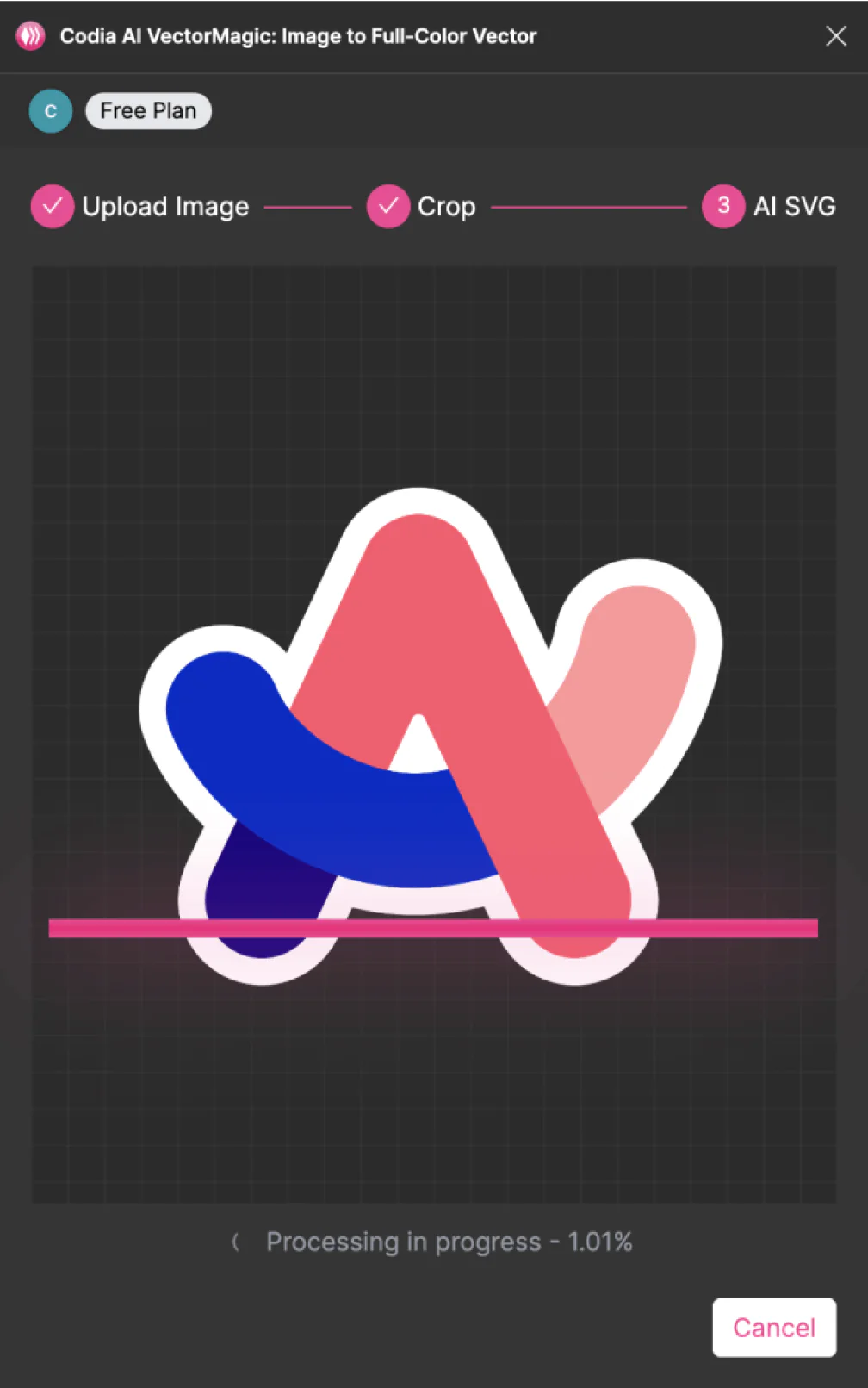
Codia AI でベクター化
Codia が形状、曲線、色、エッジを検出し、画像を拡大縮小できる SVG ジオメトリとして再構築します。印刷用に拡大しても UI 用に縮小しても、ぼやけたりピクセル化したりしません。
画像をアップロードダウンロードして編集を続ける
SVG をプレビューし、Studio や Figma で手早く調整してから、完成したベクターをダウンロード。Web サイト、アプリ素材、プレゼン資料、ブランディング、大判印刷に使えます。
無料の Figma プラグインを入手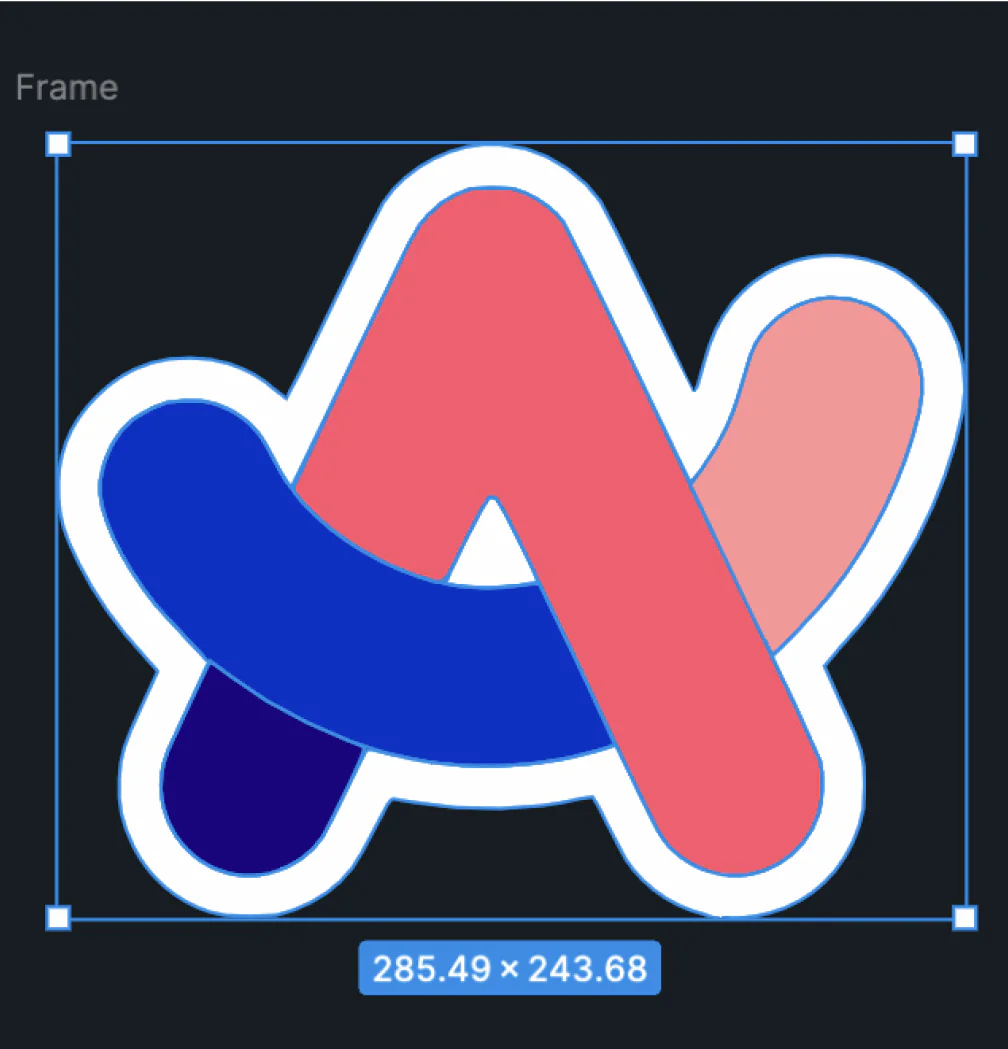
実務で使えるベクターのために
きれいなパスと使えるディテールを生む AI ベクター化
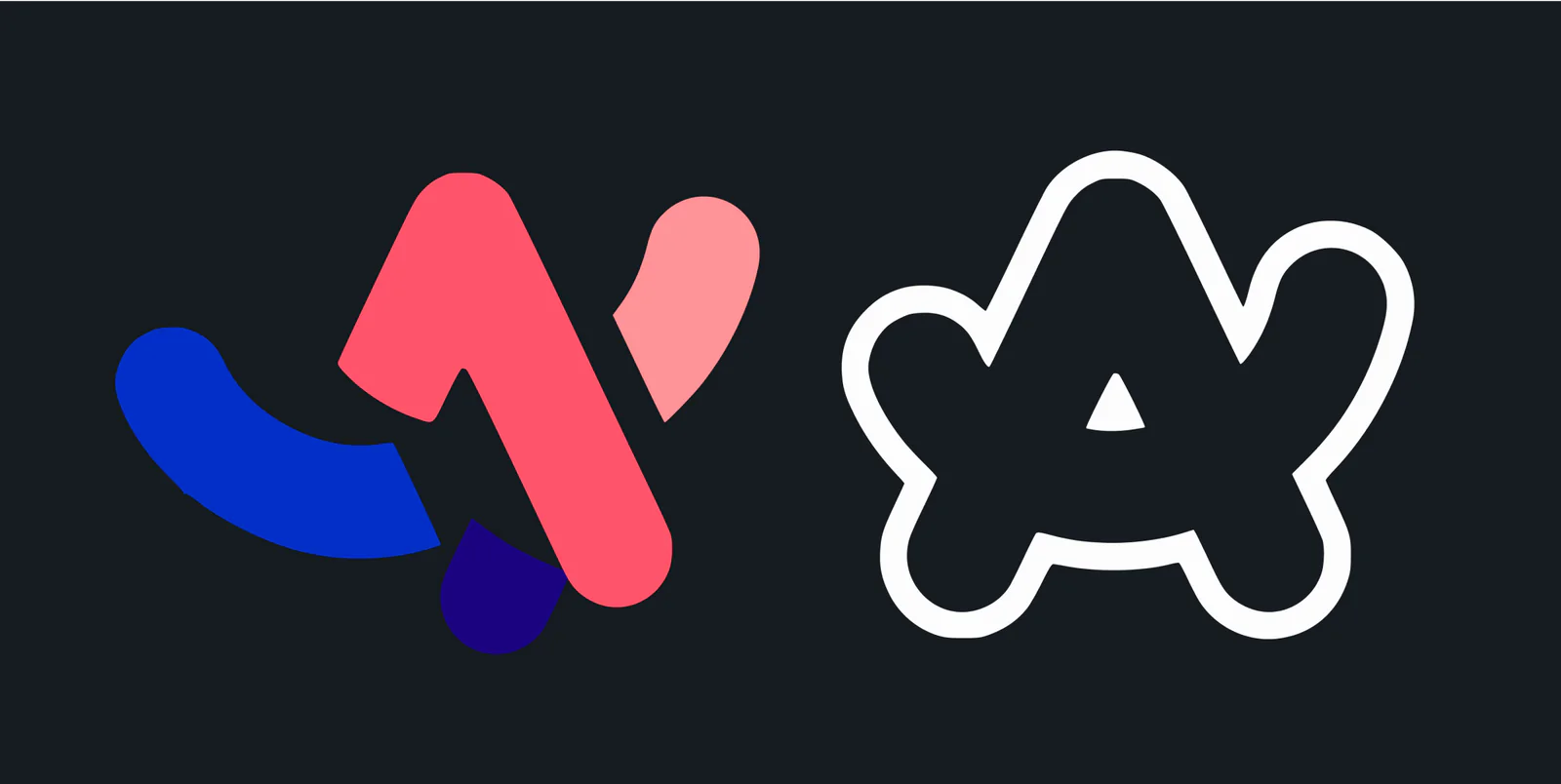
形状を理解するトレース
ピクセルをなめらかにするだけでなく、アートワークをベクターパスとして再構築するため、エッジ、塗り、シルエットをそのまま活用できます。
自動で高精度
手作業のトレースや複雑な設定なしで、細かなディテールや曲線のエッジを捉えます。
曲線とコーナーに対応
なめらかなベジェ曲線、シャープな角、複雑な輪郭をフィットさせ、すぐに仕上げに入れる SVG にします。
幅広い画像に対応
ロゴ、アイコン、スケッチ、フラットなイラスト、写真に近いグラフィックなど、ベクター版が必要なさまざまな画像に使えます。
スピーディーな変換
画像をすばやく処理するので、アップロードからプレビュー、ダウンロードまで作業の流れを止めません。
カラーと透明部分を保持
フルカラーのアートワークと透明部分を保つので、Web サイト、アプリ、ブランドキット、印刷データにそのまま使えます。
JPG からきれいな SVG を作るコツ
JPG は透明部分を持てず、圧縮でディテールも失われるので、少し準備しておくと仕上がりが変わります。
- 1
いちばん高画質なファイルから始める
何度も保存し直した JPG や強く圧縮された JPG には、トレース時にディテールと誤認されやすいノイズが含まれます。元データか最も大きいファイルを使うか、小さい画像は先に高画質化しましょう。
- 2
先に背景を削除する
JPG には必ず背景があり、それも SVG の形状になります。背景が透明なベクターが必要なら、変換前に背景削除ツールで被写体を切り抜きましょう。
- 3
写真は複雑になると心得る
写真は多数の色付き形状からなる大きなファイルになります。ロゴ、アイコン、スキャン、フラットなグラフィックが、最もすっきりと編集しやすい SVG になります。
SVG API
API アクセスで画像から SVG への変換を自動化
このページの背後にあるベクターエンジンを、あなた自身の製品、アセットパイプライン、CMS、デザイン自動化ワークフローで活用できます。PNG、JPG、GIF、または WebP 画像を送信し、完了をポーリングして、生成された SVG をダウンロードします。
画像を送信
マルチパートフォームデータでローカルファイルをアップロードするか、バックエンドから公開画像 URL を送信します。
非同期ジョブをポーリング
作成エンドポイントは record_id を返します。status が complete または failed になるまで取得エンドポイントをポーリングします。
SVG をダウンロード
返された svg_url を取得し、長期利用のために自分のアセットシステムに保存します。
https://openapi.codia.ai/v2/open/svg_converter/createcurl 'https://openapi.codia.ai/v2/open/svg_converter/create' \
-H 'Authorization: Bearer {codia_api_key}' \
-H 'Content-Type: application/json' \
--data '{
"image_url": "https://example.com/logo.png",
"file_name": "logo.png"
}'{
"code": 0,
"message": "ok",
"data": {
"record_id": "550e8400-e29b-41d4-a716-446655440000"
}
}アップロード前に /v2/open/svg_converter/limit を呼び出すと、画像サイズ、ファイルサイズ、クレジットコストの最新の上限を取得できます。
SVG 変換は Codia API クレジットを使用し、変換が成功した後にのみ課金されます。
JPG SVG 変換のよくある質問
JPG・JPEG 画像を SVG ベクターに変換する方法についての回答です。