
画像解像度を上げる
画像解像度を上げる
低解像度やぼやけた画像をアップロードし、AIで鮮明にしてからCodia Studioで仕上げられます。
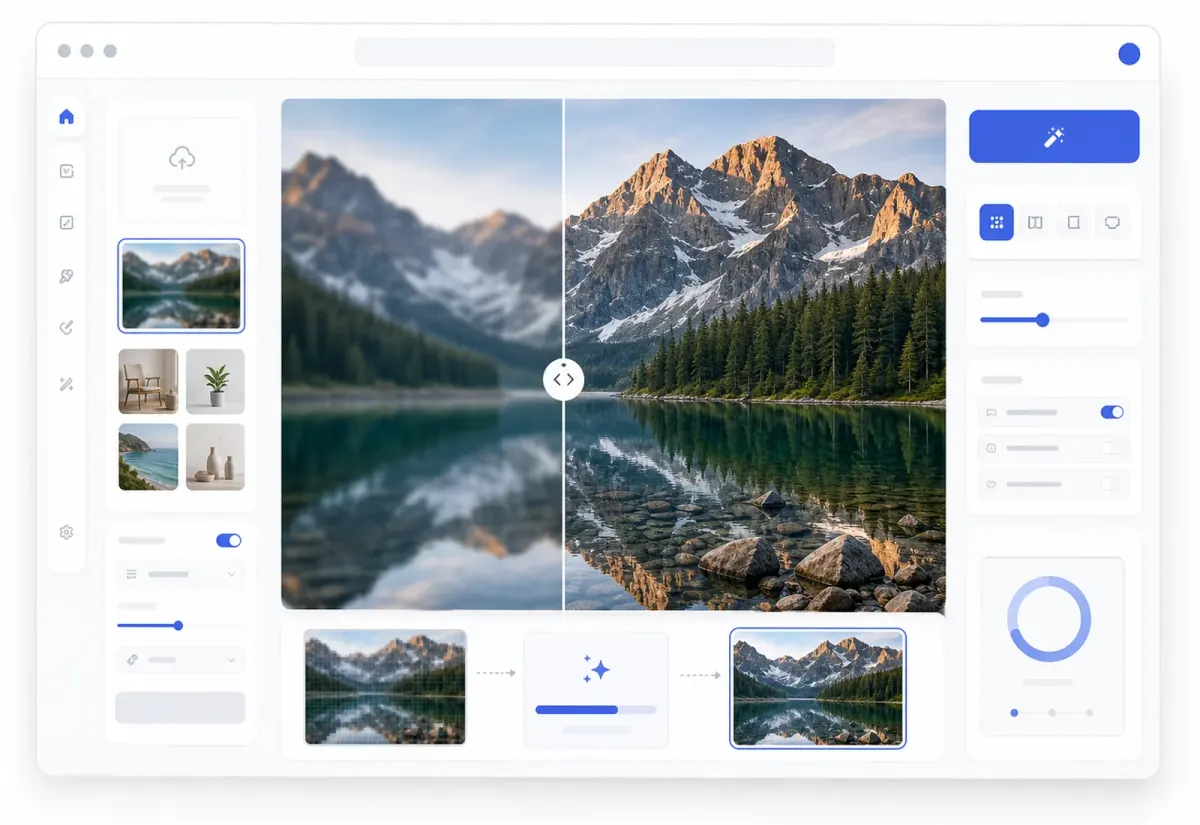
Studioワークフロー
先に高解像度化し、そのままデザインを続ける
強化された画像はStudioキャンバスで開かれ、よりシャープな結果を編集、リミックス、クリーンアップ、書き出しへ直接つなげられます。
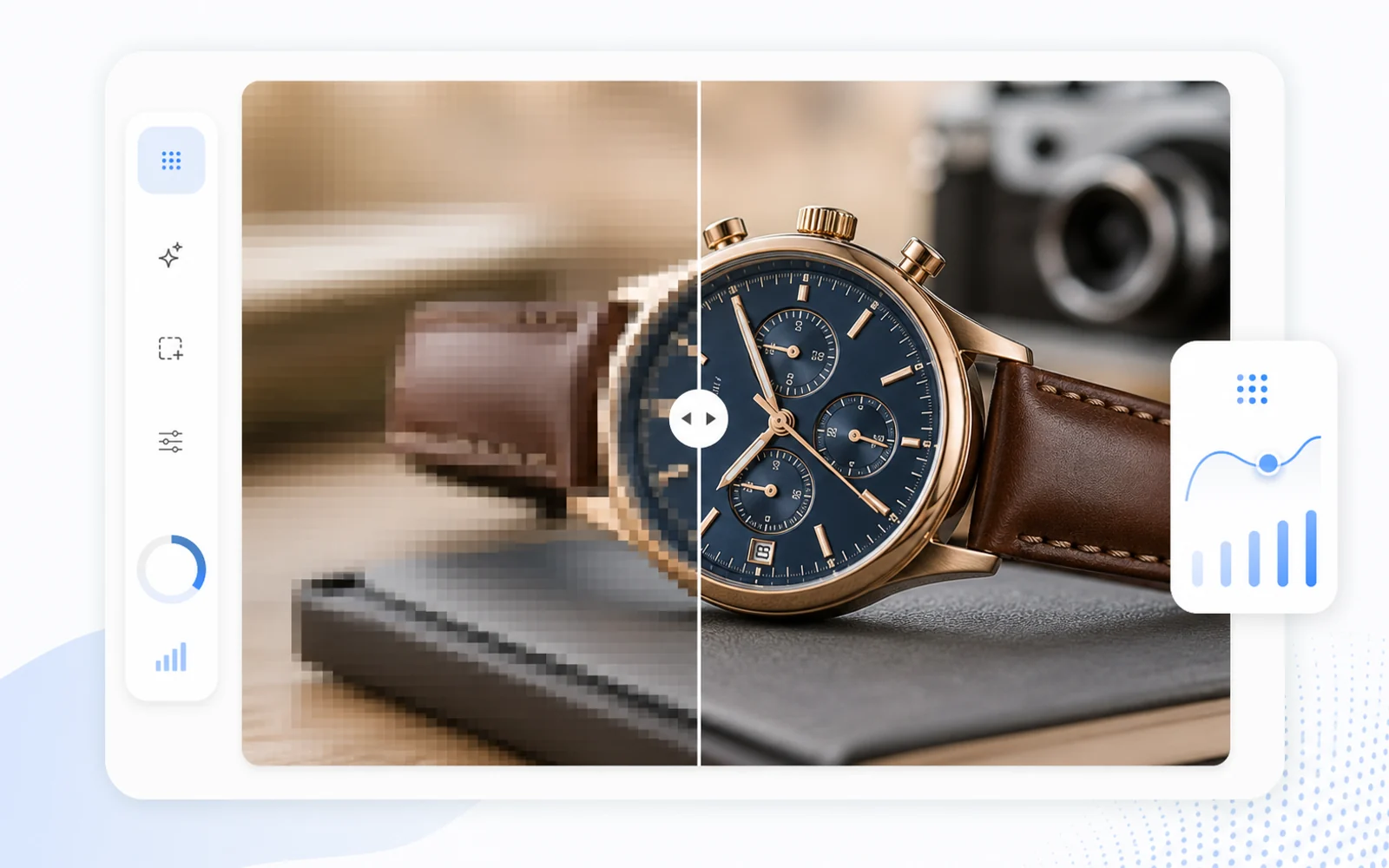
主なメリット
AI画像補正でディテールをよりシャープに
Codiaをオンライン画像アップスケーラー兼AI写真補正ツールとして使い、ぼけ、圧縮跡、輪郭、質感、細部を整えます。
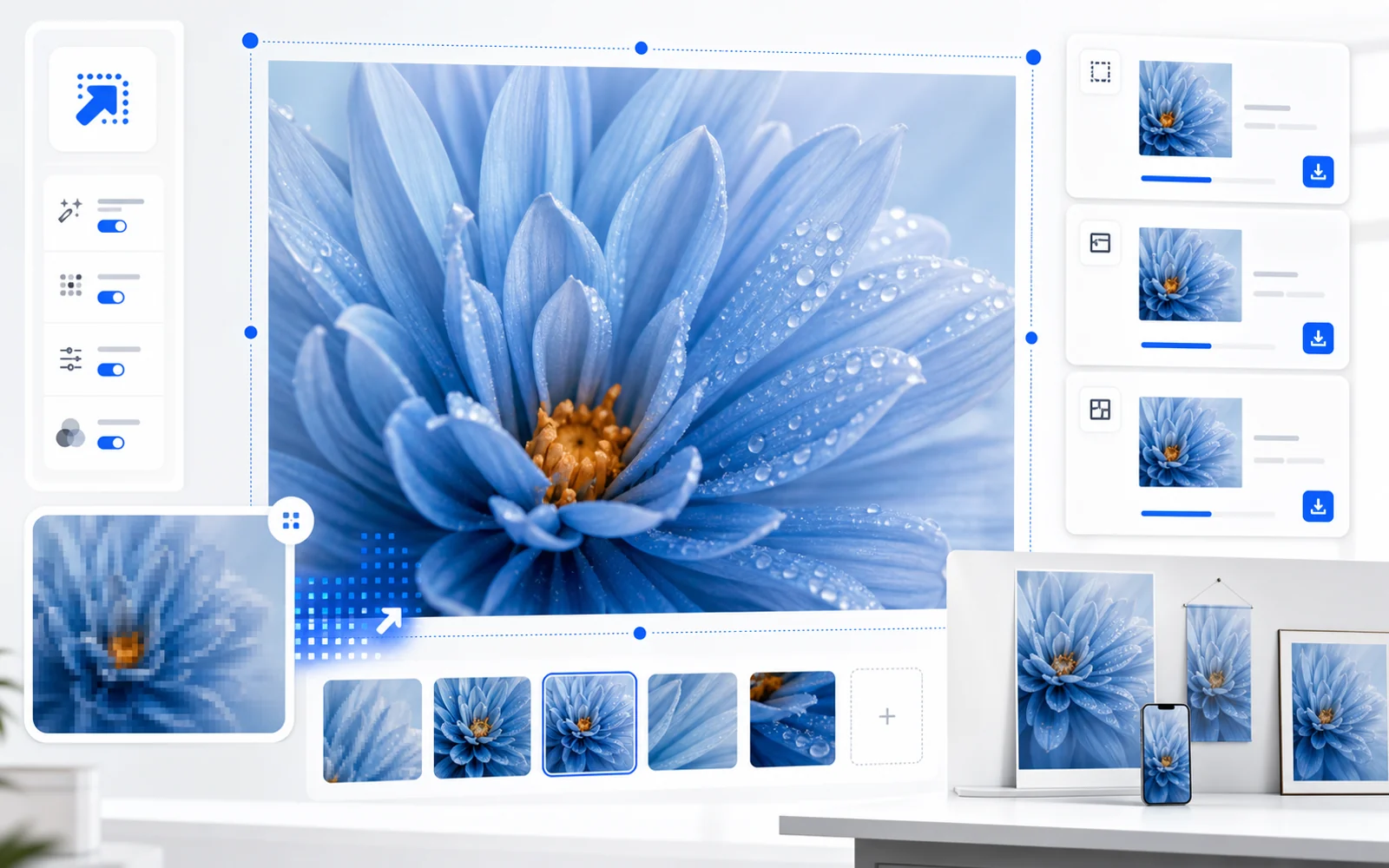
主なメリット
商品画像、投稿、プレゼン向けに画像を拡大
ポスター、商品ページ、スライド、SNS投稿、デザインモックアップに使う前に、元画像の解像度を高めます。
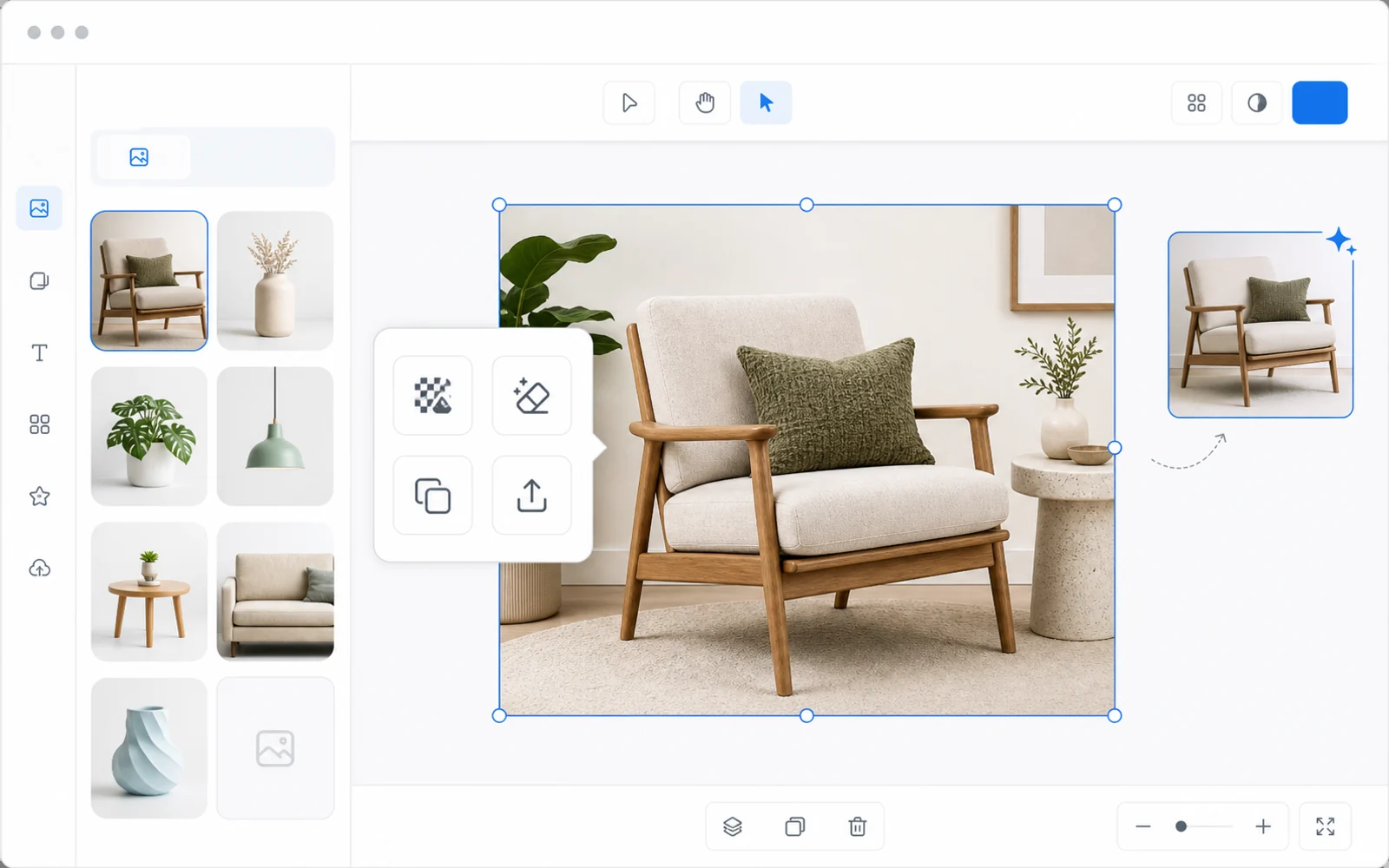
主なメリット
画像強化後もそのまま編集を継続
単純なアップロード・ダウンロード型のアップスケーラーとは異なり、強化画像はCodia Studioで開かれ、背景削除、要素編集、バリエーション生成、書き出しを続けられます。
画像解像度を上げるを使う理由
柔らかい画像、圧縮された画像、小さな画像を、商品ページ、スライド、ポスター、SNS、制作物に使いやすくします。
画像解像度を上げるに適した画像
商品写真、スクリーンショット、AI生成画像、プレゼン素材、サムネイル、SNS画像など、より鮮明な版が必要な素材に向いています。
関連するCodiaワークフロー
レイヤー編集、文字編集、クリーンアップ、背景削除、アップスケール、書き出しへ続けられます。
画像をアップロード
JPG、PNG、WebP、スクリーンショット、AI画像、商品写真、デザイン素材から始められます。
Studioで高解像度化
Codiaがキャンバスを開き、Upscaleツールを選択した状態ですぐに画像を強化できます。
調整して書き出し
Studioで編集を続け、より鮮明な結果を次のワークフローへ書き出せます。
関連するCodiaワークフロー
関連するCodiaワークフロー
レイヤー編集、文字編集、クリーンアップ、背景削除、アップスケール、書き出しへ続けられます。
FAQ
画像解像度を上げる FAQ
画像解像度を上げるはオンラインで使えますか?
はい。画像をアップロードすると、ブラウザからCodia Studioでワークフローが開きます。
AI処理後も編集を続けられますか?
はい。結果はCodia Studioに残るため、レイヤー、レイアウト、クリーンアップ、書き出しを続けられます。
対応している画像形式は?
JPG、PNG、WebP、スクリーンショット、商品写真、AI画像など一般的な形式をアップロードできます。