
PNG in WebP umwandeln
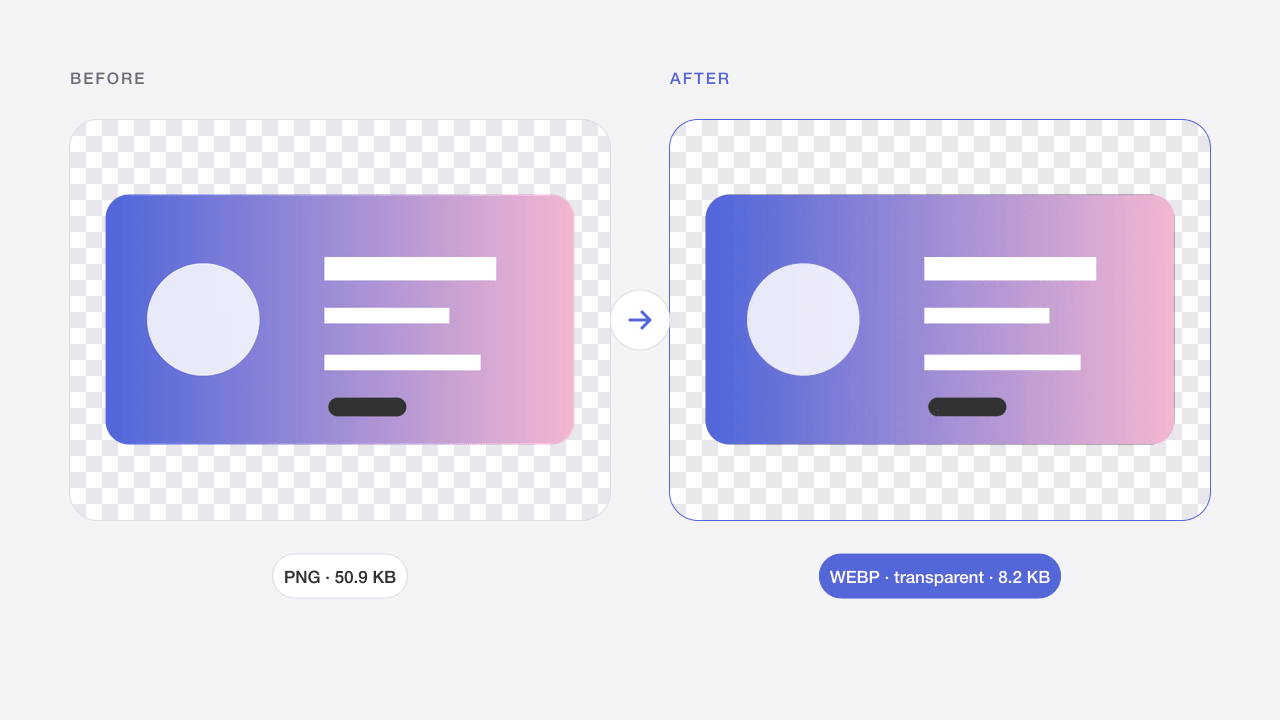
PNG-Bilder in kleinere WebP-Dateien umwandeln und transparente Hintergründe behalten.
- Kostenlos
- Ohne Anmeldung
- Auf deinem Gerät
So funktioniert es
Dateien auswählen, ablegen oder ein Bild einfügen.
Einstellungen anpassen und das Ergebnis vor dem Download prüfen.
Ergebnis herunterladen oder Farben kopieren – ohne Anmeldung oder Zahlung.
Wofür du es nutzt
Schnellere Webseiten
Ersetze schwere PNG-Grafiken durch WebP, um das Seitengewicht zu senken, ohne transparente Hintergründe zu verlieren.
App- und Spielgrafiken
Verkleinere UI-Grafiken und Sprites, die einen Alphakanal brauchen.
Bilder für Blog und Dokumentation
Wandle Screenshots vor dem Veröffentlichen gesammelt um, damit Seiten leicht bleiben.
Ergebnisse und Grenzen
Die Ausgabe ist immer WebP. Transparenz bleibt erhalten, und die Komprimierungsstufe steuert die Qualität. Screenshots und Illustrationen werden meist deutlich kleiner als das ursprüngliche PNG. In Safari sorgt ein integrierter WebP-Encoder für dasselbe Ergebnis.
Grenzen gelten für Eingabe und Ausgabe. Keine Animationen. Dateien bleiben nur im Arbeitsspeicher und verschwinden beim Neuladen. Auf Mobilgeräten kleine Stapel verwenden.
Häufige Fragen
Behält WebP die Transparenz von PNG?
Ja. WebP unterstützt einen Alphakanal, daher bleiben transparente und halbtransparente Bereiche erhalten.
Wie viel kleiner ist WebP als PNG?
Das hängt vom Bild ab, aber Screenshots und Illustrationen schrumpfen oft um 50–90 %. Als PNG gespeicherte Fotos sparen meist am meisten.
Welche Komprimierungsstufe sollte ich wählen?
„Empfohlen“ passt für die meisten Webgrafiken. Wähle „Leicht“ für scharfen Text und feine Linien oder „Stark“ für große dekorative Bilder.
Kann jeder Browser WebP anzeigen?
Alle aktuellen Versionen von Chrome, Edge, Firefox und Safari zeigen WebP an. Manche älteren Desktop-Programme öffnen es eventuell nicht, bewahre das ursprüngliche PNG daher als Sicherung auf.
Werden meine Bilder hochgeladen?
Nein. Der Browser verarbeitet Dateien ohne Übertragung an Codia. Neuladen oder Verlassen löscht den Arbeitsbereich. Zugelassene Analysedaten enthalten weder Bilder noch Dateinamen.
Kann ich mehrere Dateien bearbeiten?
Ja, bis zu 20 je Stapel innerhalb der angezeigten Grenzen. Erfolgreiche Ergebnisse einzeln oder als ZIP speichern. Ein Fehler bei einer Datei blockiert die anderen nicht.
Bleiben Qualität und Metadaten erhalten?
Das hängt vom Vorgang ab. Verlustbehaftete Kompression verändert Pixel und JPG entfernt Transparenz. Der Export ist für 8-Bit-Webbilder gedacht; EXIF, HDR, ursprüngliche Farbprofile und 16 Bit werden nicht garantiert. Prüfe das Ergebnis.
Ähnliche Bildwerkzeuge
Bilder online komprimieren
JPG, PNG und WebP verkleinern und das Dateiformat behalten.
Werkzeug öffnen →JPG → WEBPJPG in WebP umwandeln
JPG-Fotos für schnellere Websites in WebP umwandeln – bei ähnlicher Bildqualität.
Werkzeug öffnen →WEBP → PNGWebP in PNG umwandeln
Statische WebP-Bilder mit Transparenz in PNG konvertieren.
Werkzeug öffnen →PNG · WEBP → JPGPNG in JPG umwandeln
PNG in JPG umwandeln und transparente Bereiche mit einer Farbe füllen.
Werkzeug öffnen →SVG → PNGSVG in PNG umwandeln
Eigenständige SVGs als PNG in 1×, 2×, 4× oder eigener Breite exportieren.
Werkzeug öffnen →PNGPNG online komprimieren
PNG-Screenshots und Grafiken mit transparentem Hintergrund komprimieren.
Werkzeug öffnen →JPG · PNG · WEBPBild auf 100KB komprimieren
Qualität und Abmessungen an ein Upload-Limit anpassen.
Werkzeug öffnen →JPG · PNG · WEBPBildgröße online ändern
Abmessungen in Pixeln oder Prozent ohne Verzerrung ändern.
Werkzeug öffnen →