

27.000+ Nutzer · 250+ Likes in der Figma Community
PNG in SVG umwandeln: Logos, Icons und transparente PNGs vektorisieren
Lade ein PNG hoch, und die KI von Codia zeichnet es als echtes, farbiges SVG aus bearbeitbaren Pfaden nach – transparente Bereiche bleiben transparent. Skaliere es für Druck oder Web, ohne dass es an Schärfe verliert.
Kostenlos starten · Keine Kreditkarte · 10 kostenlose Credits pro Monat im Figma-Plugin
Du willst ein JPG, WebP oder GIF umwandeln? Nutze den Bild-zu-SVG-Konverter
Du arbeitest in Figma? Hol dir das kostenlose VectorMagic-PluginEntwickelt für gängige Kreativ-Workflows
Warum PNG in SVG
Wann aus einem PNG ein Vektor werden sollte
Transparenter Hintergrund bleibt erhalten
Logos und Icons werden oft als PNG mit transparentem Hintergrund exportiert. Codia lässt diese Bereiche im SVG leer, sodass der Vektor sauber auf jeder Farbe sitzt.
Skalieren ohne Unschärfe
Ein PNG hat eine feste Anzahl an Pixeln und wird beim Vergrößern weich. Das SVG wird aus Formen neu aufgebaut und bleibt auf einer Plakatwand genauso scharf wie als Favicon.
Formen und Farben bearbeiten
Jede Form im SVG ist ein Pfad, den du in Figma, Illustrator, Inkscape oder im Code umfärben, verschieben oder vereinfachen kannst, statt Pixel neu zu malen.
So sieht es aus
Hochwertige SVG-Umwandlung für Logos, Druck und Design

Lade ein Rasterbild hoch und wandle es in einem geführten Browser-Workflow in einen skalierbaren Vektor um. Codia erhält scharfe Kanten, glatte Kurven und wichtige Details, damit deine Grafiken auch über ihre ursprüngliche Pixelgröße hinaus nutzbar bleiben.
Ob du ein Logo neu aufbaust, Grafiken für den Großformatdruck vorbereitest oder Bilder für eine Website optimierst – Codia erzeugt bearbeitbare SVGs, die in professionelle Design- und Entwicklungs-Workflows passen.
Hochladen, per Drag & Drop oder aus einer Figma-Ebene
Zieh ein JPG, PNG, WebP oder GIF in den Konverter oben auf dieser Seite oder wähle in Figma eine Bildebene aus und starte das Plugin. Codia bereitet das Bild automatisch für die SVG-Umwandlung vor.
Bild umwandeln
Mit Codia AI vektorisieren
Codia erkennt Formen, Kurven, Farben und Kanten und baut das Bild als skalierbare SVG-Geometrie neu auf. Das Ergebnis lässt sich für den Druck vergrößern oder für UIs verkleinern, ohne unscharf oder pixelig zu werden.
Bild hochladenHerunterladen und weiterbearbeiten
Sieh dir das SVG in der Vorschau an, passe es kurz in Studio oder Figma an und lade den fertigen Vektor für Websites, App-Assets, Präsentationen, Branding oder Großformatdruck herunter.
Kostenloses Figma-Plugin holen
Für produktionsreife Vektoren
KI-Vektorisierung mit sauberen Pfaden und brauchbaren Details
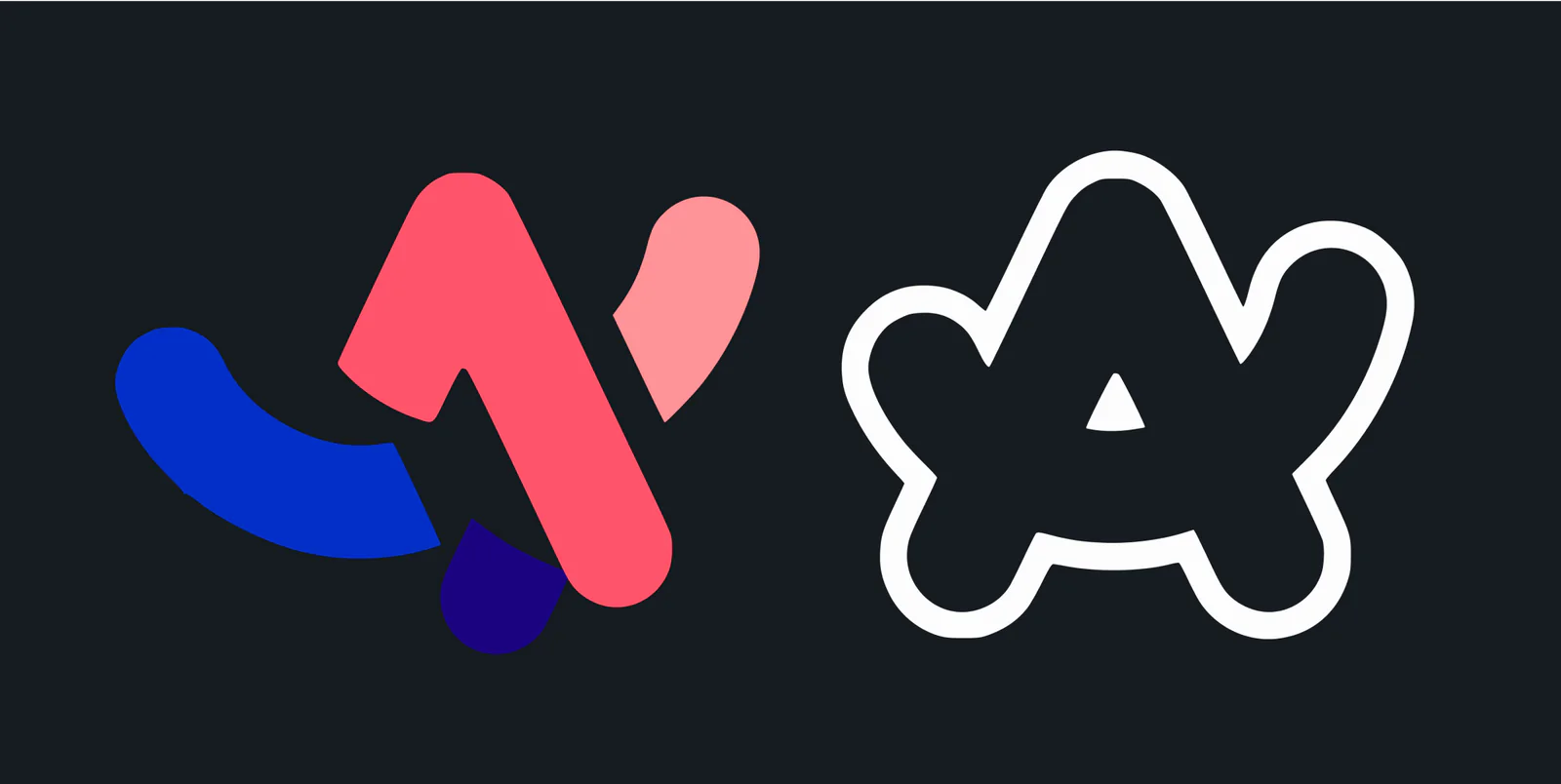
Formbewusstes Nachzeichnen
Baut die Grafik als Vektorpfade nach, statt nur Pixel zu glätten, damit Kanten, Füllungen und Silhouetten nutzbar bleiben.
Automatische Präzision
Erfasst kleine Details und geschwungene Kanten ohne manuelles Nachzeichnen oder komplizierte Einstellungen.
Kurven und Ecken
Passt glatte Bézierkurven, scharfe Ecken und komplexe Umrisse an – für SVGs, die du direkt weiter verfeinern kannst.
Flexible Bildquellen
Eignet sich für Logos, Icons, Skizzen, flache Illustrationen und viele fotoähnliche Grafiken, wenn du eine Vektorversion brauchst.
Schnelle Umwandlung
Verarbeitet Bilder zügig, damit du ohne Unterbrechung vom Upload zur Vorschau und zum Download kommst.
Farbe und Transparenz
Erhält farbige Grafiken und transparente Bereiche, damit das Ergebnis zu Websites, Apps, Brand-Kits und Druckdateien passt.
So wird das SVG aus deinem PNG sauberer
Der Vektor kann nur so gut sein wie das PNG, mit dem du startest.
- 1
Nimm die größte Version, die du hast
Ein kleines oder stark komprimiertes PNG gibt dem Vektorisierer wenig Material. Hast du nur eine winzige Datei, vergrößere sie zuerst und wandle sie dann um.
- 2
Flache Grafiken bevorzugen
Logos, Icons, Schriftzüge und flache Illustrationen werden zu sauberen, kompakten Pfaden. Fotos lassen sich auch umwandeln, ergeben aber große, komplexe SVG-Dateien.
- 3
Nach dem Umwandeln nachbessern
Öffne das SVG in Codia Studio oder Figma, um verstreute Formen zusammenzuführen, Farben anzupassen und Ecken zu korrigieren, bevor du es verwendest.
SVG API
Automatisieren Sie die Image-to-SVG-Konvertierung mit API-Zugriff
Nutzen Sie dieselbe Vector Engine hinter dieser Seite in Ihrem eigenen Produkt, Ihrer Asset-Pipeline, Ihrem CMS oder Ihrem Design-Automatisierungs-Workflow. Reichen Sie ein PNG-, JPG-, GIF- oder WebP-Bild ein, fragen Sie den Abschluss ab und laden Sie dann das generierte SVG herunter.
Bild einreichen
Laden Sie eine lokale Datei mit Multipart-Formulardaten hoch oder reichen Sie eine öffentliche Bild-URL von Ihrem Backend ein.
Asynchronen Job abfragen
Der Create-Endpoint gibt eine record_id zurück. Fragen Sie den Get-Endpoint ab, bis der Status complete oder failed ist.
SVG herunterladen
Rufen Sie die zurückgegebene svg_url ab und speichern Sie sie für die langfristige Nutzung in Ihrem eigenen Asset-System.
https://openapi.codia.ai/v2/open/svg_converter/createcurl 'https://openapi.codia.ai/v2/open/svg_converter/create' \
-H 'Authorization: Bearer {codia_api_key}' \
-H 'Content-Type: application/json' \
--data '{
"image_url": "https://example.com/logo.png",
"file_name": "logo.png"
}'{
"code": 0,
"message": "ok",
"data": {
"record_id": "550e8400-e29b-41d4-a716-446655440000"
}
}Rufen Sie /v2/open/svg_converter/limit vor dem Upload auf, um die aktuellen Limits für Bildgröße, Dateigröße und Credit-Kosten auszulesen.
SVG-Konvertierungen nutzen Codia-API-Credits und werden erst nach einer erfolgreichen Konvertierung berechnet.
FAQ: PNG in SVG
Antworten rund um das Umwandeln von PNG-Bildern in SVG-Vektoren.
Weitere Möglichkeiten für deine Bilder
- Bild-zu-SVG-KonverterWandle JPG-, WebP- und GIF-Bilder in SVG um – dazu das Figma-Plugin und die API.
- JPG in SVGMach aus JPG- und JPEG-Fotos, Scans und Logos Vektoren.
- Hintergrund entfernenStelle das Motiv eines Fotos frei, bevor du es vektorisierst.
- KI-BildvergrößerungVergrößere ein kleines PNG, damit der Vektor mehr Details erfasst.