
Wie man eine PSD online bearbeitet, ohne Photoshop zu installieren
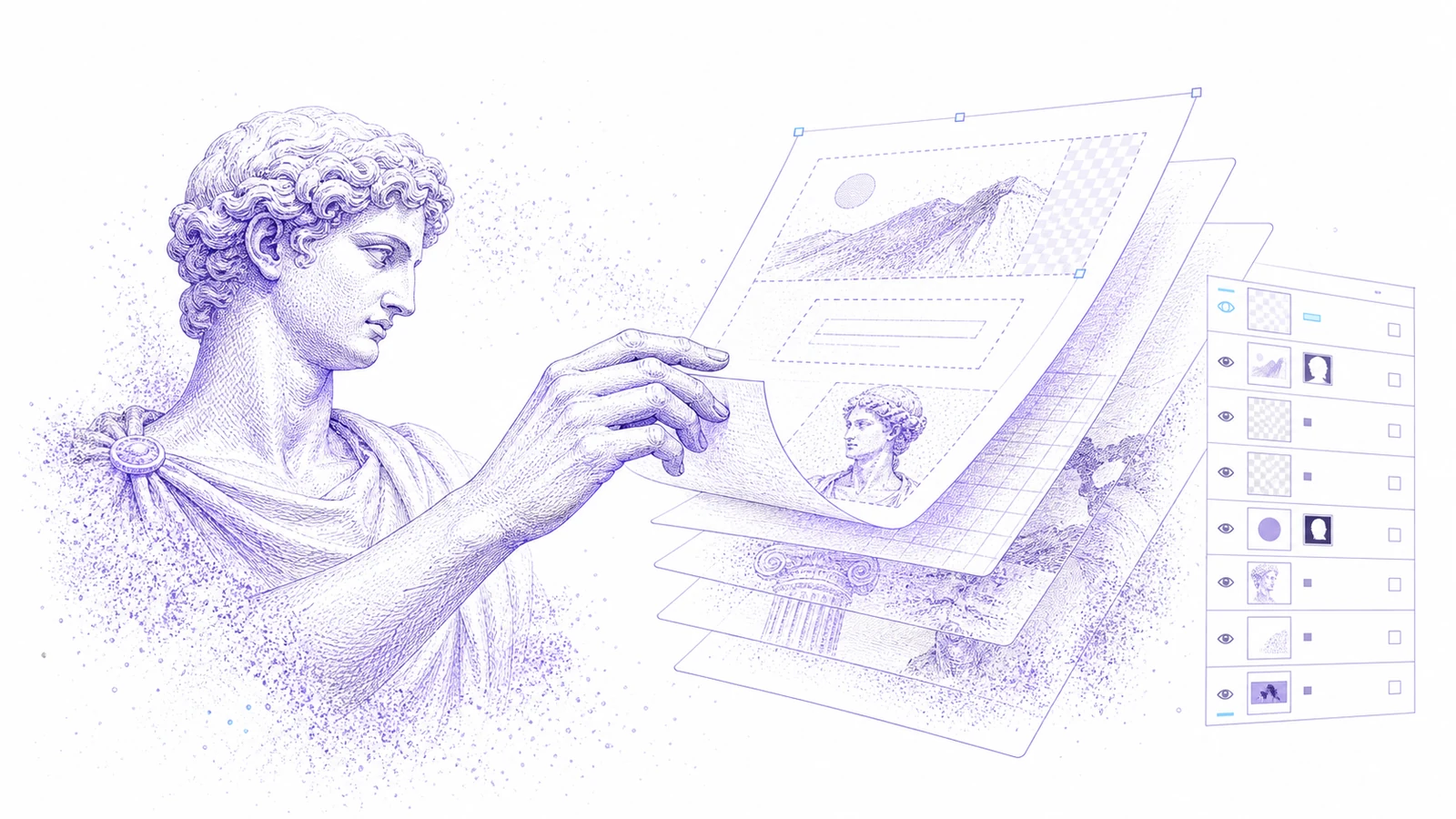
PSD-Dateien sind überall: bei Agentur-Übergaben, E-Commerce-Templates, Anzeigenmotiven, Markenarchiven und Produkt-Mockups. Das Problem ist, dass nicht jede Person, die eine PSD erhält, Photoshop installiert, lizenziert oder auf dem richtigen Rechner verfügbar hat.
Wenn die Aufgabe klein ist, kann die Installation eines Desktop-Editors mehr Aufwand sein als die eigentliche Änderung.
Dieser Leitfaden erklärt, wann ein Online-PSD-Editor ausreicht, worauf Sie vor dem Vertrauen in das Ergebnis achten sollten und wie Codia PSD Editor Online in einen KI-gestützten Workflow passt.
Wann sich die Bearbeitung von PSDs online lohnt
Nutzen Sie einen Online-PSD-Editor, wenn Sie:
- eine PSD schnell zur Prüfung öffnen möchten
- Text oder einfache Layoutdetails ändern möchten
- einen Hintergrund entfernen oder ersetzen möchten
- KI-Varianten aus einem Teil eines Designs erzeugen möchten
- eine PSD erneut für die Übergabe exportieren möchten
- ein Teammitglied eine Datei ohne Photoshop prüfen lassen möchten
- leichte Änderungen auf einem browserbasierten Gerät vornehmen möchten
Das ist besonders nützlich für Marketing- und Operations-Teams, die regelmäßig mit kreativen Dateien arbeiten, aber nicht den ganzen Tag in Adobe-Tools leben.
Was Sie vor dem Bearbeiten prüfen sollten
PSD ist ein komplexes Format. Bevor Sie sich für einen Online-Workflow entscheiden, prüfen Sie:
- Sind die Ebenen sichtbar?
- Ist der Text bearbeitbar?
- Liegen wichtige Bilder getrennt vom Hintergrund?
- Funktionieren Masken und Gruppen wie erwartet?
- Muss das Ergebnis wieder in Photoshop zurück?
- Gibt es Photoshop-spezifische Effekte, die geprüft werden müssen?
Wenn die Datei stark auf fortgeschrittene Photoshop-Effekte angewiesen ist, sollte am Ende weiter ein Photoshop-Review im Workflow bleiben.
Schritt-für-Schritt-Workflow
1. Laden Sie die PSD hoch
Öffnen Sie Codia PSD Editor Online und laden Sie die .psd-Datei hoch. Codia öffnet die Datei auf einer browserbasierten Studio-Arbeitsfläche, auf der unterstützte Ebenen geprüft und bearbeitet werden können.
2. Prüfen Sie die Ebenenstruktur
Beginnen Sie mit dem Ebenenbereich und der Hauptfläche. Identifizieren Sie die Text-, Bild-, Form- und Gruppenebenen, die für die gewünschte Änderung relevant sind.
3. Nehmen Sie zuerst die kleinste sinnvolle Änderung vor
Starten Sie nicht mit einem kompletten Redesign. Testen Sie den Workflow mit der kleinsten sinnvollen Änderung:
- eine Überschrift ändern
- einen Preis austauschen
- ein Badge verschieben
- eine Ebene ausblenden
- einen Hintergrund entfernen
- eine KI-gestützte visuelle Variante erzeugen
4. Exportieren Sie wieder als PSD
Wenn die Änderung abgeschlossen ist, exportieren Sie eine bearbeitbare PSD für den nächsten Übergabeschritt. Wenn die Datei an ein Designteam geht, teilen Sie mit, was geändert wurde.
5. Prüfen Sie im Zielwerkzeug
Wenn der finale Besitzer Photoshop verwendet, öffnen Sie die exportierte PSD dort für einen kurzen Kompatibilitätscheck. Browserbearbeitung beschleunigt den Workflow, ersetzt aber nicht die abschließende Prüfung.
Gute Anwendungsfälle
Aktualisierungen für E-Commerce-Motive
Produktkarten, Sale-Banner und Marktplatzbilder brauchen oft Preis-, Text- oder Badge-Änderungen. Online-PSD-Bearbeitung hält diese Änderungen in Bewegung, ohne auf das ursprüngliche Design zu warten.
Prüfung bei Agentur-Übergaben
Kunden und Account-Teams können PSD-Dateien prüfen, konkrete Änderungen anfordern und einfache Revisionen vornehmen, bevor sie an das Designteam eskalieren.
KI-gestützte Varianten
Codia Studio kann Varianten erzeugen, Hintergründe bereinigen, Bilder erweitern oder Alternativen erkunden und dabei den PSD-Workflow verbunden halten.
Wiederverwendung aus dem Archiv
Alte PSDs brauchen oft nur eine kleine Aktualisierung, bevor sie erneut genutzt werden. Die Datei online zu öffnen, kann schneller sein als das Asset komplett neu zu bauen.
Wann Sie dennoch Photoshop brauchen
Nutzen Sie Photoshop, wenn Sie:
- hochwertiges Retuschen brauchen
- Farbkontrolle für den Druck benötigen
- komplexe Smart Objects einsetzen
- fortgeschrittene Ebeneneffekte brauchen
- plugin-spezifische Workflows nutzen
- eine finale Druckvorstufenprüfung machen
Codia ist am besten für schnellen Browserzugriff, KI-gestützte Bearbeitung und eine ebene-bewusste Übergabe geeignet.
Jetzt ausprobieren
Laden Sie eine Datei in Codia PSD Editor Online hoch. Beginnen Sie mit einer einfachen Text- oder Bildänderung und exportieren Sie anschließend die PSD, um sie in Ihrem normalen Übergabeprozess zu prüfen.
FAQ
Kann ich eine PSD online öffnen?
Ja. Codia PSD Editor Online ermöglicht das Hochladen einer PSD, die Prüfung unterstützter Ebenen, KI-gestützte Bearbeitung und den erneuten Export als bearbeitbare PSD.
Ersetzt das Photoshop?
Nein. Es ist ein browserbasierter Workflow für schnelle Änderungen, KI-gestützte Anpassungen, Review und Übergabe. Photoshop bleibt für fortgeschrittene Produktionsarbeit sinnvoll.
Kann ich wieder als PSD exportieren?
Ja. Der Workflow ist darauf ausgelegt, einen PSD-Übergabepfad zu erhalten, statt alles in ein Bitmap zu flatten.
Welche PSD-Dateien eignen sich am besten?
Am besten eignen sich kreative Dateien mit klaren Text-, Bild- und Formebenen. Dateien mit komplexen Photoshop-only-Effekten sollten nach dem Export geprüft werden.