

Figma Community 27,000+ 用户 · 250+ 次点赞
JPG 转 SVG:把 JPEG 图片变成可缩放的矢量图
上传 JPG 或 JPEG,Codia 的 AI 会把它重建为由可编辑路径组成的全彩 SVG。适用于 Logo、扫描草图、产品图形,以及需要放大的印刷图稿。
为常见创意工作流而打造
为什么要把 JPG 转成 SVG
什么时候 JPG 需要变成矢量图
告别压缩噪点
JPG 压缩会在边缘和文字周围留下块状噪点。把图片描摹成形状,就能得到干净的轮廓,在任何尺寸下都保持清晰。
抢救只剩图片的 Logo
品牌 Logo 常常只剩下邮件里或旧网站上的一张 JPG。转成 SVG,就有了可以重复用于印刷、标牌和网页的矢量图。
把扫描件和草图数字化
扫描的画稿、印章和手写字,从扫描仪出来都是 JPG。矢量化后,就能在 Figma 或 Illustrator 中编辑线条。
实际效果
适用于 Logo、印刷与设计的高品质 SVG 转换

上传一张位图,按照浏览器中的引导流程把它转换为可缩放的矢量图。Codia 会保留锐利边缘、平滑曲线和关键细节,让图形在超出原始像素尺寸后依然好用。
无论是重做 Logo、准备大幅面印刷稿,还是优化网站图形,Codia 都能输出可编辑的 SVG,契合专业的设计与开发工作流。
上传、拖放,或从 Figma 图层开始
把 JPG、PNG、WebP 或 GIF 拖到本页顶部的转换器里,或在 Figma 中选中图片图层并运行插件。Codia 会自动完成 SVG 转换前的准备。
转换图片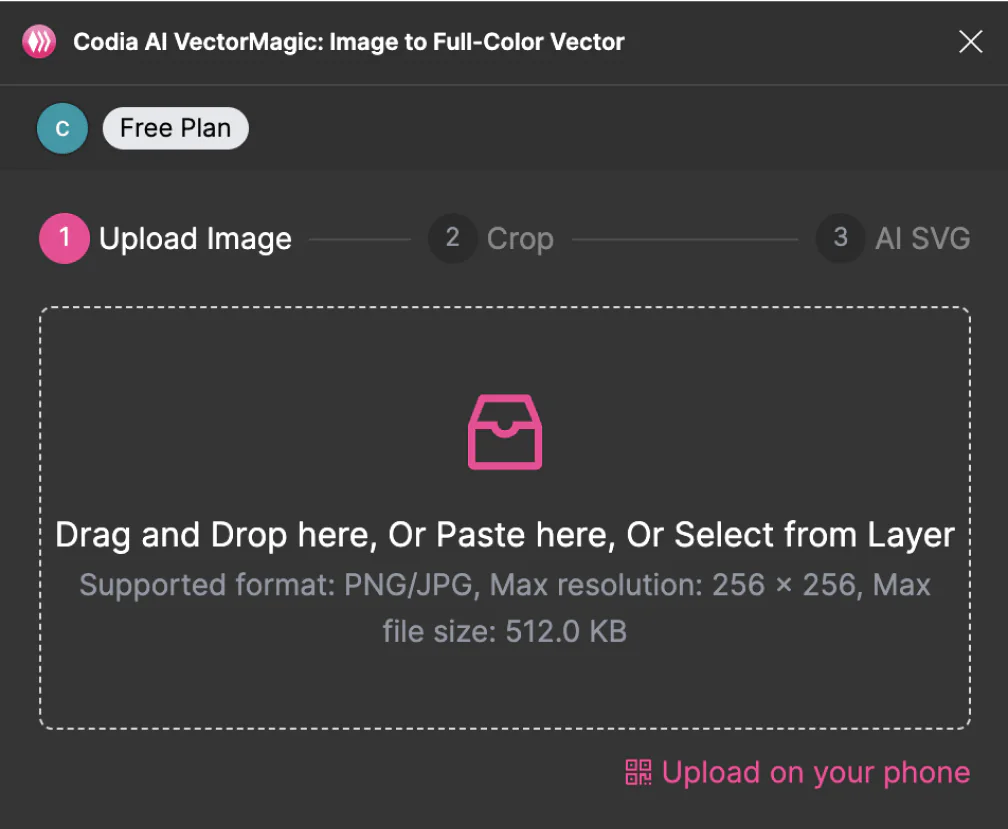
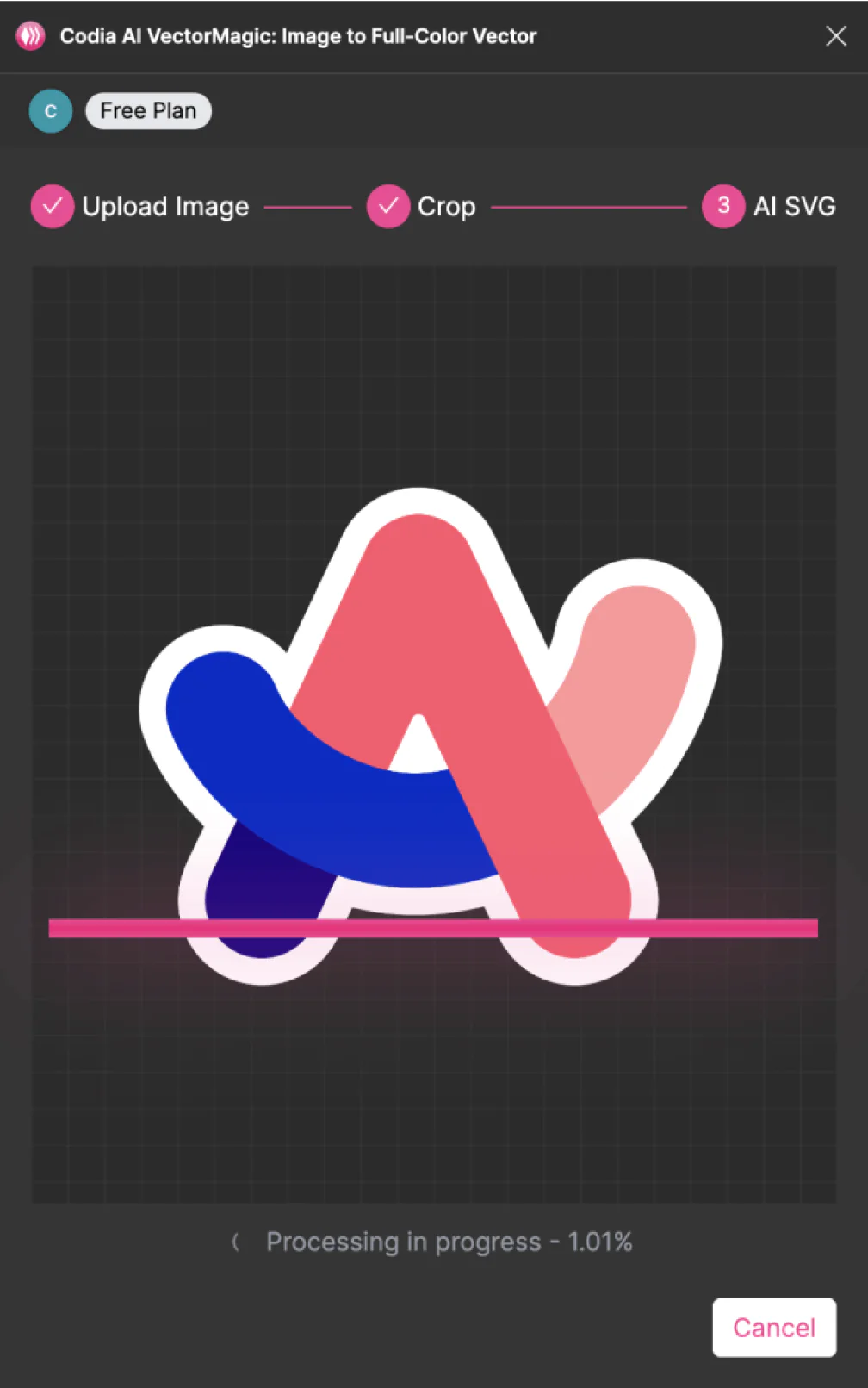
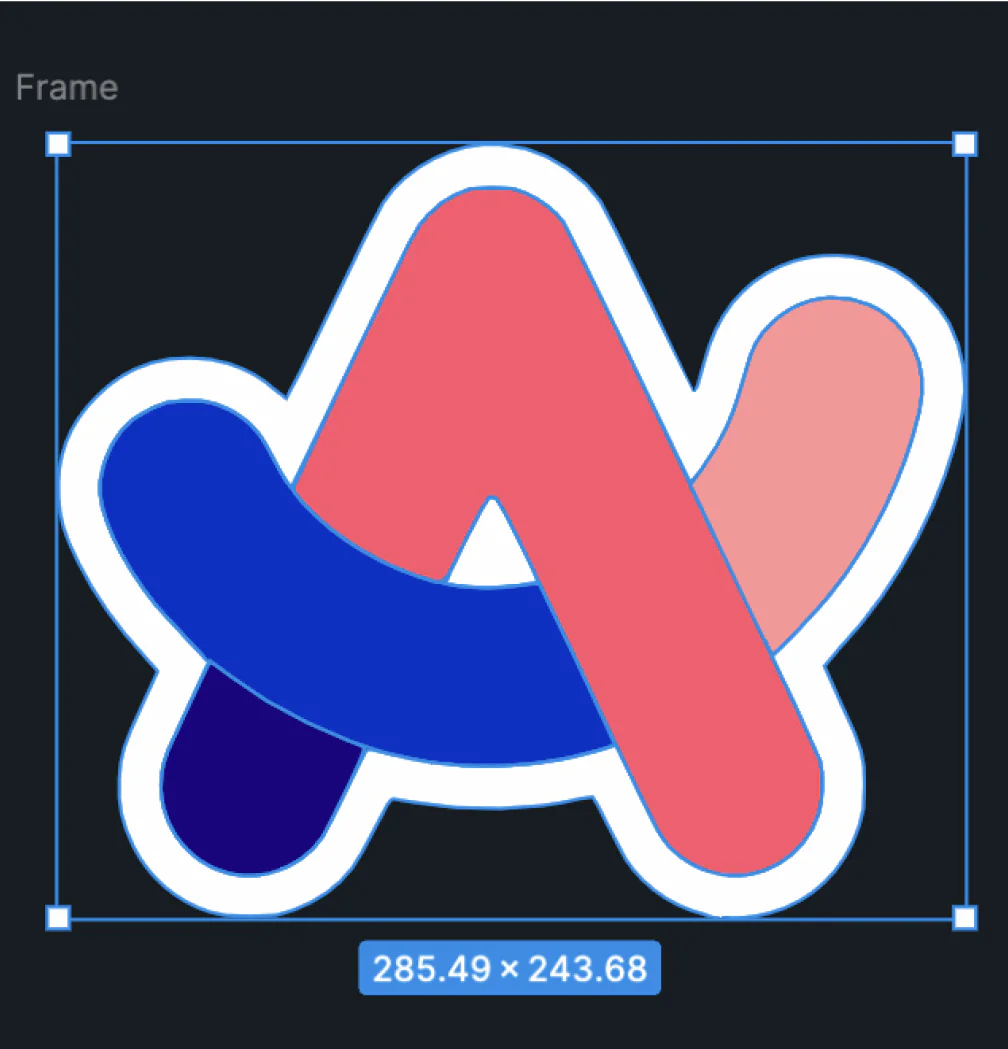
为可投入使用的矢量图而生
路径干净、细节可用的 AI 矢量化
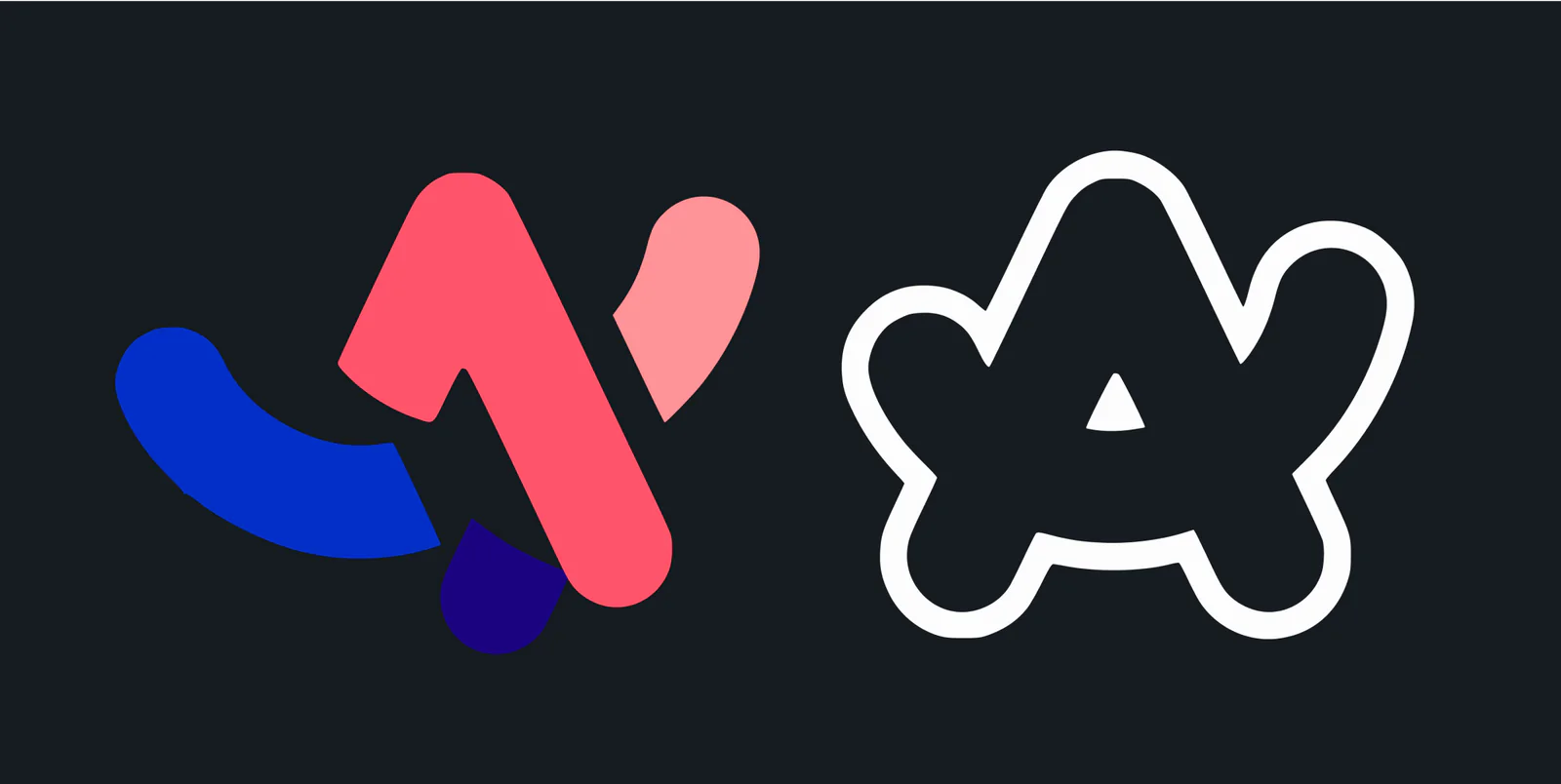
理解形状的描摹
不只是把像素变平滑,而是把图稿重建为矢量路径,边缘、填充和轮廓都能直接使用。
自动精准
无需手动描摹或复杂设置,就能捕捉细小细节和曲线边缘。
曲线与转角
拟合平滑的贝塞尔曲线、利落的转角和复杂轮廓,生成可以直接细修的 SVG。
支持多种图片
Logo、图标、草图、扁平插画以及许多接近照片的图形,需要矢量版本时都可以使用。
转换迅速
图片处理快,从上传、预览到下载,工作流程不会被打断。
色彩与透明度
保留全彩图稿和透明区域,结果可直接用于网站、App、品牌素材包和印刷文件。
让 JPG 转出更干净的 SVG
JPG 不支持透明,还会因压缩丢失细节,稍做准备效果会好很多。
- 1
用质量最高的文件
反复保存或压缩严重的 JPG 带有压缩瑕疵,描摹时可能被误当成细节。请使用原图或最大的版本,尺寸小的图片先放大再转换。
- 2
先去除背景
JPG 一定带有背景,转换后背景也会成为 SVG 里的形状。如果需要透明的矢量图,转换前先用去背景工具把主体抠出来。
- 3
照片会比较复杂
照片会转成大量彩色形状,文件也较大。Logo、图标、扫描件和扁平图形转出的 SVG 最干净、最好编辑。
SVG API
通过 API 自动完成图片转 SVG
把本页面背后的矢量引擎接入你的产品、素材管线、CMS 或设计自动化流程。提交 PNG、JPG、GIF 或 WebP 图片,轮询任务状态,完成后下载生成的 SVG。
提交图片
可以用 multipart form data 上传本地文件,也可以从后端提交公开可访问的图片 URL。
轮询异步任务
create 接口会返回 record_id,随后轮询 get 接口直到状态变为 complete 或 failed。
下载 SVG
获取返回的 svg_url,并保存到你自己的素材系统中长期使用。
https://openapi.codia.ai/v2/open/svg_converter/createcurl 'https://openapi.codia.ai/v2/open/svg_converter/create' \
-H 'Authorization: Bearer {codia_api_key}' \
-H 'Content-Type: application/json' \
--data '{
"image_url": "https://example.com/logo.png",
"file_name": "logo.png"
}'{
"code": 0,
"message": "ok",
"data": {
"record_id": "550e8400-e29b-41d4-a716-446655440000"
}
}上传前调用 /v2/open/svg_converter/limit,读取当前图片尺寸、文件大小和单次扣费限制。
SVG 转换使用 Codia API credits,并且只在转换成功后扣费。
JPG 转 SVG 常见问题
关于把 JPG、JPEG 图片转换为 SVG 矢量图的解答。