
代码生成选项
生成模式
Codia 提供多种代码生成模式以适应不同的使用场景:
标准模式
从你的设计生成完整组件,使用合理的默认值。适合大多数项目。
组件模式
将复杂设计拆分为可复用组件。每个组件都有独立的文件,包含正确的导入和导出。
页面模式
生成完整的页面布局,包括路由设置、元标签和响应式设计。适合落地页和营销网站。
配置选项
框架设置
配置目标框架及其特定选项:
interface CodeGenConfig {
  framework: 'react' | 'vue' | 'html' | 'flutter' | 'swiftui'
  styling: 'tailwind' | 'css-modules' | 'inline' | 'styled-components'
  responsive: boolean
  typescript: boolean
  accessibilityLevel: 'basic' | 'wcag-aa' | 'wcag-aaa'
}
响应式断点
自定义生成代码中使用的响应式断点:
| 断点 | 宽度 | 说明 |
|---|---|---|
sm | 640px | 小型设备 |
md | 768px | 平板电脑 |
lg | 1024px | 桌面端 |
xl | 1280px | 大屏幕 |
2xl | 1536px | 超大屏幕 |
Base Code 与 AI Code
Codia 提供两种代码生成级别以满足不同需求:
Base Code
Base Code 使用 DSL 识别模型快速生成代码。它确保与设计稿近乎 100% 的视觉保真度,生成速度快。但代码质量相对基础,尤其对于复杂的 Figma 布局。
AI Code
AI Code 生成的代码接近专业工程师的水准。它利用训练好的大语言模型、智能结构分析和视觉识别技术,交付高质量、可直接用于生产的代码,几乎不需要手动调整。
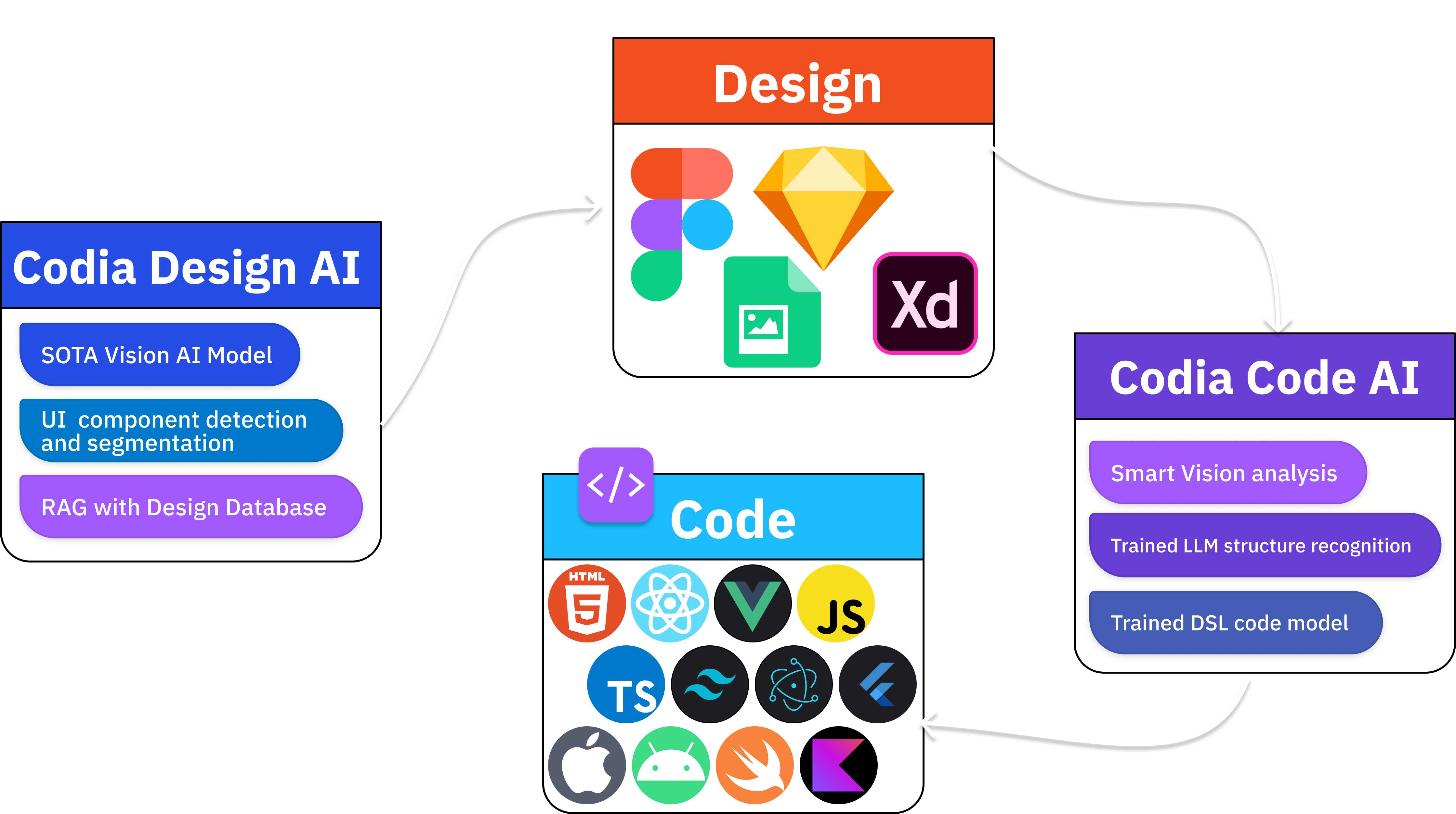 AI Code 架构
如何选择
- Base Code — 当你优先考虑速度且只需要 UI 在视觉上与设计匹配时
- AI Code — 当你需要可以在其基础上开发和维护的生产级代码时
AI 驱动能力
AI Code 拥有六大核心能力,使其区别于传统代码生成工具:
1. 智能布局识别
自动识别设计的真实 DOM 结构,实现精确的布局映射。AI 不依赖绝对定位,而是理解空间关系,使用 Flexbox 和 Grid 生成语义化布局。
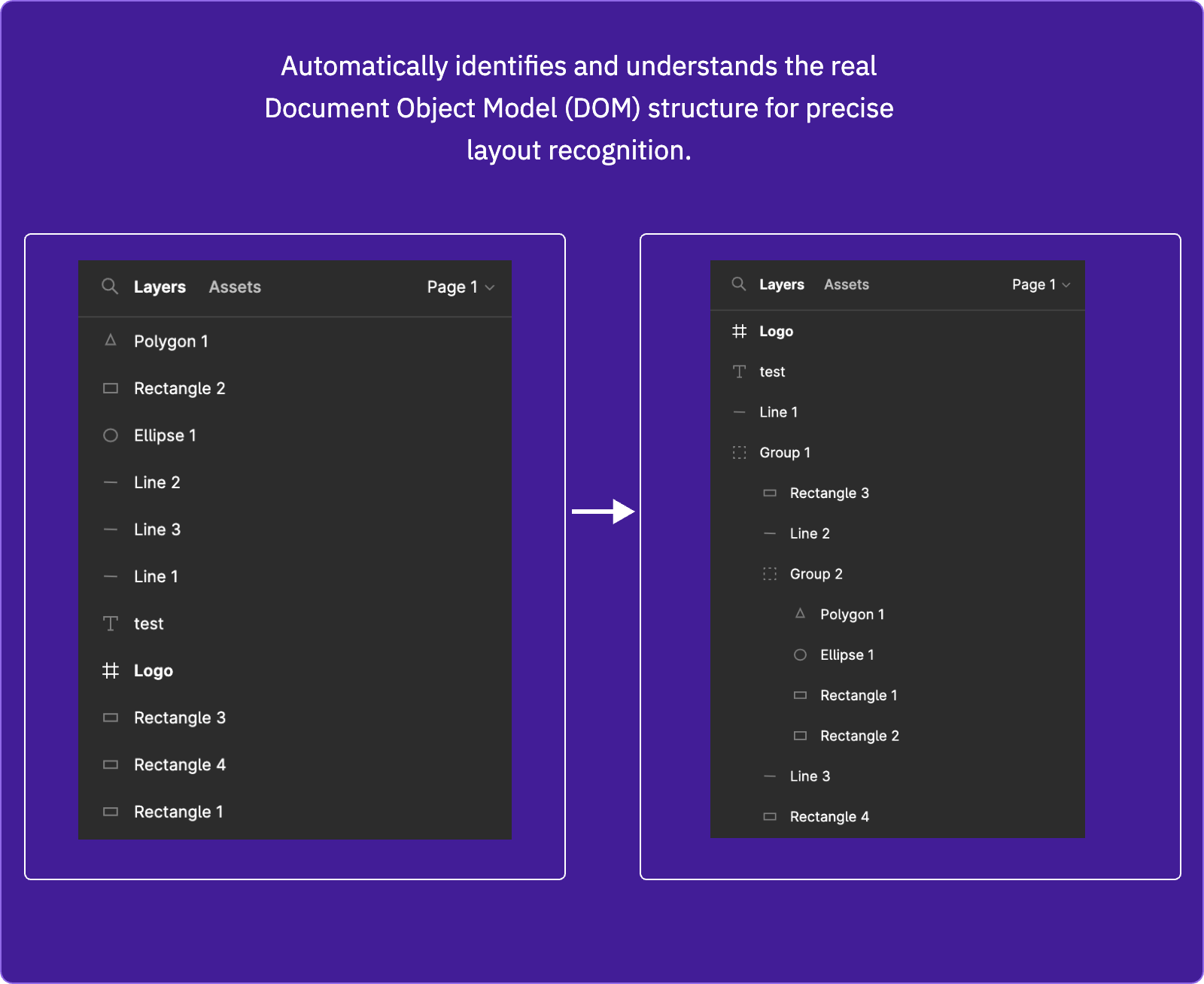 智能布局识别
2. 智能命名
通过分析每个元素的内容和结构,生成有意义的变量和类名。AI 使用 NLP 技术生成如 userNameInput 或 primaryButton 这样的有意义名称。
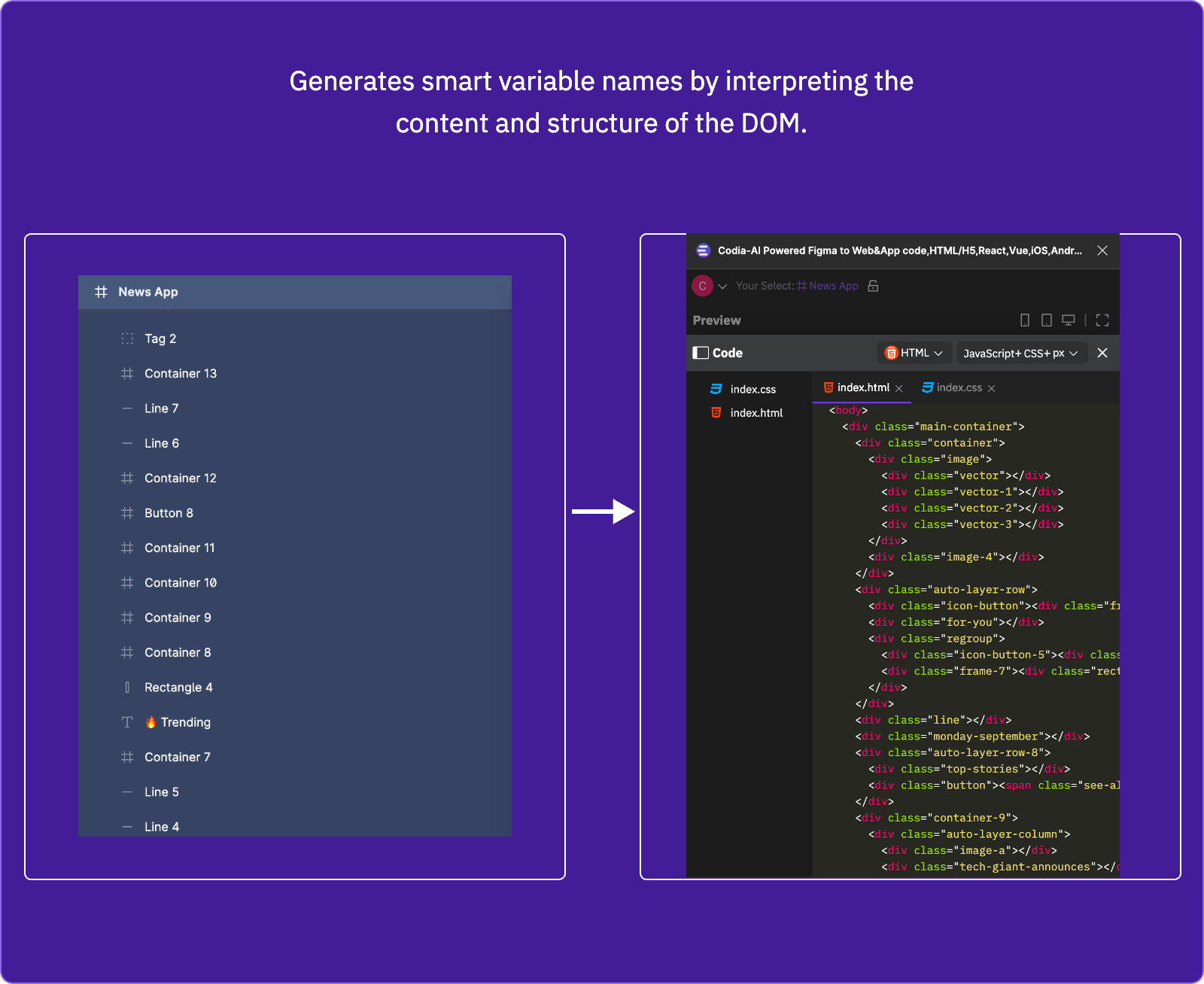 智能命名
智能命名
3. 智能图层合并
增强图片切割以匹配开发者意图,并应用智能自动图片压缩。AI 识别哪些图层应合并为单个资源,并为每个资源选择最优文件格式。
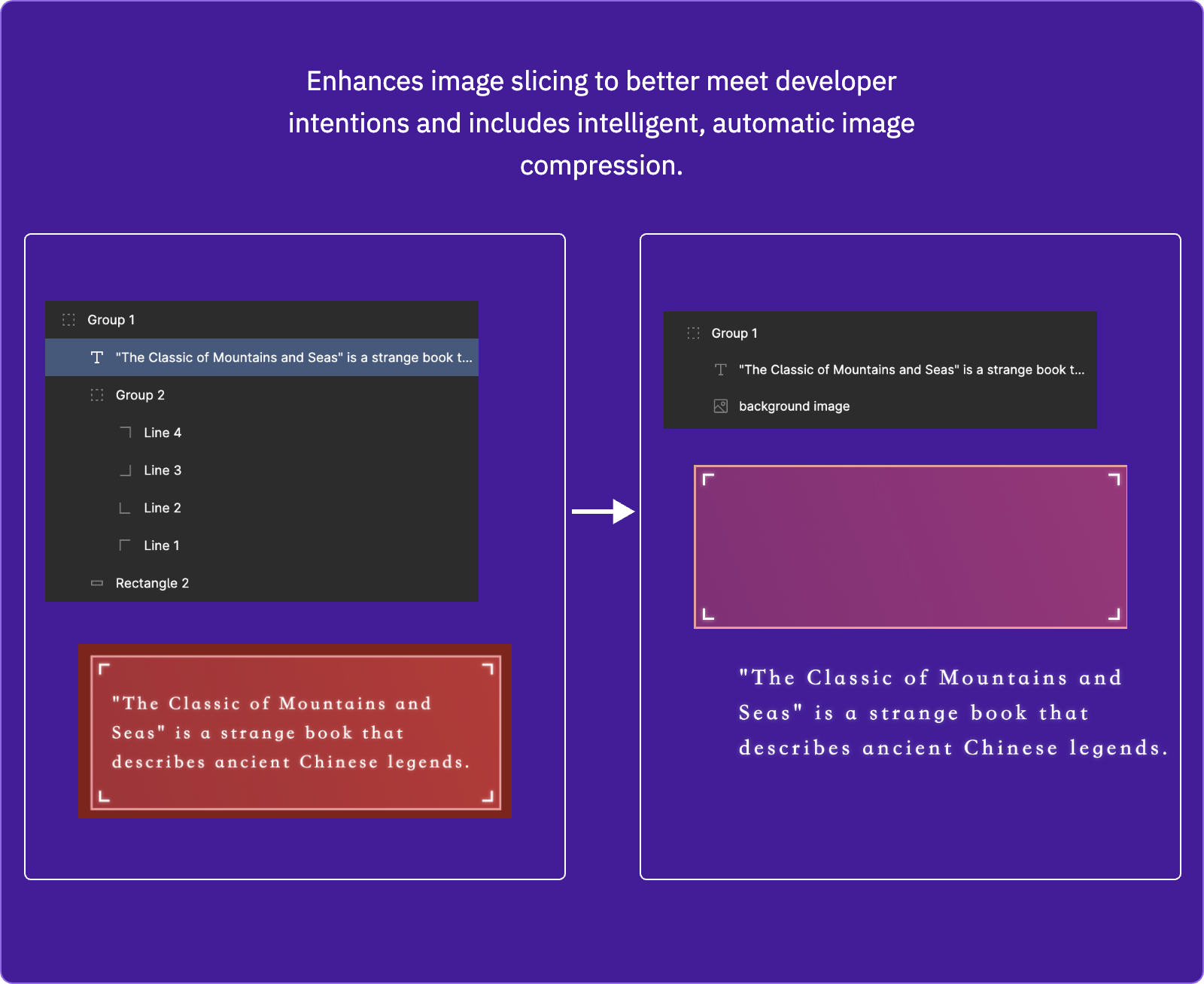 智能图层合并
4. 智能 UI 组件检测
检测常见 UI 模式——按钮、卡片、导航、表单——并生成合适的可复用组件。AI 确保不遗漏任何常用组件,即使在复杂布局中也是如此。
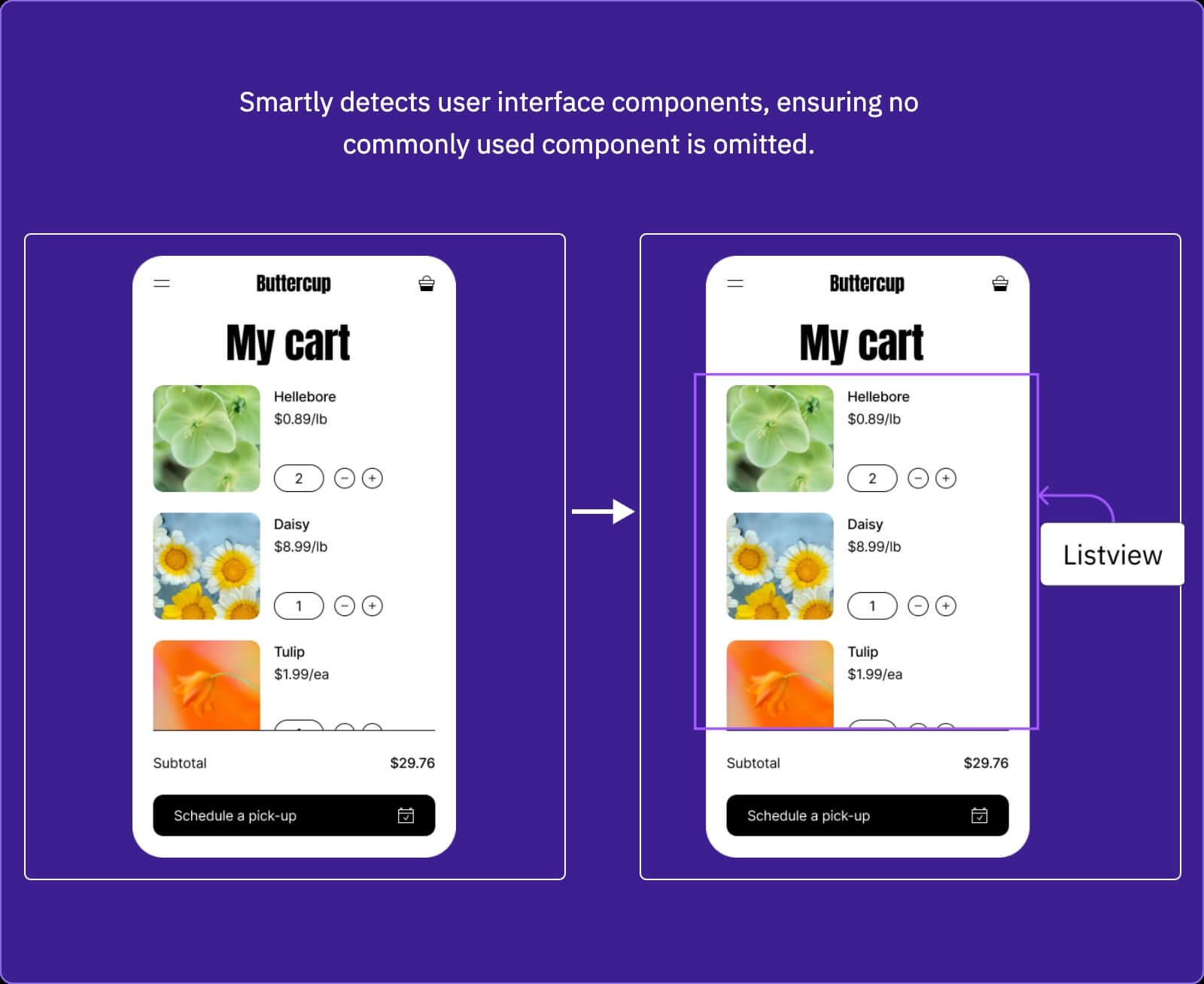 智能 UI 组件检测
5. 自动化 AutoLayout
自动实现 AutoLayout 和 FlexLayout,生成响应式的约束布局而非绝对定位。这对 iOS(SwiftUI)和跨平台(Flutter)输出尤为重要。
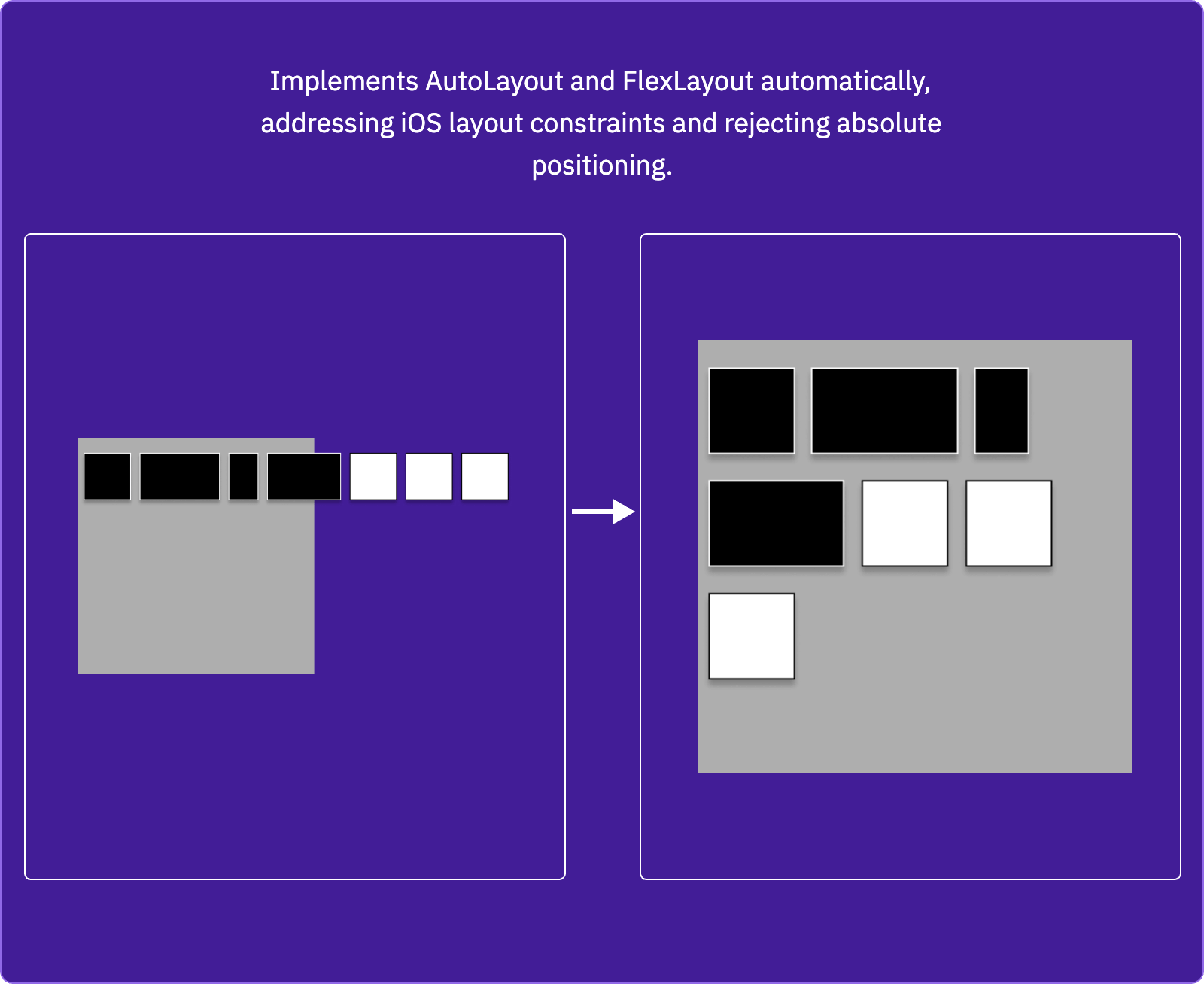 自动化 AutoLayout
6. 无用图层消除
识别并移除冗余、隐藏或仅用于装饰的图层,这些图层会影响代码质量。结果是更干净、更轻量、性能更好的代码。
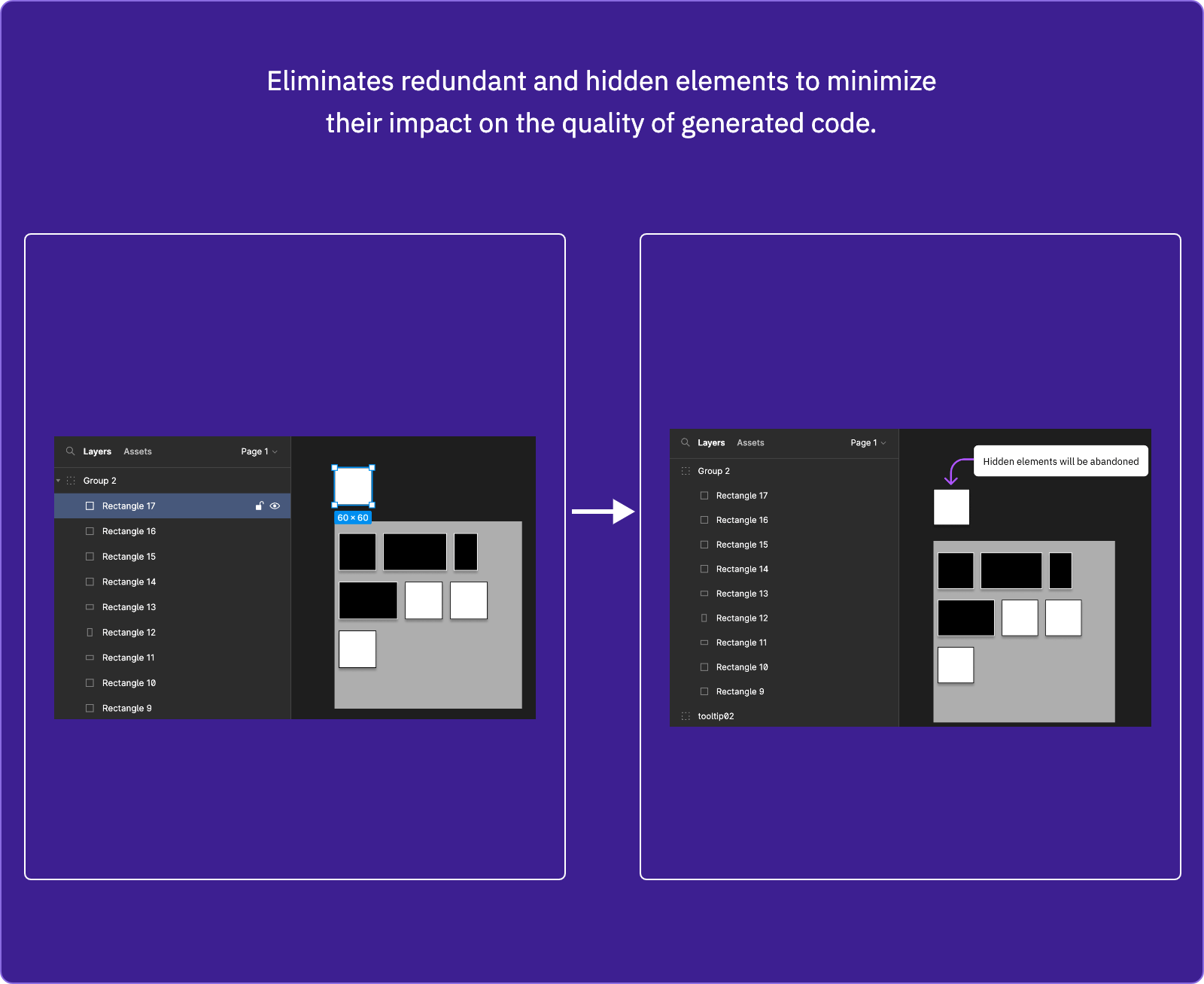 无用图层消除
高级功能
智能组件检测
Codia AI 自动检测常见 UI 模式并生成相应组件:
- 导航栏和页头
- 卡片布局和网格
- 带验证的表单元素
- 模态对话框和遮罩
- 列表和表格视图
资源提取
图片、图标和其他资源会被自动:
- 从设计中提取
- 优化以适合 Web 分发
- 在生成的代码中使用正确的路径引用
无障碍
生成的代码默认包含无障碍特性:
- 语义化 HTML 元素(
nav、main、article等) - ARIA 标签和角色
- 键盘导航支持
- 颜色对比度合规
API 集成
公开 OpenAPI 规范主要覆盖视觉结构和媒体转换端点,而不是独立的代码生成端点。自动化工作流建议先将图片转换为结构化设计数据,再把该结构传入你自己的下游代码生成或设计导入流程。
curl 'https://openapi.codia.ai/v2/open/image_to_design' \
  -X POST \
  -H "Authorization: Bearer YOUR_API_KEY" \
  -H "Content-Type: application/json" \
  -d '{
    "image_url": "https://example.com/design.png"
  }'
图片转设计结构的详细说明请查看 Visual Struct API,完整端点列表请查看 API Reference。
故障排除
常见问题
- 缺少元素 — 确保所有图层可见且未被隐藏
- 层级不正确 — 检查设计工具中的图层分组
- 样式差异 — 自定义字体可能需要手动配置