
많은 디자인 프로젝트는 원본 파일이 아니라 스크린샷으로 시작합니다. 이해관계자는 경쟁사 레퍼런스를 보내고, 클라이언트는 Figma 파일이 없는 오래된 제품을 가지고 있고, 개발자는 UI 아이디어를 위해 빠른 편집 가능한 기준점을 필요로 하며, 디자이너는 모든 화면을 직접 트레이싱하지 않고 여러 플로우를 비교하고 싶어 합니다.
스크린샷은 이상적인 원본은 아니지만, 실제로 사람들이 가진 원본인 경우가 많습니다.
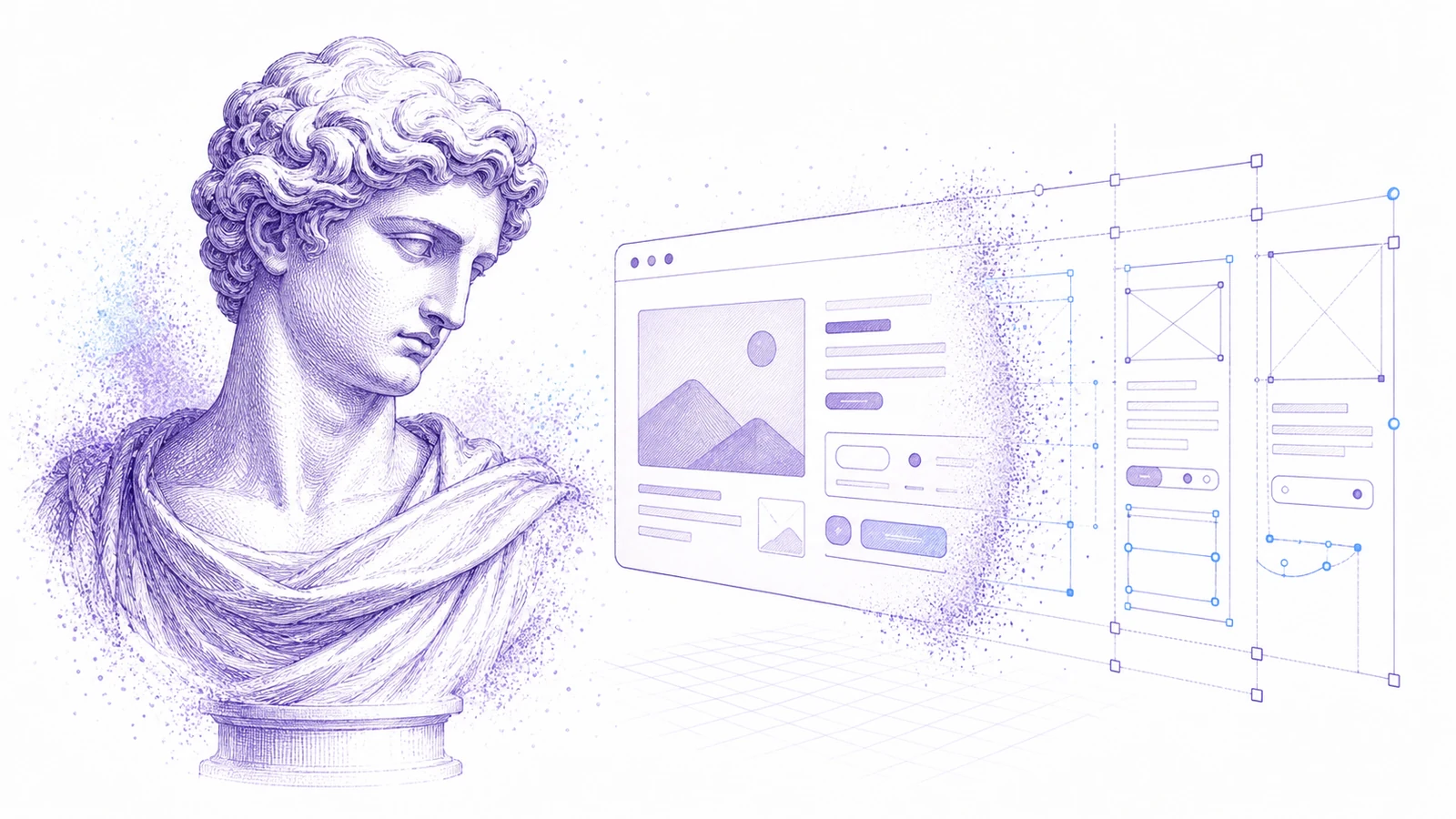
목표는 스크린샷을 무작정 복사하는 것이 아닙니다. 정적인 레퍼런스를 편집 가능한 구조로 바꿔 더 빠르게 분석하고, 적용하고, 리디자인할 수 있게 만드는 것입니다.
Screenshot to Figma가 유용한 경우
다음 상황에서는 Codia Screenshot to Figma를 사용하세요.
- 원본 디자인 파일이 없을 때
- 프로덕션 UI가 원본 디자인과 더 이상 맞지 않을 때
- 경쟁사 레이아웃을 평가해야 할 때
- 이해관계자가 스크린샷을 레퍼런스로 줄 때
- 리디자인 전에 레거시 화면을 다시 만들고 싶을 때
- 코드 생성이나 디자인 검토를 위한 구조화된 출발점이 필요할 때
네비게이션, 카드, 폼, 테이블, 버튼, 아이콘, 읽을 수 있는 텍스트처럼 UI 구조가 분명한 스크린샷일수록 더 유용합니다.
더 나은 스크린샷 캡처
입력 품질이 중요합니다. 변환 전에 다음을 지키세요.
- 필요한 정확한 뷰포트로 캡처하기
- UI 일부가 아니라면 브라우저 크롬 숨기기
- 채팅 위젯, 쿠키 배너, 팝업 제거하기
- 높은 해상도로 캡처하기
- 압축된 메신저 이미지는 피하기
- UI에 오버레이나 메뉴가 있다면 각 상태를 따로 캡처하기
깨끗한 스크린샷일수록 변환 모델이 더 신뢰할 만한 시각 정보를 얻습니다.
단계별 워크플로
1. 스크린샷 변환
이미지를 Screenshot to Figma에 업로드하세요. Codia는 레이아웃, 텍스트, 색상, UI 요소를 분석한 뒤 편집 가능한 Figma 레이어를 생성합니다.
2. 기준선 검토
결과물을 최종본으로 보지 마세요. 먼저 다음을 확인하세요.
- 텍스트 인식
- 주요 레이아웃 컨테이너
- 버튼과 입력 경계
- 반복 행 또는 카드
- 색상 일관성
- 아이콘 재구성
3. 기반 다듬기
다른 모든 것에 영향을 주는 구조 요소부터 고치세요.
- 타이포그래피 스케일
- 그리드와 간격
- 내비게이션
- 반복 컴포넌트
- 주요 콘텐츠 영역
- 주 동작과 보조 동작
이렇게 해야 변환 결과가 실제로 쓸 수 있는 디자인 파일이 됩니다.
4. 무엇을 유지할지 결정
레퍼런스 화면을 세 범주로 나누세요.
- 유지: 잘 작동하는 패턴
- 변경: 적용이 필요한 부분
- 제거: 앞으로 가져가면 안 되는 레거시 또는 경쟁사 특정 요소
이 단계가 리디자인과 복사를 가르는 지점입니다.
5. 디자인 시스템 적용
재구성된 요소를 자체 컴포넌트, 변수, 색상, 타이포그래피로 교체하세요. 스크린샷은 구조를 주고, 여러분의 시스템이 제품에 맞게 만듭니다.
좋은 사용 사례
레거시 UI 리디자인
오래된 Figma 파일이 없을 때, 프로덕션 스크린샷을 기준선으로 변환한 뒤 현대적인 컴포넌트로 다시 만드세요.
경쟁사 분석
여러 경쟁사 화면을 변환해 Figma에서 레이아웃, 플로우, 계층, 정보 밀도를 비교하세요.
개발자 레퍼런스
개발자는 시각 레퍼런스를 구조화된 레이어로 바꾼 뒤 프론트엔드 코드를 생성하거나 직접 작성할 수 있습니다.
클라이언트 방향 설정
클라이언트가 "이런 느낌으로 해 주세요"라고 하면, 레퍼런스를 변환해 주석을 달고, 실제로 무엇을 뜻하는지 명확히 한 뒤 디자인을 진행할 수 있습니다.
책임 있는 사용
Screenshot to Figma는 분석, 학습, 리디자인, 내부 워크플로 가속을 지원해야 합니다. 다른 제품의 보호된 디자인을 그대로 베끼는 데 쓰면 안 됩니다. 레퍼런스는 패턴을 이해하는 데 사용하고, 자신의 제품과 사용자에 맞는 독창적인 결과물을 만드세요.
사용해 보기
깨끗한 UI 스크린샷 하나를 골라 Codia Screenshot to Figma에 업로드하세요. 기준선이 수작업 트레이싱 시간을 줄여 준다면, 나머지 플로우도 같은 방식으로 변환하세요.
FAQ
스크린샷이 진짜 Figma 파일이 될 수 있나요?
네. Codia는 가능한 경우 텍스트, 레이아웃 영역, UI 요소를 포함해 스크린샷을 편집 가능한 Figma 레이어로 재구성합니다.
결과가 완벽한가요?
어떤 변환도 완벽하지는 않습니다. 구조화된 시작점으로 보고, 그다음 타이포그래피, 간격, 컴포넌트를 다듬으세요.
경쟁사 분석에 사용할 수 있나요?
네, 분석과 독창적인 리디자인 작업에는 사용할 수 있습니다. 경쟁사의 보호된 디자인을 그대로 복사하면 안 됩니다.
어떤 스크린샷이 가장 잘 맞나요?
읽을 수 있는 텍스트와 보이는 요소 경계가 있는 깨끗한 고해상도 UI 스크린샷이 가장 적합합니다.