
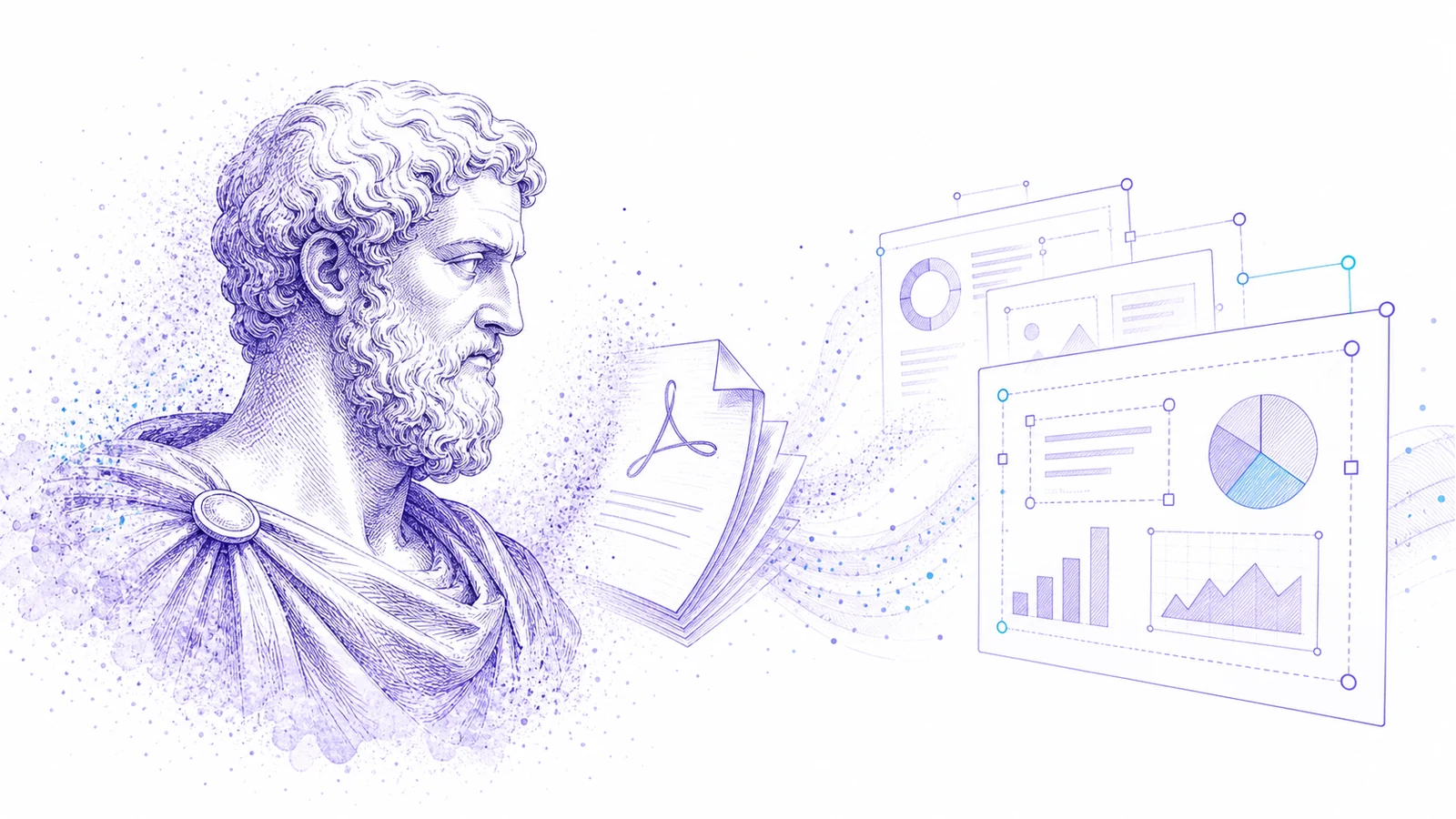
"PDF to PowerPoint"에는 매우 다른 두 가지 의미가 있습니다.
첫 번째는 빠르지만 제한적입니다. PDF의 각 페이지가 슬라이드 위의 평면 이미지가 됩니다. PowerPoint에서는 열리지만, 내부는 실제로 편집할 수 없습니다.
이 워크플로에서는 Codia NoteSlide로 PDF, NotebookLM 내보내기, 슬라이드 이미지를 편집 가능한 PowerPoint와 Keynote 덱으로 변환할 수 있습니다.
두 번째는 대부분의 팀이 실제로 필요로 하는 방식입니다. PDF 내용이 편집 가능한 텍스트, 이미지, 도형, 레이아웃을 포함한 네이티브 PowerPoint 구조로 바뀌는 것입니다.
수정, 리브랜딩, 지역화, 재사용이 필요하다면 그 차이는 즉시 중요해집니다.
편집 가능성 빠른 테스트
변환된 PPTX를 열고 다음 다섯 가지를 시도하세요.
- 헤드라인을 클릭해 다시 씁니다.
- 슬라이드 전체를 선택하지 않고 문단 하나만 선택합니다.
- 차트 라벨을 독립적으로 이동합니다.
- 도형 색을 바꿉니다.
- 테마나 템플릿을 적용해도 슬라이드가 여전히 정상 동작하는지 확인합니다.
페이지 전체가 하나의 이미지로만 선택된다면 편집 가능한 PowerPoint가 아닙니다. .pptx 파일 안에 스크린샷이 들어 있는 것뿐입니다.
대부분의 PDF-to-PPT 변환기가 슬라이드를 평탄화하는 이유
평탄화는 기술적으로 더 쉽습니다. 변환기는 각 PDF 페이지를 이미지로 렌더링한 뒤 그 이미지를 PowerPoint 슬라이드에 넣고 끝낼 수 있습니다.
보기, 보관, 수정 없이 발표하는 데는 유용합니다. 하지만 덱을 실제 작업 자료로 만들어야 할 때는 쓸모가 없습니다.
평면 슬라이드는 다음 문제를 만듭니다.
- 텍스트를 다시 쓸 수 없음
- 브랜드 색상을 깔끔하게 바꿀 수 없음
- 표와 차트를 수정할 수 없음
- 텍스트가 텍스트가 아니므로 접근성이 약함
- 지역화하려면 전체를 수동으로 다시 만들어야 함
- 디자이너가 파일을 효율적으로 다듬기 어려움
진짜로 편집 가능한 PPT에 필요한 것
쓸모 있는 변환은 구조를 복원해야 합니다.
- 선택 가능한 텍스트가 있는 텍스트 박스
- 편집 가능한 객체로서의 도형과 선
- 텍스트와 분리된 이미지
- 조정 가능한 레이아웃 계층
- 원본에 충분히 가까운 페이지 수준 배치
- PowerPoint 사용자가 계속 편집할 수 있는 파일
이것이 Codia PDF to Editable PPT API와 NoteSlide 워크플로의 목표입니다.
권장 워크플로
1. 깨끗한 PDF로 시작
가능하면 텍스트 기반 PDF를 사용하세요. 스캔 문서와 압축된 스크린샷은 구조를 복원하기 더 어렵습니다.
2. 편집 우선 도구로 변환
자동화 워크플로에는 PDF to Editable PPT API를, 대화형 워크플로에는 NoteSlide를 사용하세요. 변환은 평면 페이지 이미지를 삽입하는 대신 네이티브 객체를 다시 만들어야 합니다.
3. 다섯 가지 편집 가능성 테스트 실행
파일 확장자를 믿지 마세요. 결과물을 열어 텍스트, 도형, 핵심 레이아웃 요소가 실제로 편집 가능한지 확인하세요.
4. 최종 발표 스타일 적용
변환 후에는 PowerPoint나 Keynote에서 덱을 마무리하세요. 글꼴, 색상, 템플릿 스타일, 발표자 노트를 업데이트합니다.
5. 내용 정확성 검토
AI 변환은 구조 복원을 빠르게 해 줍니다. 하지만 숫자, 이름, 법적 문구, 인용, 차트 라벨은 사람이 다시 확인해야 합니다.
가장 적합한 사용 사례
편집 가능한 PDF-to-PPT 변환은 다음에 유용합니다.
- 컨설팅 보고서
- 교육 자료
- 연구 논문
- 세일즈 지원 PDF
- 제품 문서
- 투자자 업데이트
- 강의용 배포 자료
- PDF로 내보낸 기존 슬라이드 아카이브
다운스트림 편집 필요성이 높을수록 편집 가능성이 더 중요해집니다.
API인가, 제품인가?
자체 앱 안에 변환을 넣거나, 문서를 배치 처리하거나, 문서 파이프라인을 자동화해야 한다면 PDF to Editable PPT API를 사용하세요.
사람이 파일을 업로드하고, 결과를 살펴보고, 수동으로 덱을 마무리하고 싶다면 NoteSlide를 사용하세요.
두 워크플로는 같은 문제를 해결합니다. 정적인 페이지를 편집 가능한 발표 자료로 바꾸는 것입니다.
흔한 실수
실수: 시각적 유사성만 보고 판단하기. 평면 슬라이드는 보기에는 완벽해도 편집에는 쓸모없을 수 있습니다.
실수: 검토를 건너뛰기. 재구성된 텍스트와 레이아웃은 외부 전달 전에 반드시 확인해야 합니다.
실수: 품질이 낮은 원본 파일 사용하기. PDF가 저해상도 스캔이면 어떤 변환기도 완벽한 정보를 가질 수 없습니다.
실수: 디자인 의도를 기대하기. 변환은 구조를 복원할 뿐, 내러티브, 대상, 최종 메시지를 결정해 주지는 않습니다.
사용해 보기
팀에 자동 변환이 필요하다면 Codia PDF to Editable PPT API부터 시작하세요. 시각적 워크플로를 원한다면 NoteSlide를 사용해 편집 가능한 PowerPoint 덱으로 내보내세요.
FAQ
왜 PDF-to-PPT 파일이 슬라이드당 이미지 하나가 되었나요?
많은 변환기는 각 PDF 페이지를 비트맵으로 렌더링해 PowerPoint에 넣습니다. 그 결과 PPTX 파일은 생기지만, 편집 가능한 덱은 아닙니다.
Codia가 PDF 페이지를 편집 가능한 PowerPoint 객체로 변환할 수 있나요?
네. Codia의 PDF to Editable PPT 워크플로는 가능한 경우 텍스트, 이미지, 도형, 페이지 레이아웃을 네이티브 프레젠테이션 객체로 다시 만듭니다.
결과물이 픽셀 단위로 완벽한가요?
목표는 강한 시각적 충실도를 가진 편집 가능한 구조입니다. 클라이언트나 고객에게 보내기 전에는 검토를 권장합니다.
내 제품에 통합할 수 있나요?
네. API 기반 워크플로에는 PDF to Editable PPT API를 사용하세요.