
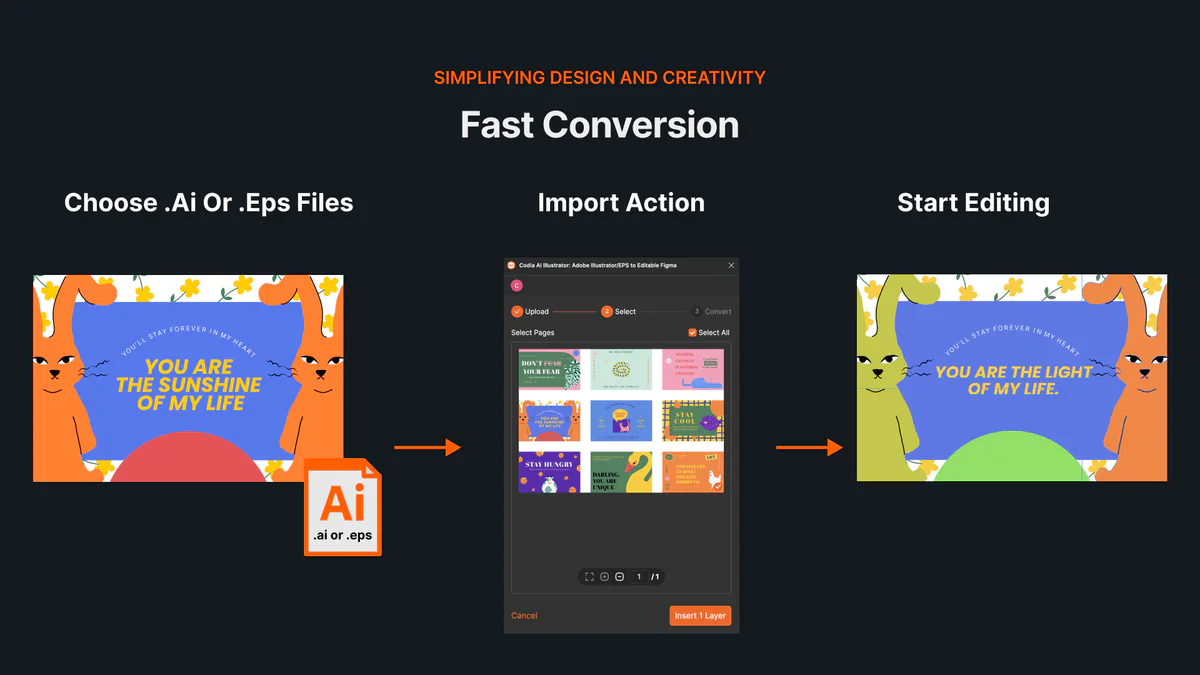
.ai 또는 .eps 형식의 로고나 일러스트를 받았지만 현재 컴퓨터에 Adobe Illustrator가 없을 수 있습니다. 파일을 확인하고 색상을 바꾸거나 요소 하나를 옮기는 데 전체 데스크톱 작업 환경이 꼭 필요한 것은 아닙니다.
많은 온라인 도구는 미리보기나 이미지 변환만 제공합니다. Codia Illustrator Editor Online은 지원되는 Illustrator 콘텐츠를 Codia Studio로 가져와 아트보드와 벡터 레이어를 분리된 상태로 유지합니다.
빠른 답변
| 질문 | 답변 |
|---|---|
| 브라우저에서 AI와 EPS를 열 수 있나요? | 예. .ai와 .eps 파일을 지원합니다. |
| 벡터를 편집할 수 있나요? | 독립 SVG 레이어로 가져와 이동, 크기 조절, 회전, 색상 변경이 가능합니다. |
| Illustrator 설치가 필요한가요? | 아니요. 가져오기와 Studio 편집은 브라우저에서 실행됩니다. |
| 모든 Illustrator 기능이 보존되나요? | 아니요. 앵커 포인트 편집과 일부 전용 효과는 Illustrator가 필요합니다. |
AI와 EPS의 차이
AI는 Illustrator의 기본 문서 형식입니다. 최신 AI 파일에는 Illustrator 전용 데이터와 PDF 호환 표현을 함께 저장할 수 있습니다. Codia는 이 표현을 읽으므로 저장할 때 Create PDF Compatible File을 켜야 합니다. Adobe 공식 문서도 이 옵션이 AI 파일 안에 PDF 표현을 저장한다고 설명합니다.
EPS는 오래된 PostScript 교환 형식으로 로고와 인쇄 자산에서 여전히 쓰입니다. 투명도나 최신 효과가 저장 과정에서 병합되었을 수 있으므로 결과를 확인해야 합니다.
온라인에서 여는 단계
1. 파일 업로드
온라인 Illustrator 편집기를 열고 .ai 또는 .eps 파일을 선택하거나 업로드 영역으로 드래그하세요. Studio 캔버스에서도 드래그 앤 드롭을 사용할 수 있습니다.
2. 아트보드 검토
파일의 모든 아트보드를 가져옵니다. 편집 전에 크기, 순서, 텍스트, 이미지, 그룹, 불투명도, 블렌드 모드를 확인하세요.
3. 레이어 편집
지원되는 벡터는 독립 SVG 레이어가 됩니다. 이동, 크기 조절, 회전, 색상 변경을 하고 생성형 편집, 배경 제거, 캔버스 확장, 업스케일 같은 Studio 기능도 이어서 사용할 수 있습니다.
4. 원본과 비교
원본을 보관하고 글꼴, 그라디언트, 마스크, 효과를 비교하세요. 최종 목적지가 Figma라면 Illustrator to Figma 흐름을 사용하세요.
꼭 확인할 호환성 항목
- 글꼴이 없으면 줄바꿈과 글자 크기가 달라질 수 있습니다.
- 포함되지 않은 링크 이미지는 누락될 수 있습니다.
- 복잡한 브러시, 메시, 라이브 효과와 인쇄 색상은 다르게 렌더링될 수 있습니다.
- Studio에서는 벡터 변형과 색상 변경이 가능하지만 앵커 포인트 편집은 Illustrator에서 해야 합니다.
- 인쇄 제작용이라면 원본 AI 또는 EPS를 마스터로 보관하세요.
AI 파일이 열리지 않으면 Illustrator에서 PDF 호환 옵션을 켜고 다시 저장하세요. 여러 아트보드는 모두 가져오며, 변환과 전달에 성공한 아트보드마다 Studio 크레딧 10개가 사용됩니다.
실제 파일로 테스트하기
Codia Illustrator Editor Online에 대표 AI 또는 EPS 파일을 올리고 원본과 비교하세요. 복잡한 인쇄 파일보다 로고나 작은 일러스트부터 시작하는 것이 좋습니다.
자주 묻는 질문
Illustrator 없이 AI 파일을 편집할 수 있나요?
지원되는 브라우저 편집은 가능합니다. 기본 앵커 포인트 편집과 전용 효과에는 Illustrator가 필요합니다.
AI 파일에 PDF 호환성이 필요한 이유는 무엇인가요?
Codia가 AI 파일에 포함된 PDF 표현을 읽기 때문입니다.
EPS 파일도 온라인에서 편집할 수 있나요?
예. 다만 EPS 생성 방식과 콘텐츠 병합 여부에 따라 결과가 달라집니다.