
テキスト透かしを削除
テキスト透かしを削除
編集権限のある画像をアップロードし、透かし状のオーバーレイやサンプルマークを除去してStudioで確認できます。
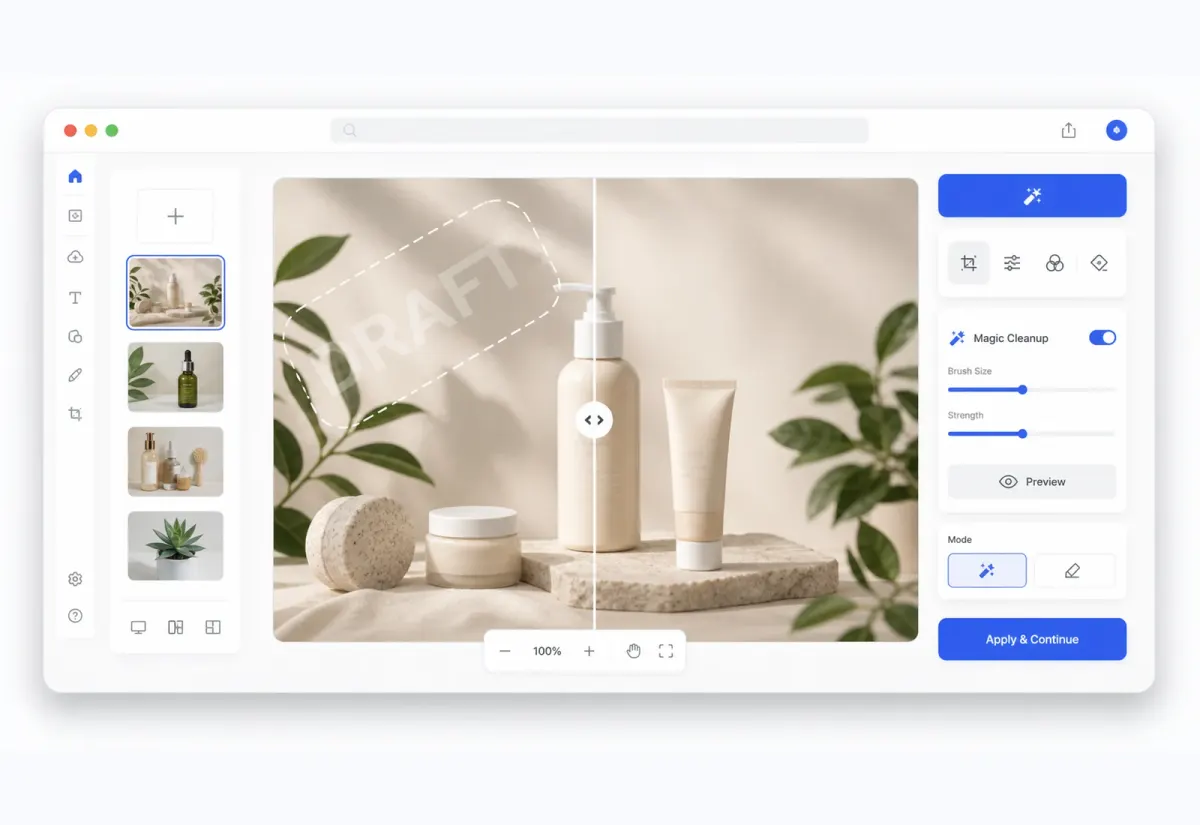
Studioワークフロー
画像を整えて、そのまま編集を続ける
画像はStudioキャンバスで開かれ、クリーンな結果を修正、クリーンアップ、合成、書き出しへ直接つなげられます。
主なメリット
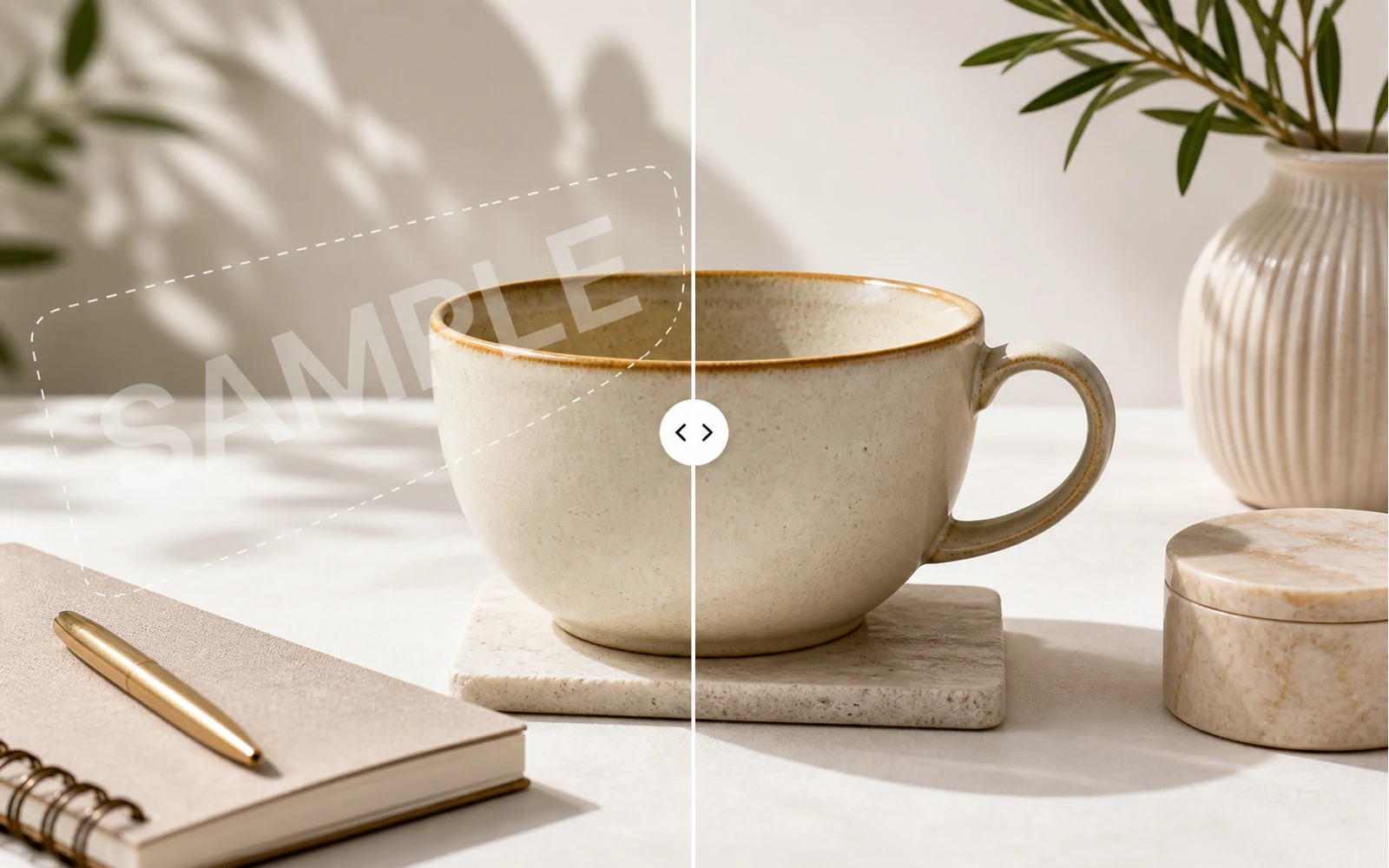
AIで画像の透かしをクリーンアップ
所有または編集許可のある画像から、透かし風オーバーレイ、文字マーク、繰り返しサンプルパターンをAIで検出して整理します。
主なメリット
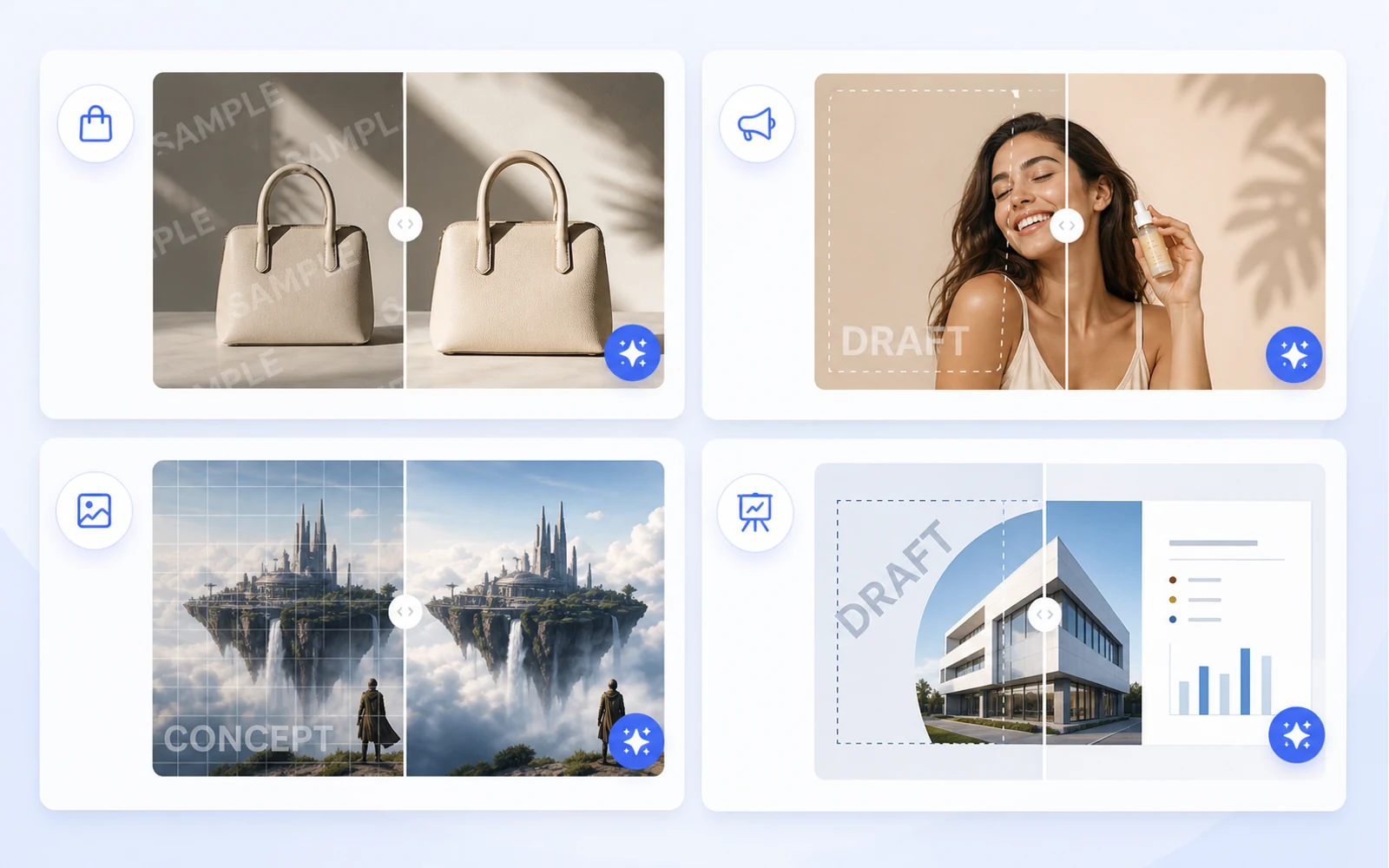
デザイン作業向けにクリーンなビジュアルを準備
許可済みの商品画像、SNSクリエイティブ、モックアップ、AI画像、プレゼン素材を次のレイアウトに入れる前に整えます。
主なメリット
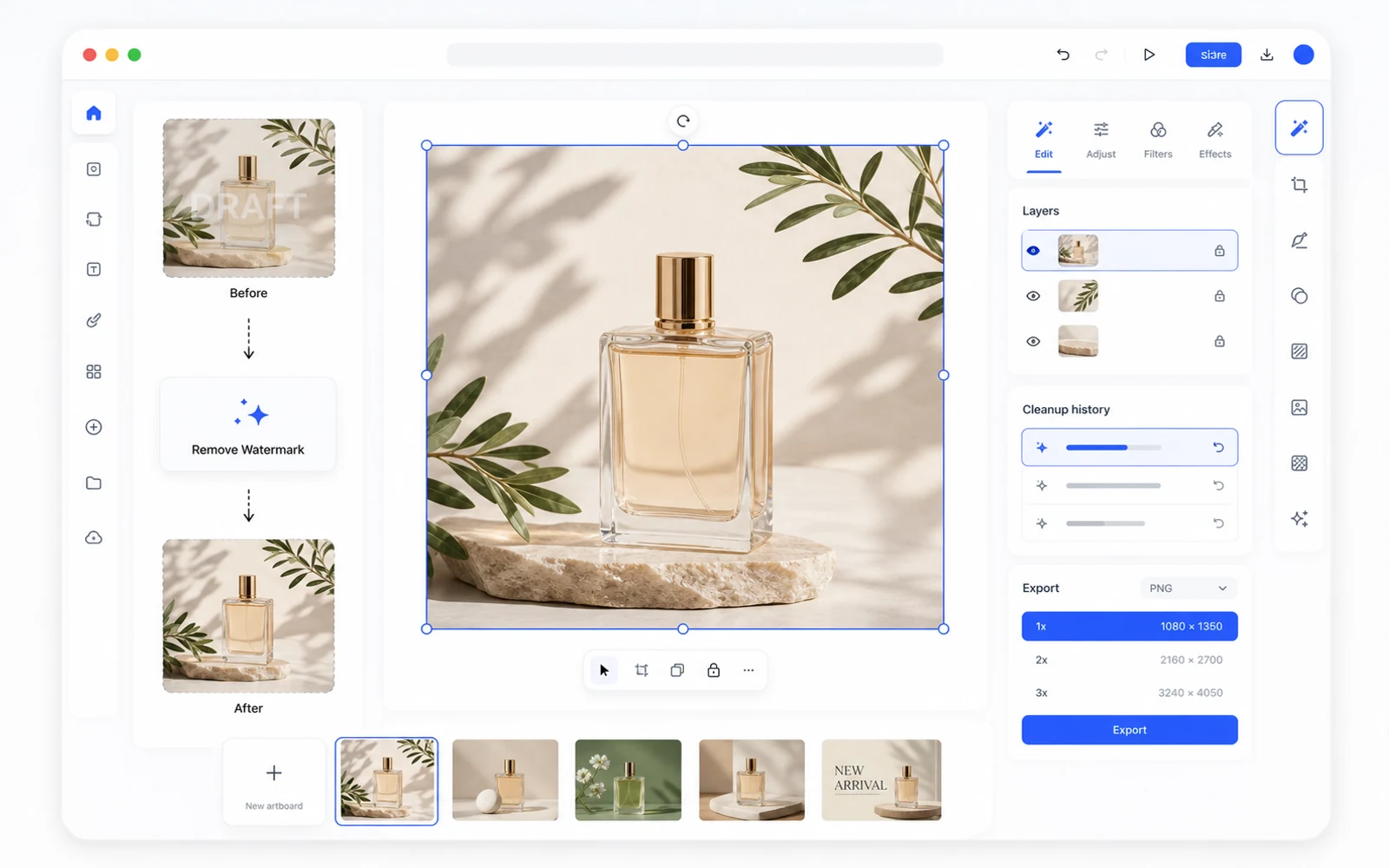
透かし削除後も編集を継続
クリーンアップ後の画像はCodia Studioで開かれ、背景削除、要素編集、バリエーション生成、アップスケール、書き出しを続けられます。
テキスト透かしを削除を使う理由
所有、生成、下書き、またはライセンス済み素材で、透かし除去が許可され、目視確認も必要な場合に使います。
テキスト透かしを削除に適した画像
生成画像、下書き書き出し、サンプルオーバーレイ、所有する商品写真、編集許可のあるライセンス素材に使います。
関連するCodiaワークフロー
レイヤー編集、文字編集、クリーンアップ、背景削除、アップスケール、書き出しへ続けられます。
画像をアップロード
JPG、PNG、WebP、スクリーンショット、商品画像、SNSクリエイティブ、AI生成画像から始めます。
Studioで透かしを削除
CodiaはStudioキャンバスを開き、Remove Watermarkツールを選択した状態でクリーンアップを開始できます。
確認、調整、書き出し
結果を確認し、Studioで編集を続けてからクリーンな画像を書き出します。
関連するCodiaワークフロー
関連するCodiaワークフロー
レイヤー編集、文字編集、クリーンアップ、背景削除、アップスケール、書き出しへ続けられます。
FAQ
テキスト透かしを削除 FAQ
テキスト透かしを削除はオンラインで使えますか?
はい。画像をアップロードすると、ブラウザからCodia Studioでワークフローが開きます。
AI処理後も編集を続けられますか?
はい。結果はCodia Studioに残るため、レイヤー、レイアウト、クリーンアップ、書き出しを続けられます。
対応している画像形式は?
JPG、PNG、WebP、スクリーンショット、商品写真、AI画像など一般的な形式をアップロードできます。
このワークフローはいつ使うべきですか?
所有画像、生成画像、下書き書き出し、サンプルマーク、または編集許可のある素材に使用してください。