Auflösung
960 × 640
Scrollen zum Verbessern
Bild online hochskalieren
Bild online hochskalieren
Upload a low-resolution or blurry image, enhance clarity with AI, and keep refining the sharper asset in Codia Studio.
oder Bilder überall ablegen · bis zu 20 gleichzeitig · kostenlos bei Fehler
0×
größer, bis 4K in einem Durchgang
0
Bilder pro Stapel
0
Modelle für Fotos, Details und Text
0
Credits bei fehlgeschlagenem Job
Genauer hinsehen
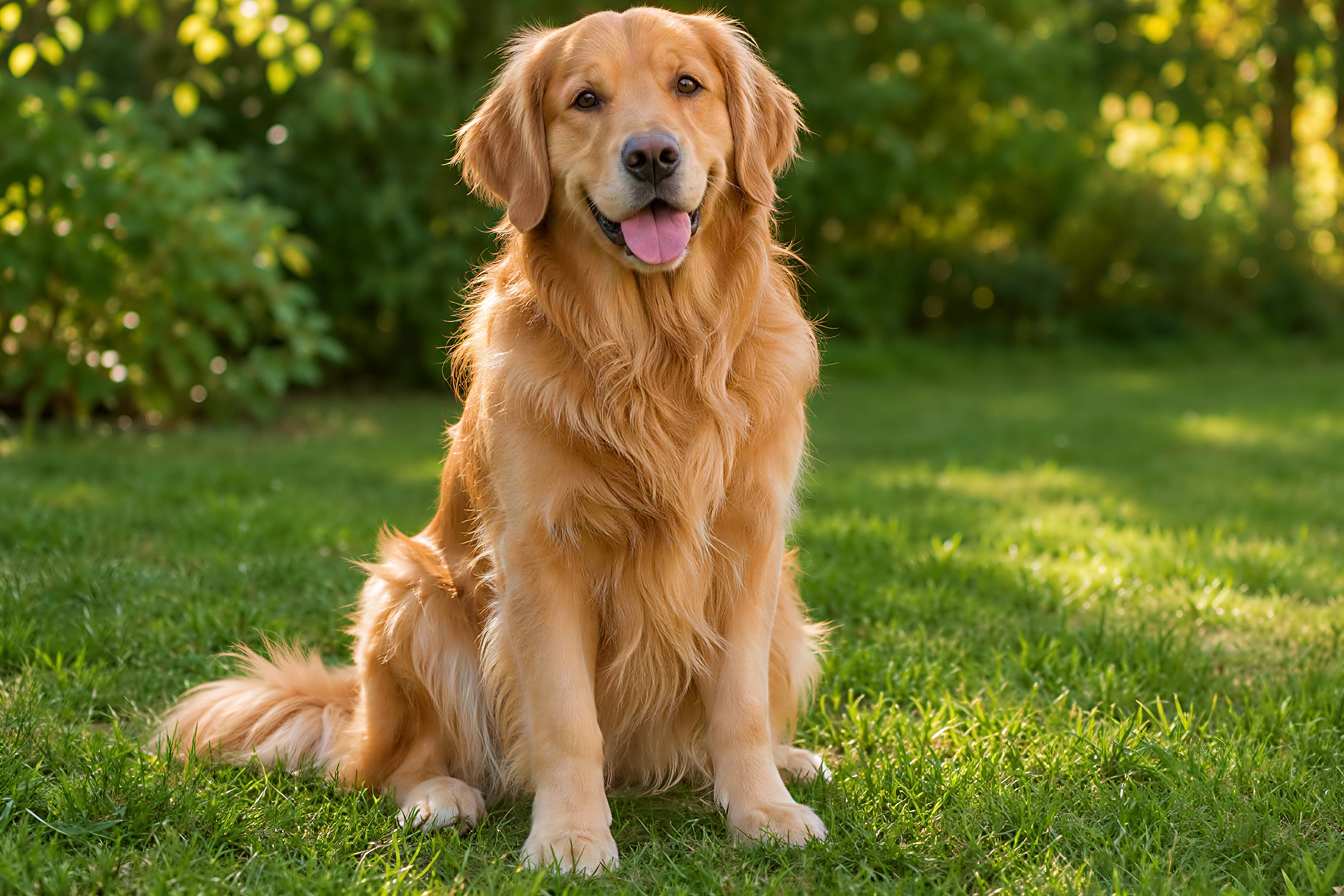
2×- und 4×-KI-Bildvergrößerung im Detailvergleich
1×
Aus der Ferne ganz okay.
Kleine Fotos verstecken ihre Schwächen, bis man druckt, zuschneidet oder zoomt.
2×
Dann zeigen sich die Artefakte.
Links Blöcke und Unschärfe. Rechts Struktur, die das Modell rekonstruiert hat.
4×
Jedes Haar neu aufgebaut.
Fell, Augen und Kanten bleiben auch in 4-facher Größe gestochen scharf.
Gesichtstreuer KI-Upscaler
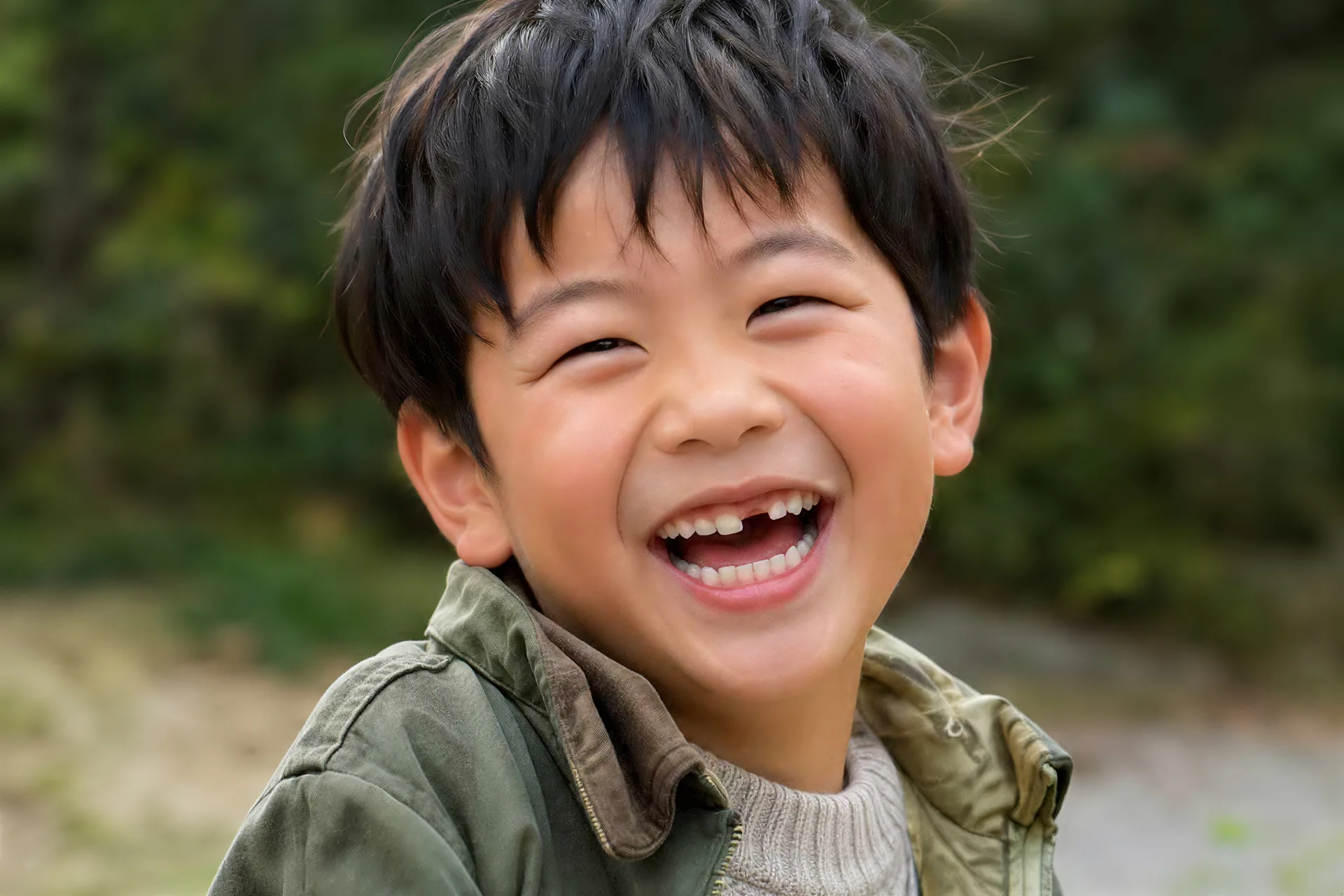
Schärfere Porträts. Dasselbe Gesicht.
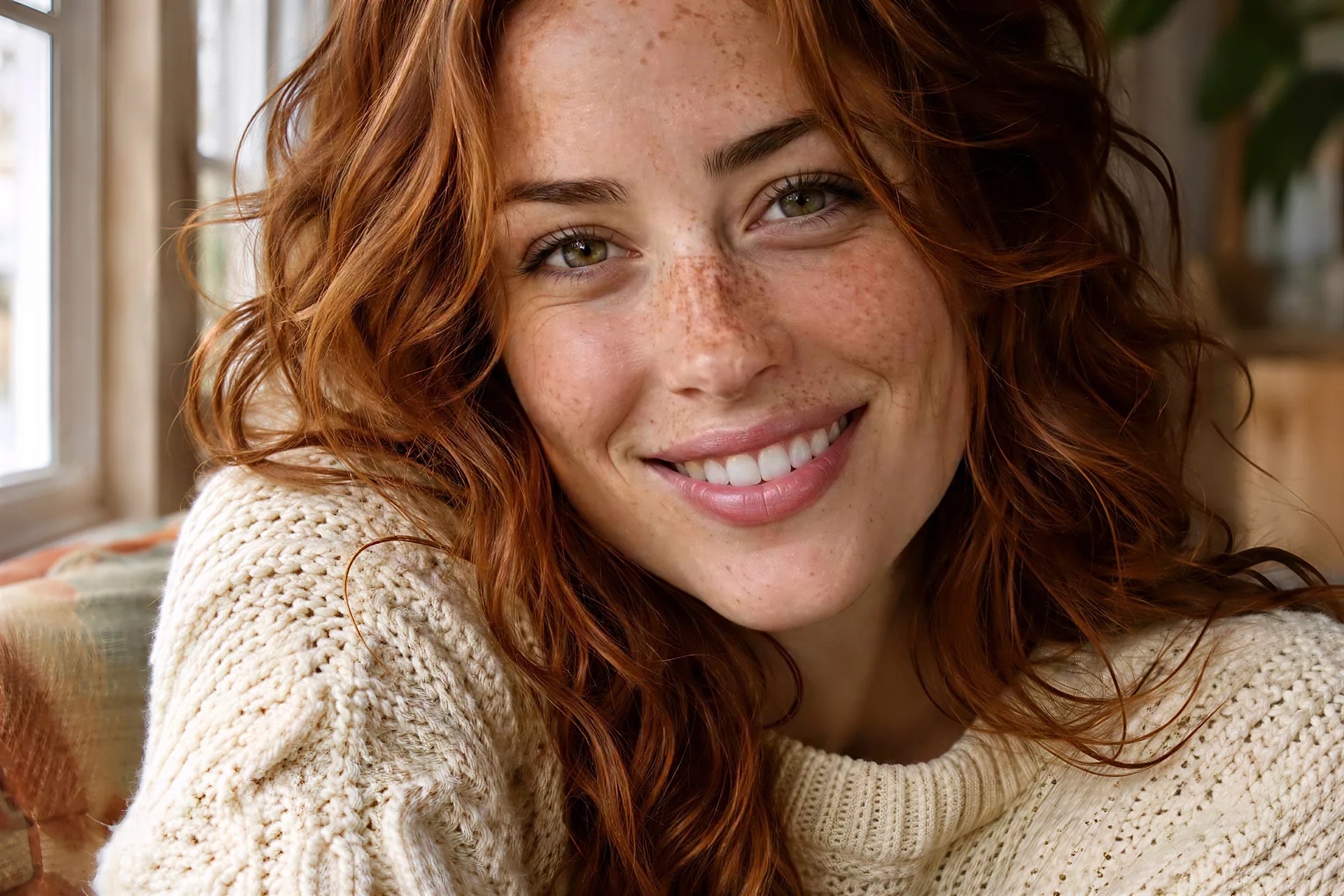
Generative Upscaler zeichnen Gesichter oft neu. OptiClear stellt Augen, Haut und Zähne wieder her und gleicht das Ergebnis mit dem Original ab.
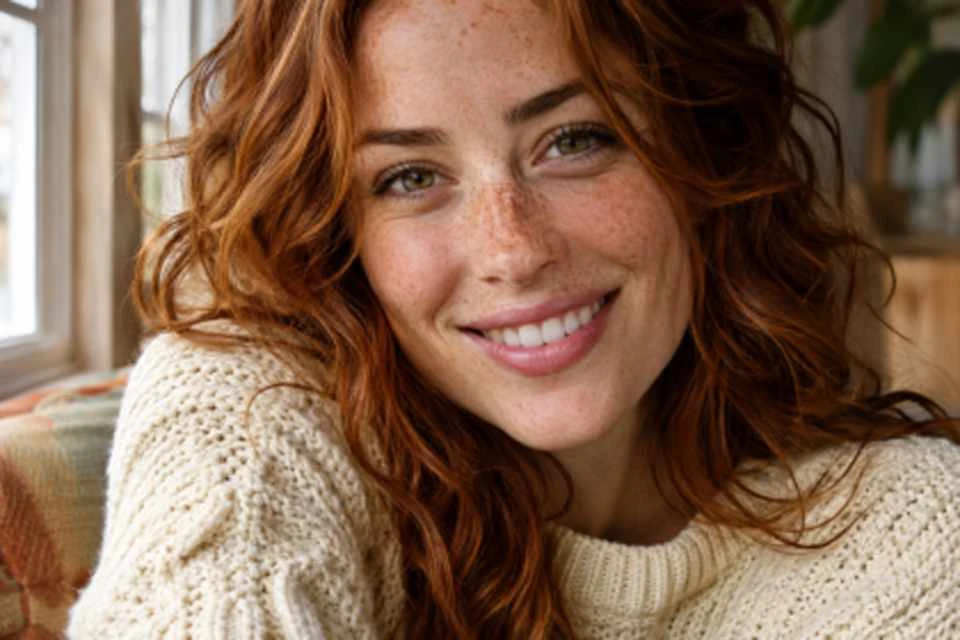
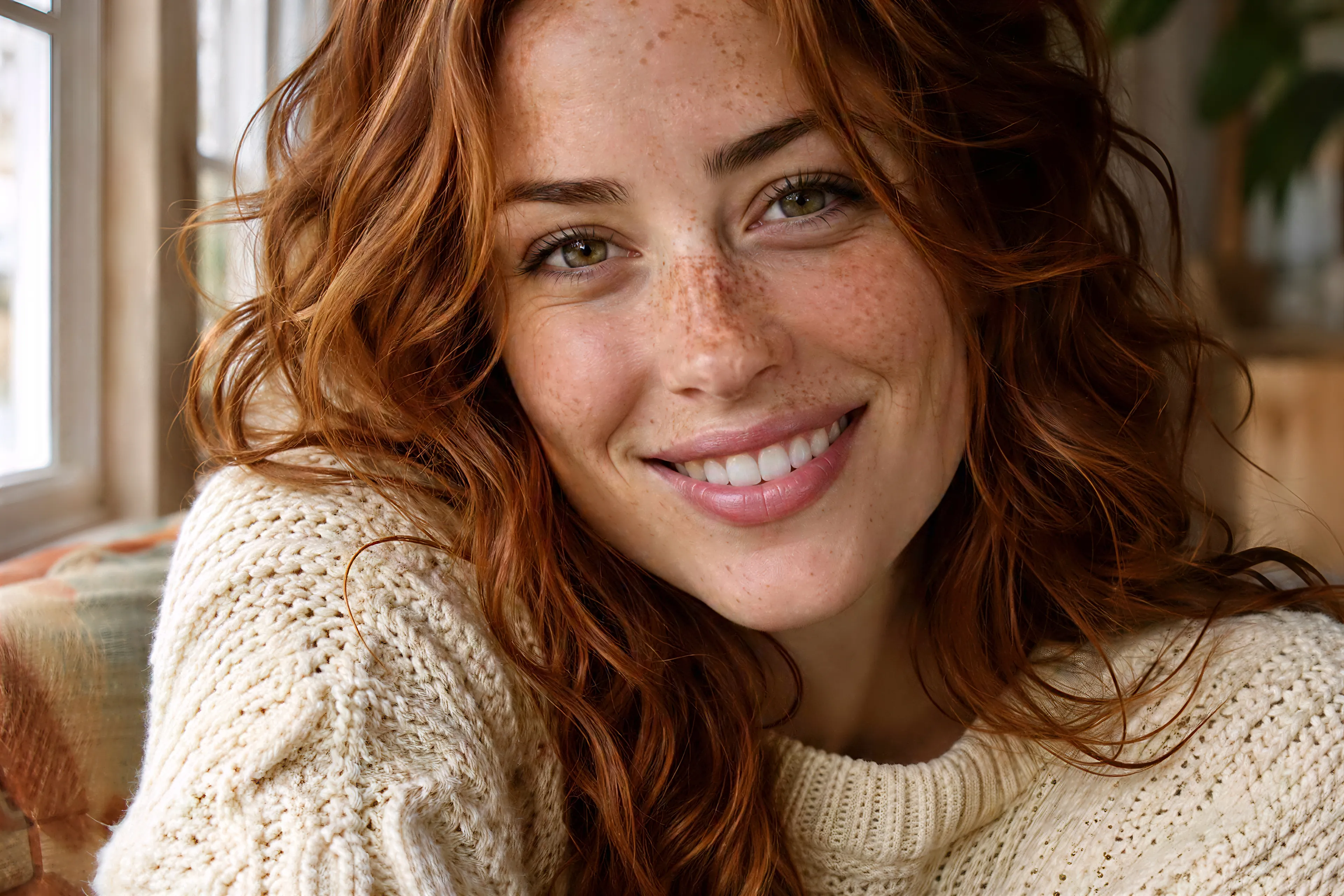
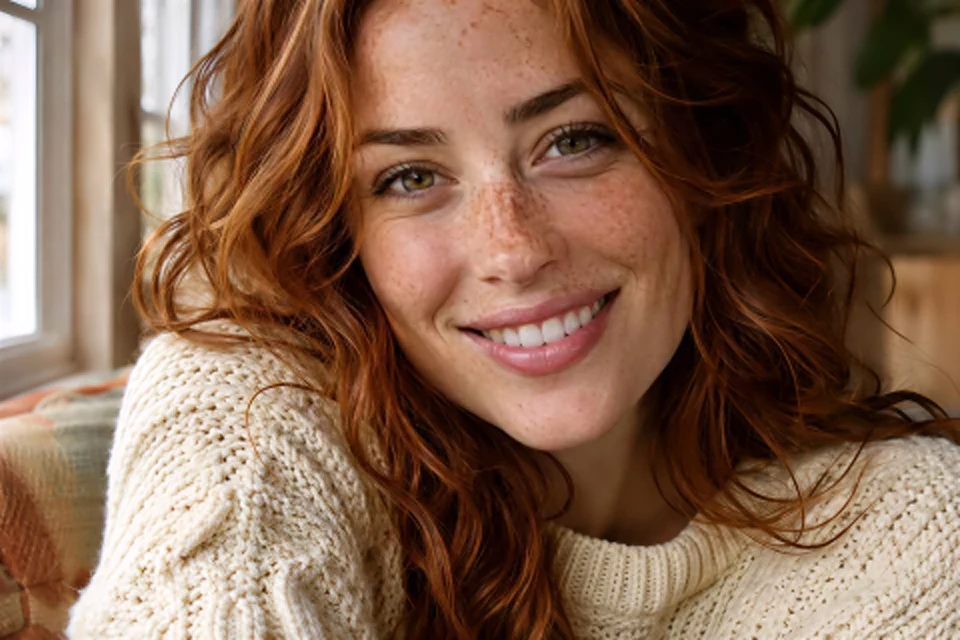 originalFace match (SSIM)0.97
Panel 03 flips between your upload and OptiClear’s result scaled back to the upload’s own detail. If a face had been redrawn, it would jump. The score compares the two faces pixel structure by pixel structure; 1.00 is identical.
No new features
Eyes, nose and mouth keep their shape and place.
Same expression
A half smile stays a half smile. No beauty filter.
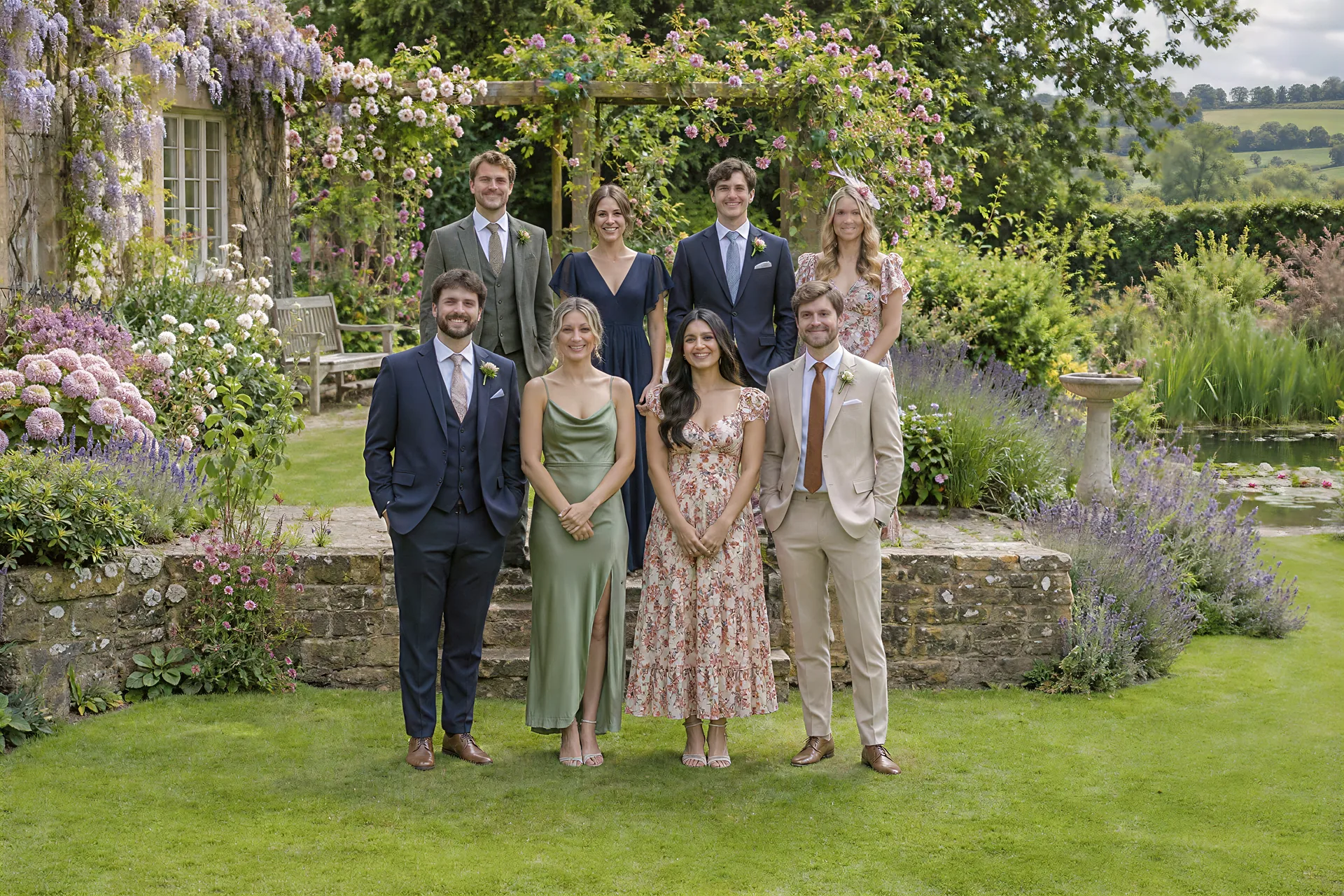
Small faces in group shots
Where most upscalers smear or invent faces, every guest stays themselves.
Glasses, beards, wrinkles
Age and character are details too. They stay.
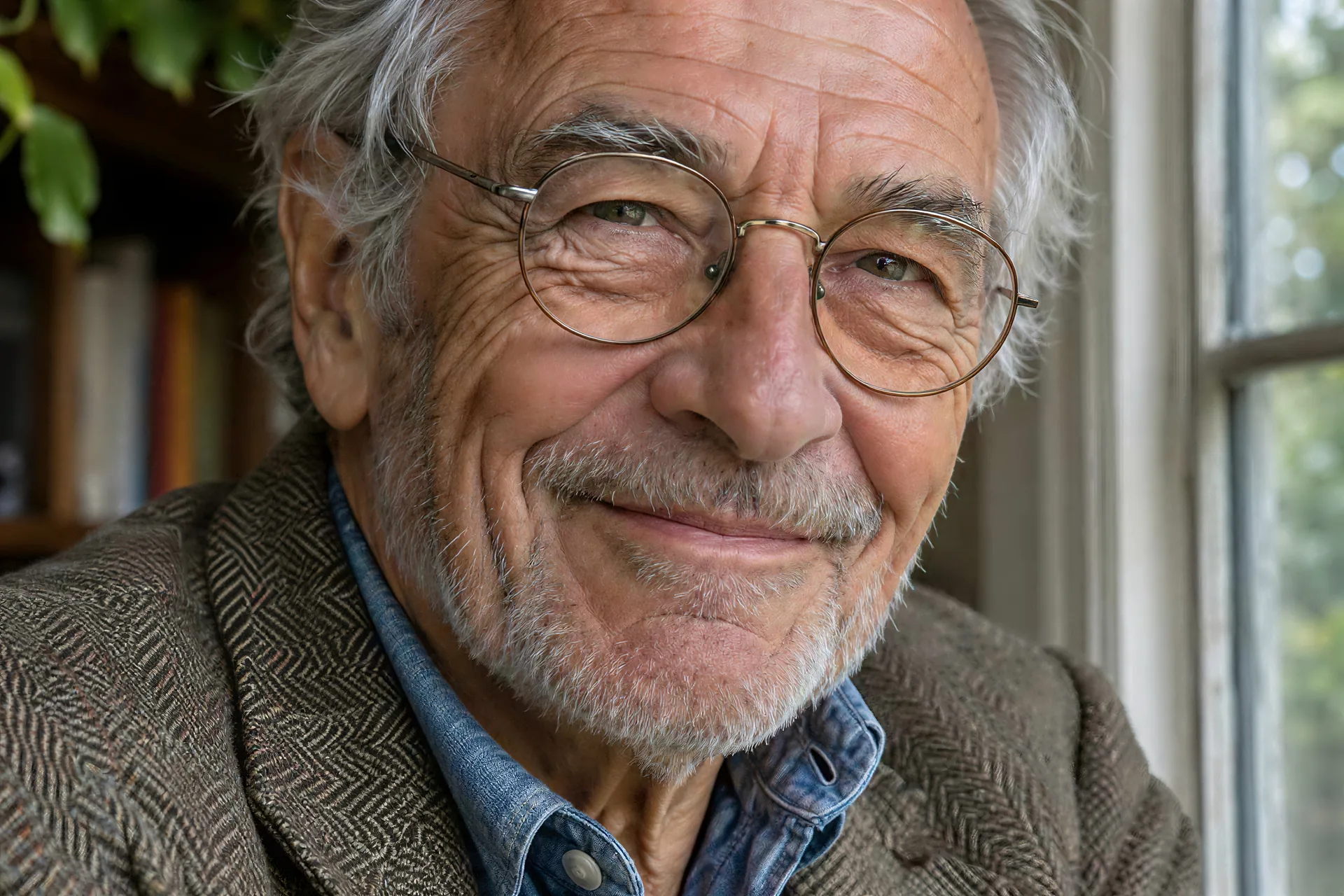 Before · 960×640OptiClear · 3840×2560

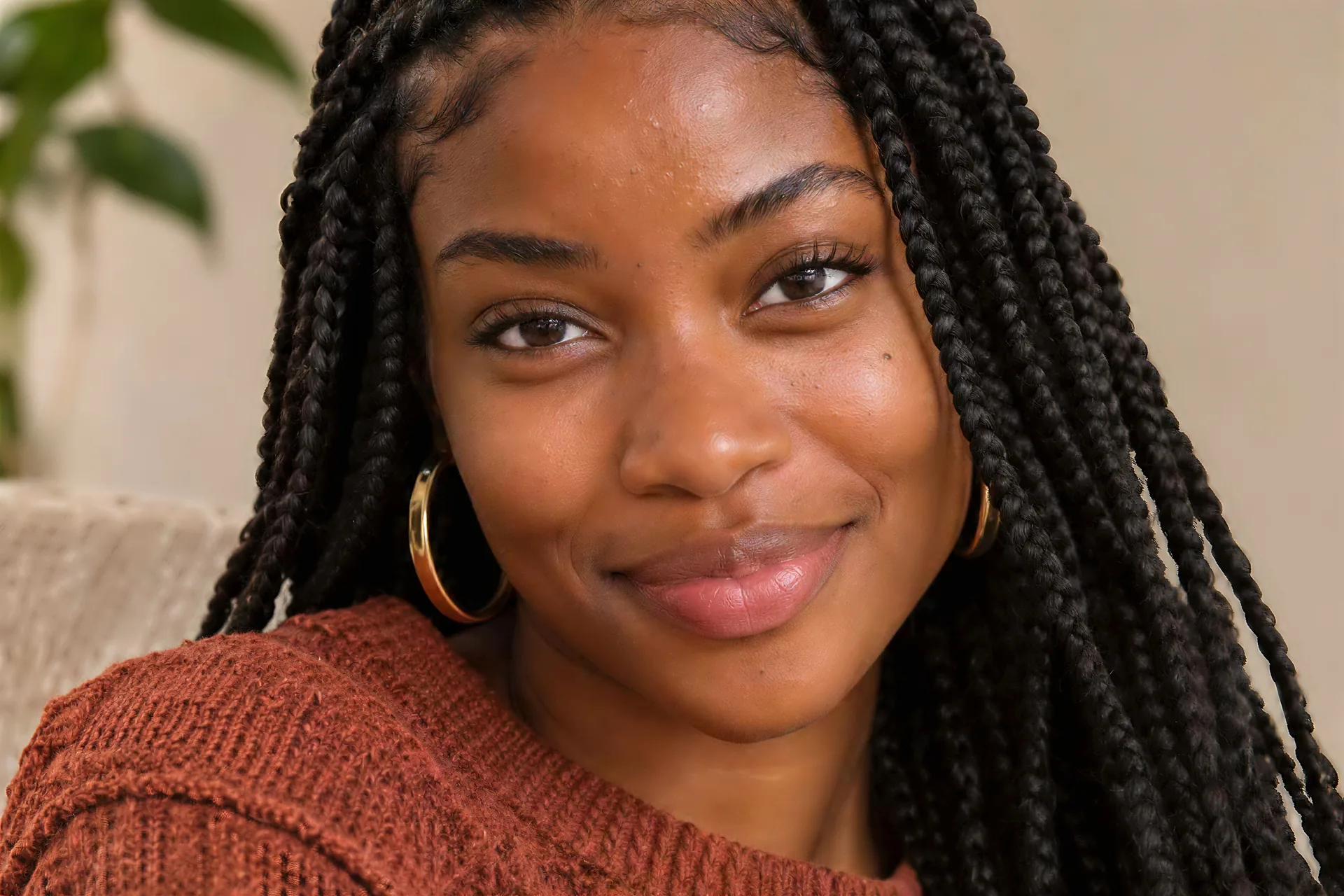 Before · 960×640OptiClear · 3840×2560
 Before · 960×640OptiClear · 3840×2560
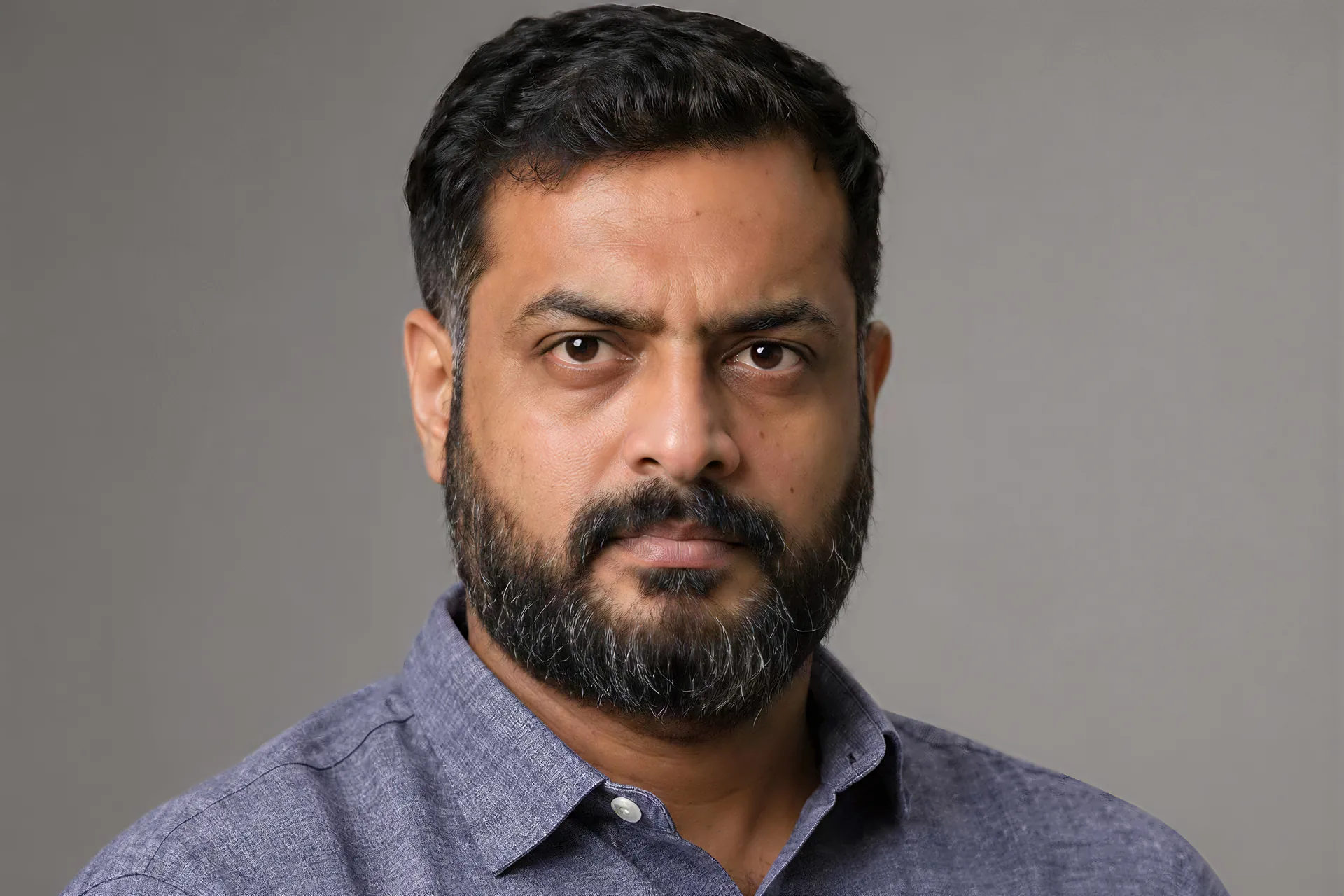 Before · 960×640OptiClear · 3840×2560
 Before · 960×640OptiClear · 3840×2560
 Before · 960×640OptiClear · 3840×2560

Für jede Art von Foto
Produktfotos, alte Abzüge und Illustrationen vergrößern.
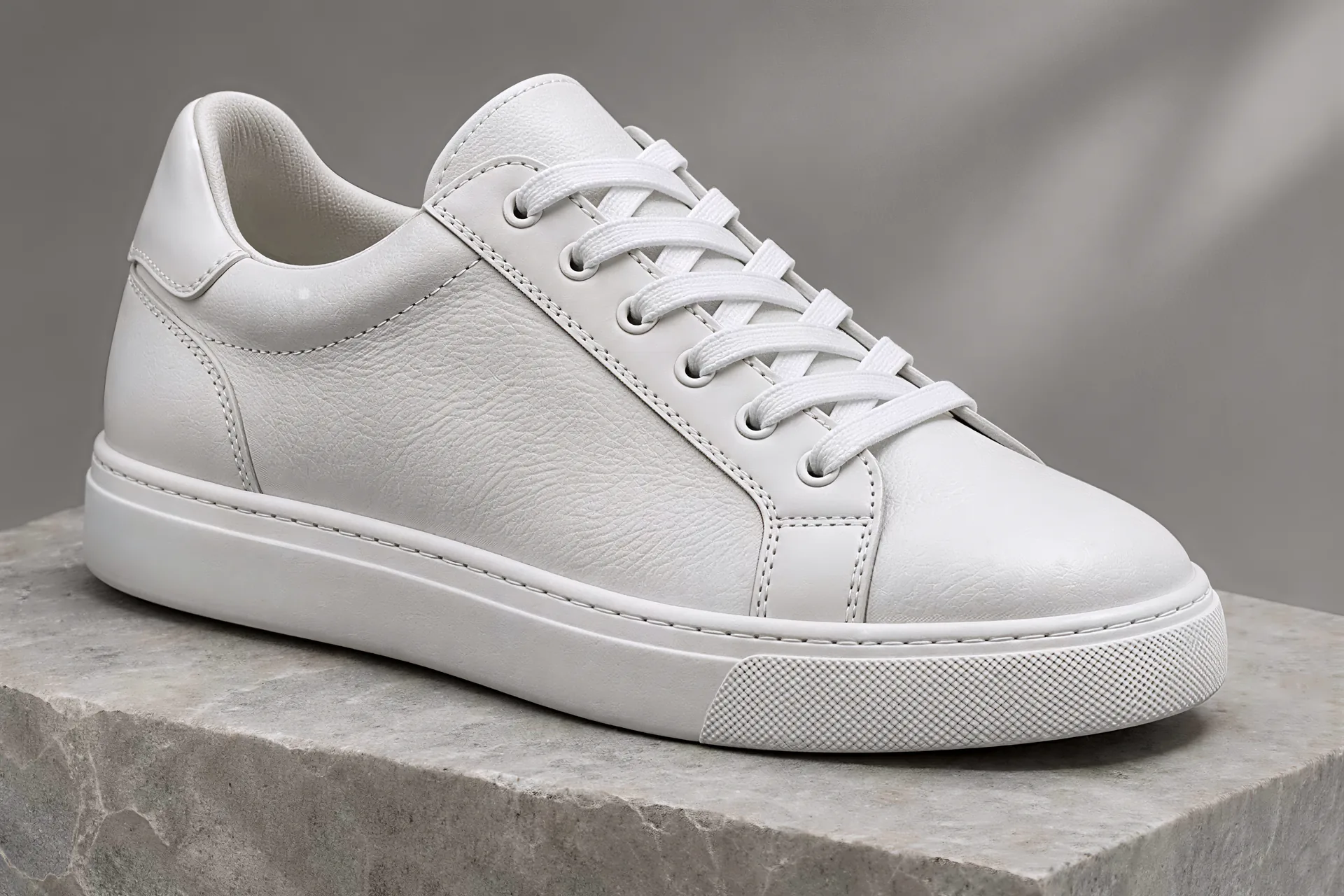 Before · 960×640OptiClear · 3840×2560
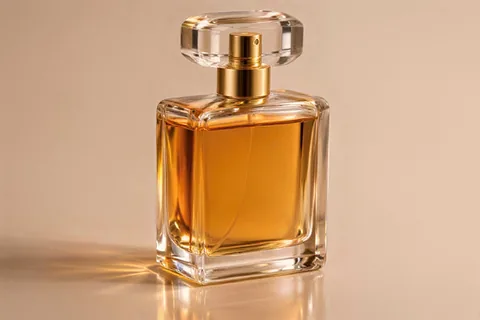
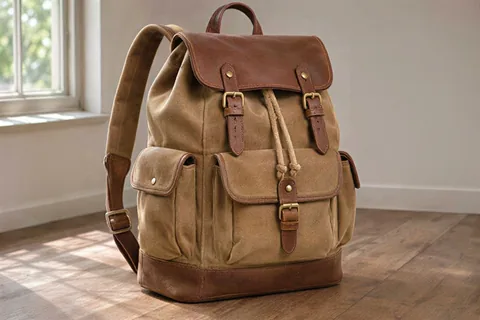
Product
Leather grain and stitching for a product-page zoom.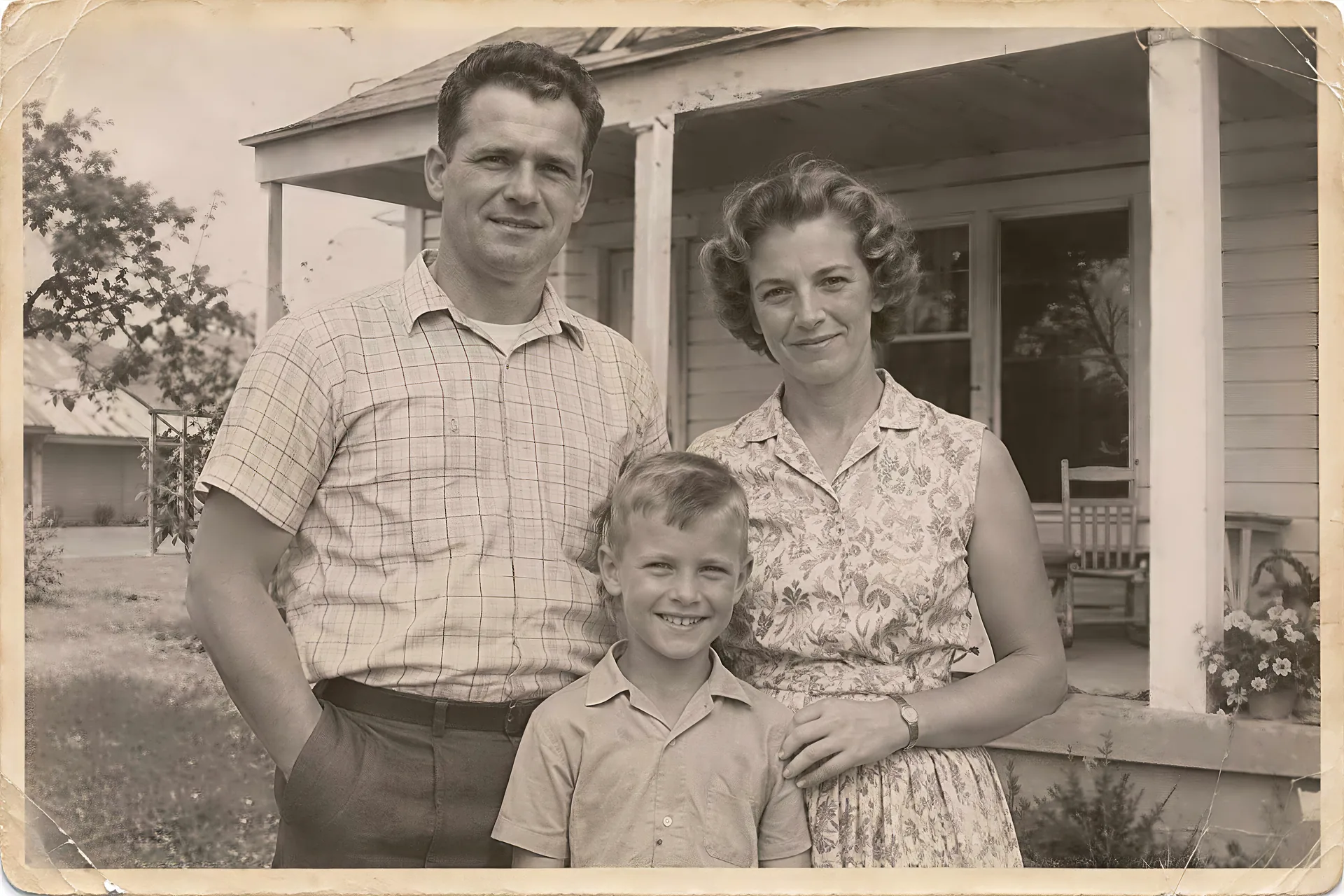 Before · 960×640OptiClear · 3840×2560
Old photo
Faces and edges come back; the film character stays.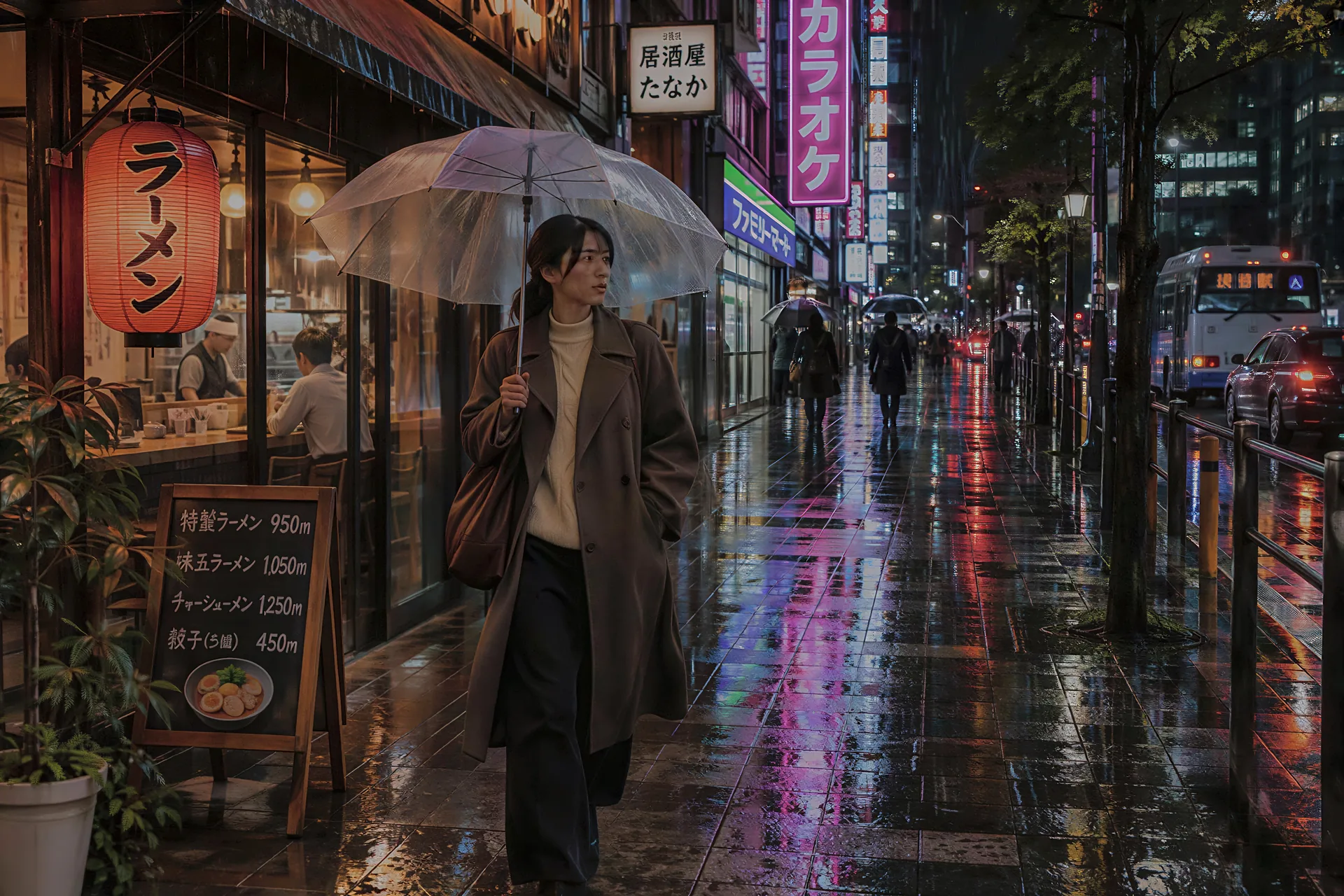 Before · 960×640OptiClear · 3840×2560
Night street
Noise cleaned before enlarging, neon stays crisp.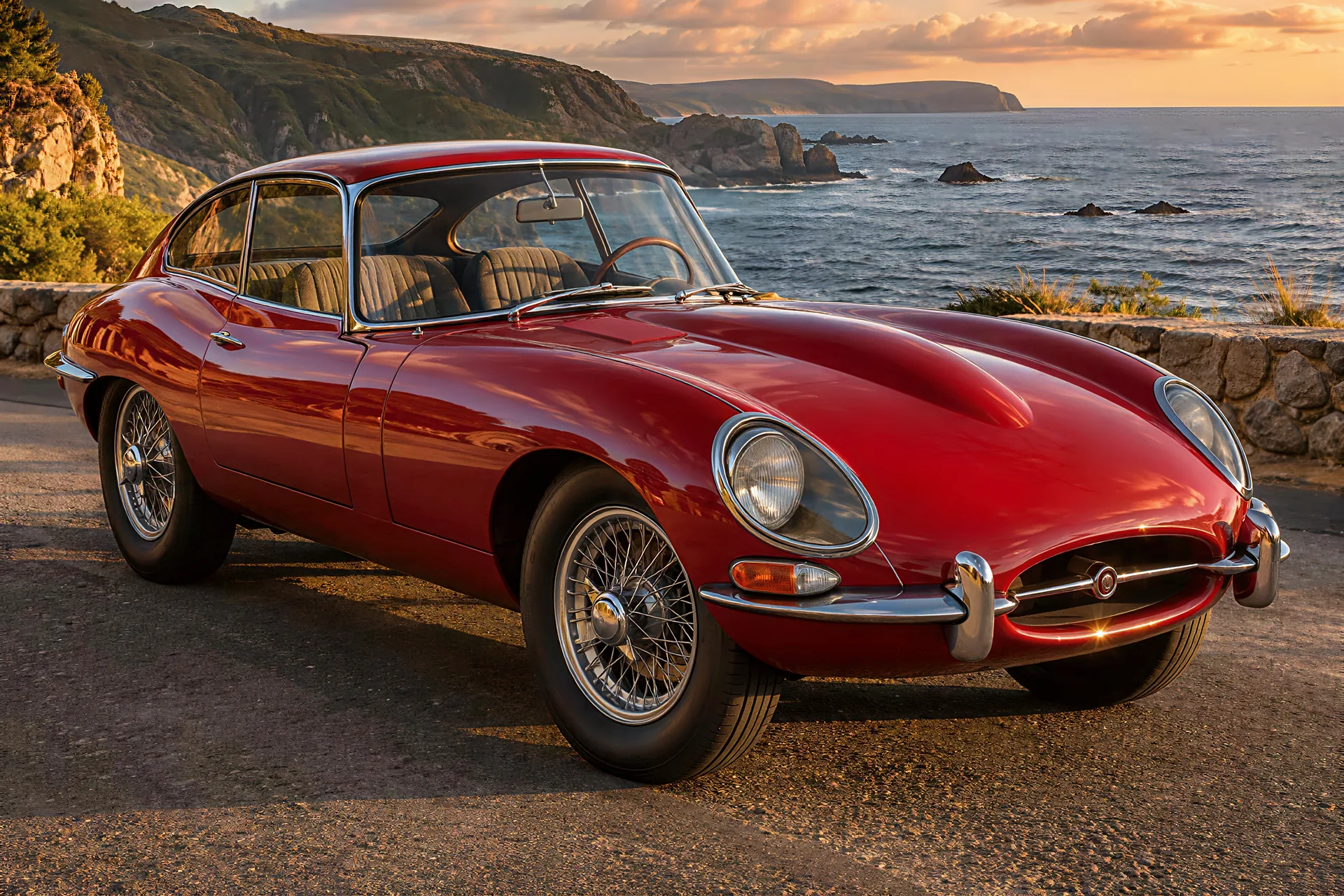 Before · 960×640OptiClear · 3840×2560
Car
Chrome, reflections and paint depth.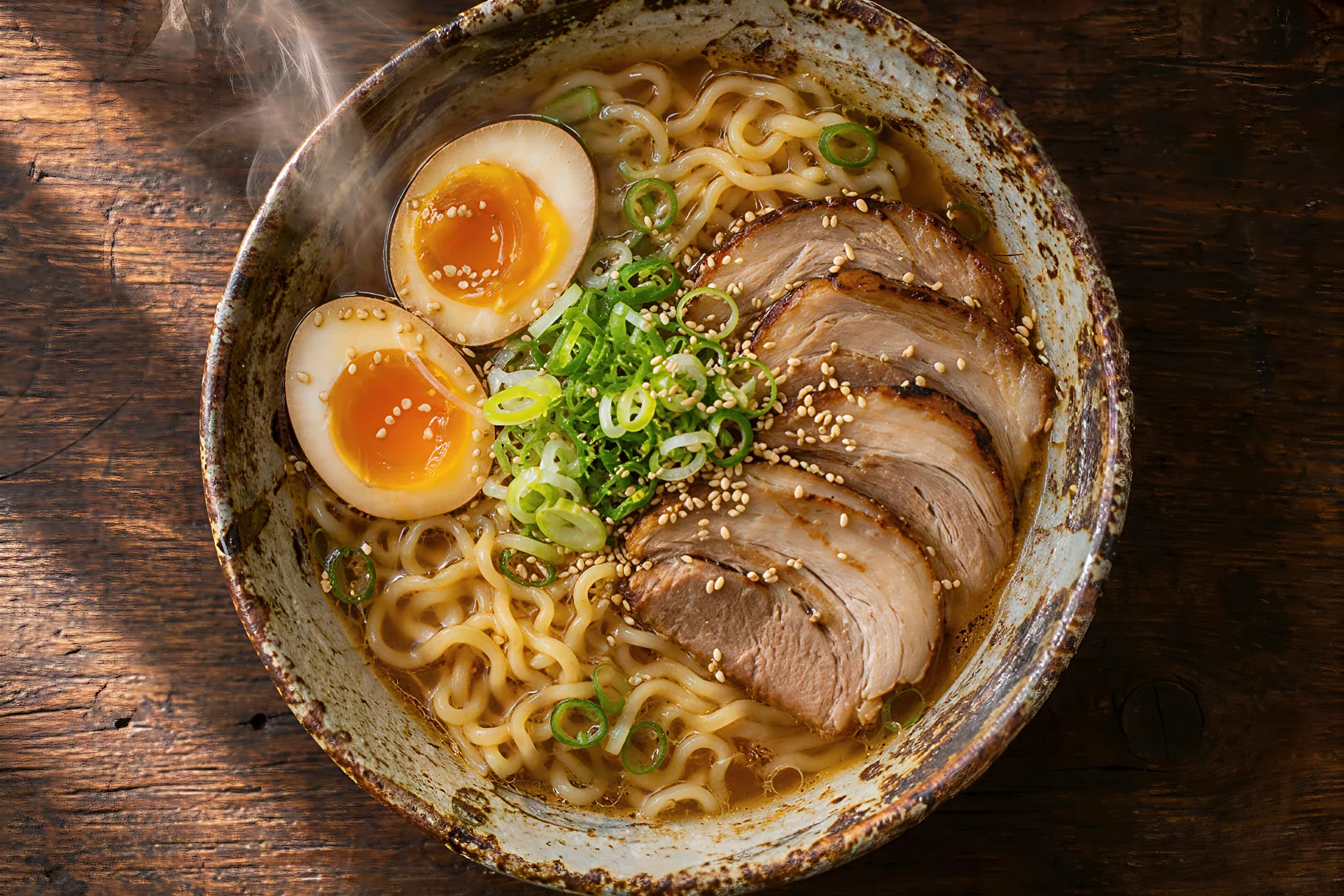 Before · 960×640OptiClear · 3840×2560
Food
Texture that makes a menu photo look edible again.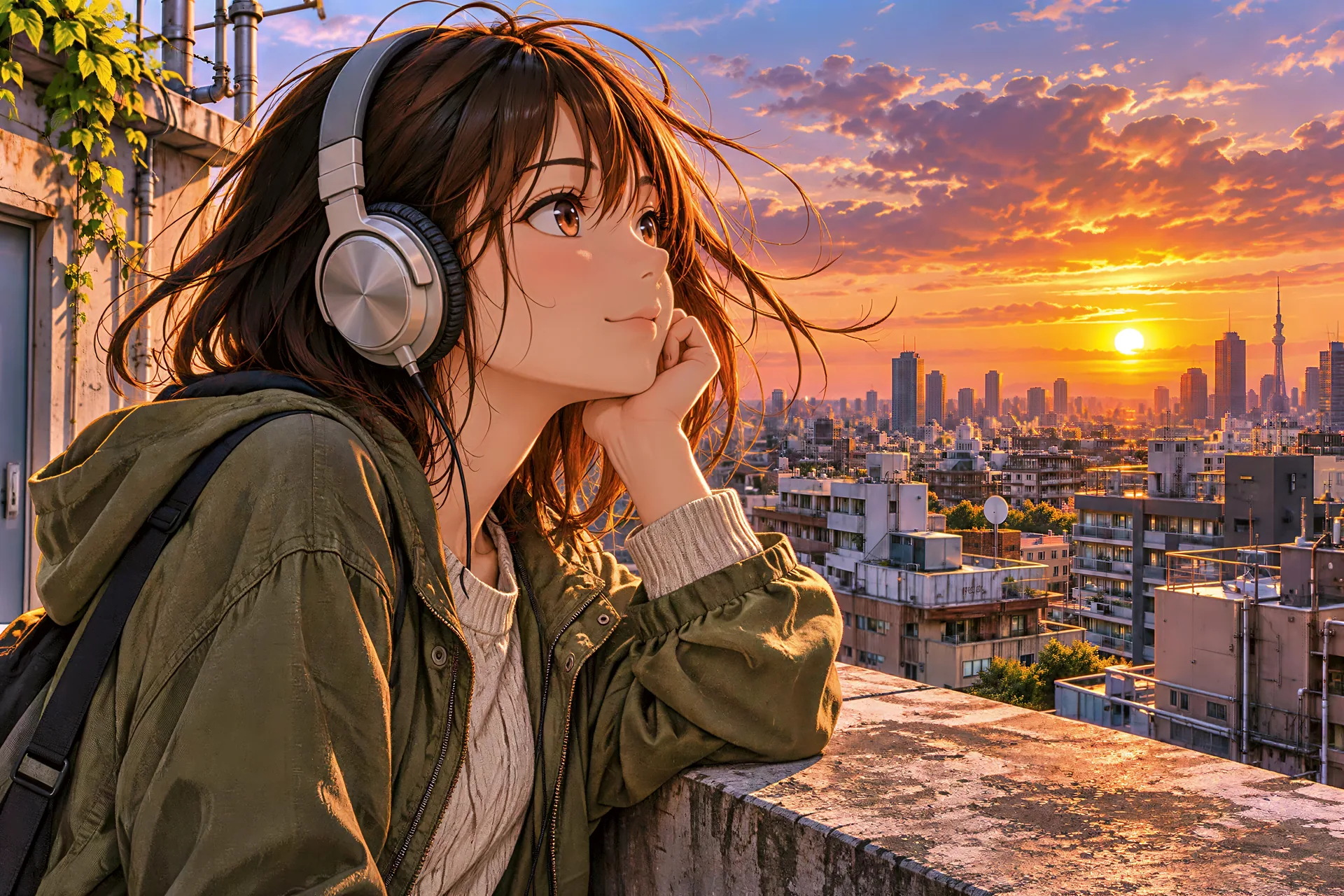 Before · 960×640OptiClear · 3840×2560
Illustration
Clean line art and flat colour, no muddy halos.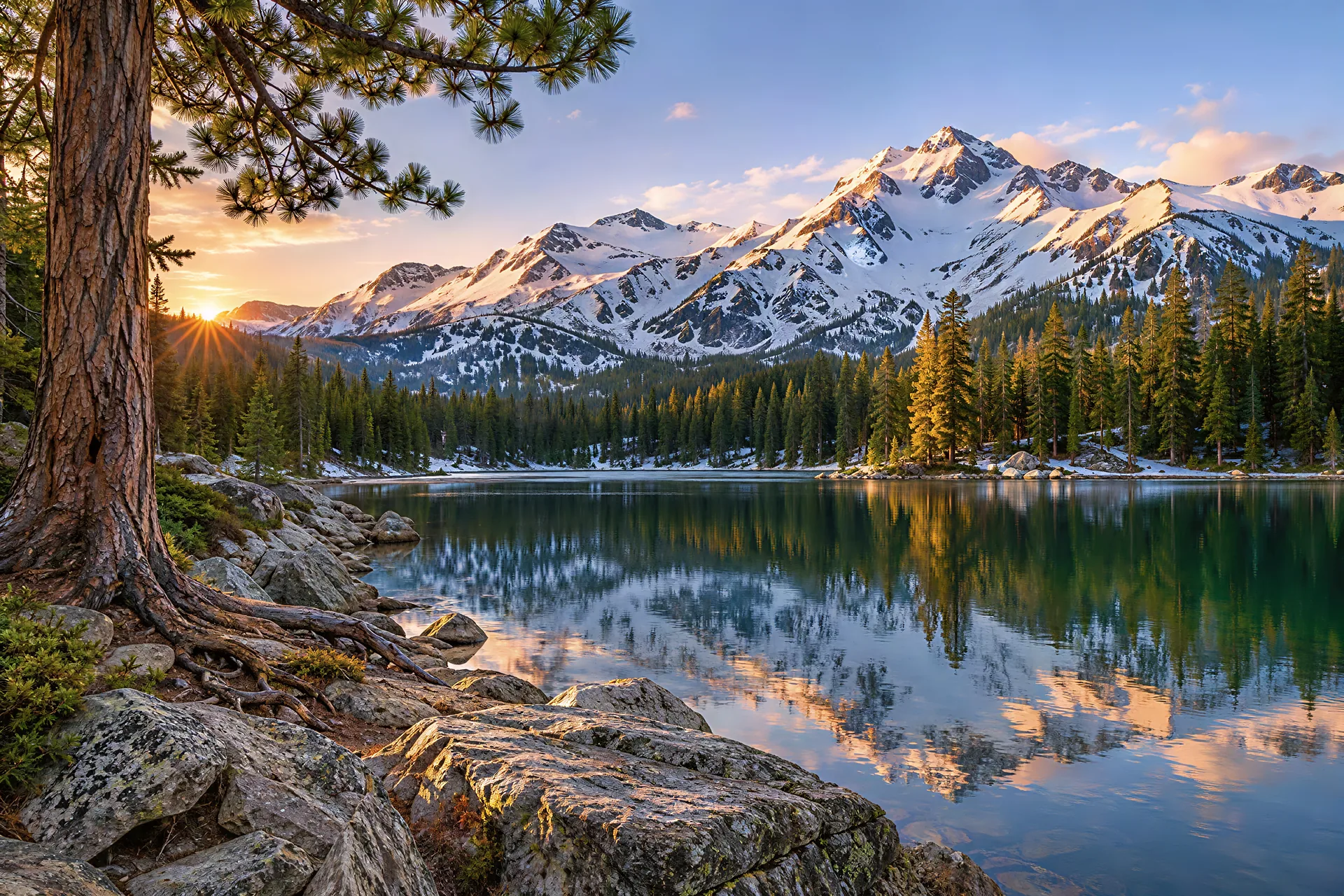 Before · 960×640OptiClear · 3840×2560
Landscape
Rocks, trees and ridgelines at print size.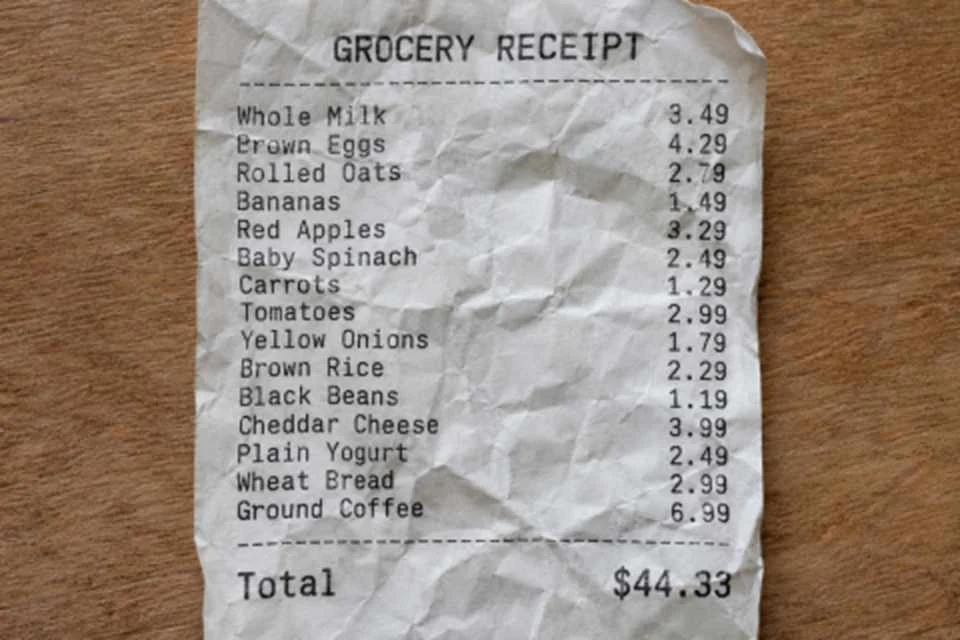
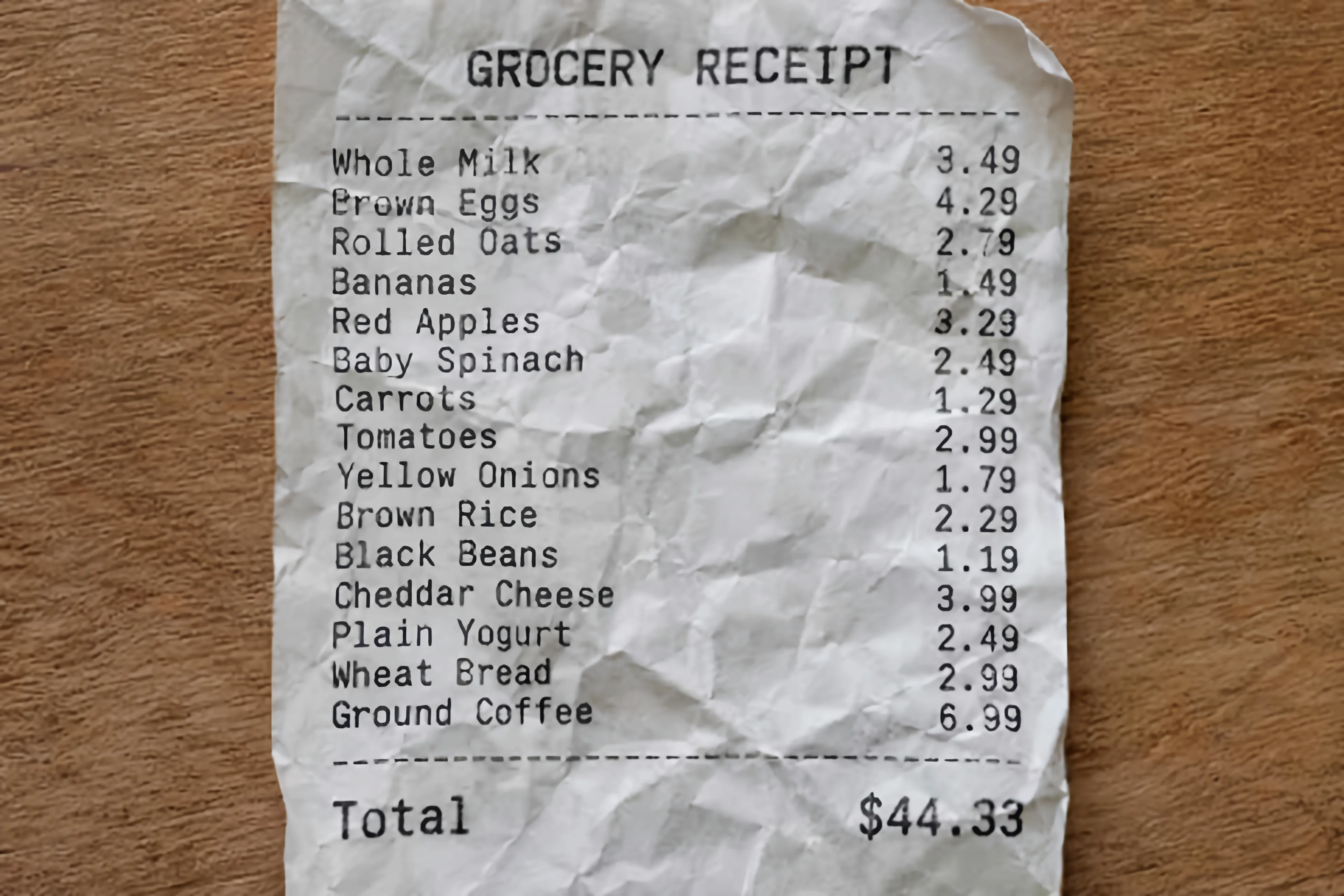
Text- & Screenshot-Schärfer
Kleingedrucktes endlich lesbar.
Bewegen Sie die Lupe über den Beleg: außen das Original, innen OptiClear mit 2×. Das Textmodell schärft Striche und erfindet keine Buchstaben.
Stapelverarbeitung
20 Fotos mit einem Klick hochskalieren.
Laden Sie ein ganzes Shooting oder einen Produktkatalog hoch. Gleiche Einstellungen, einzelner Vergleich, ein ZIP-Download.
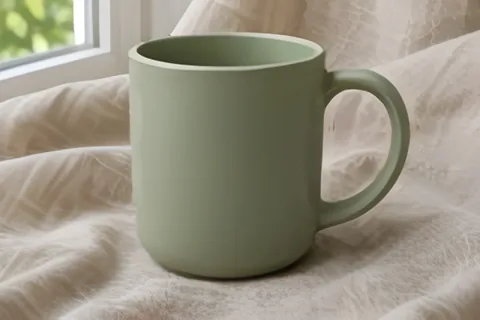
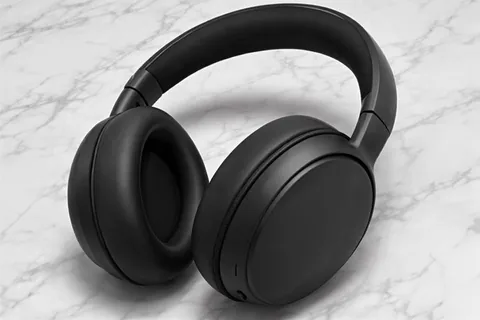
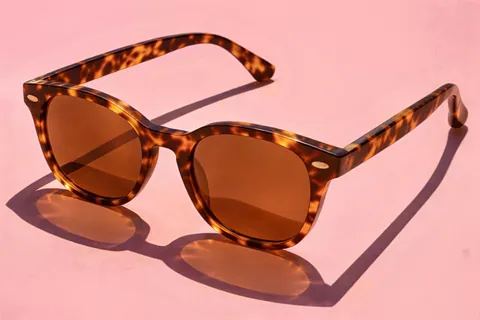


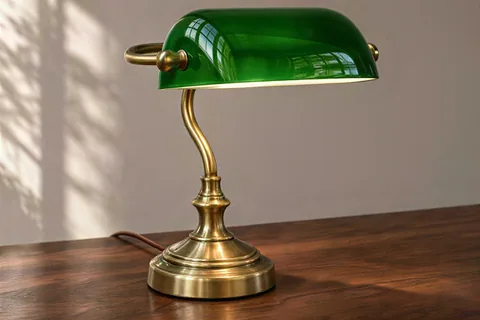
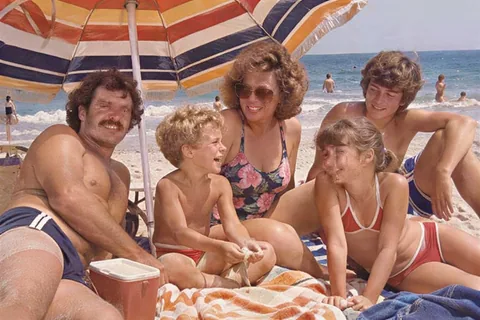
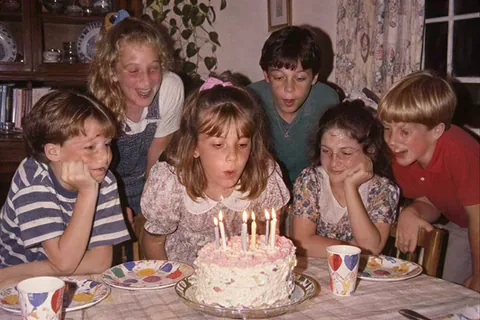
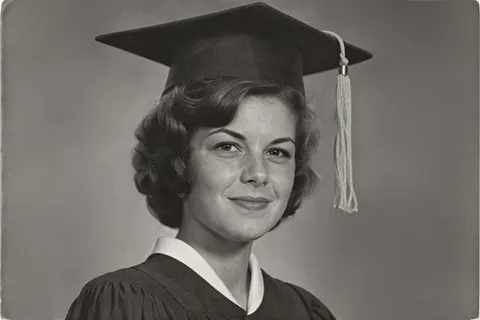
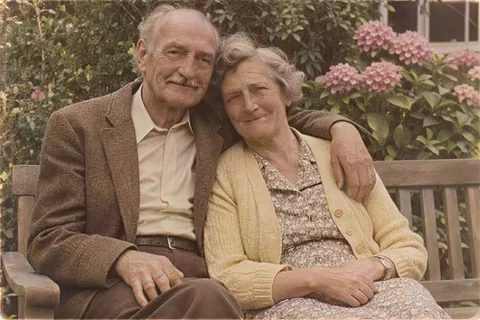
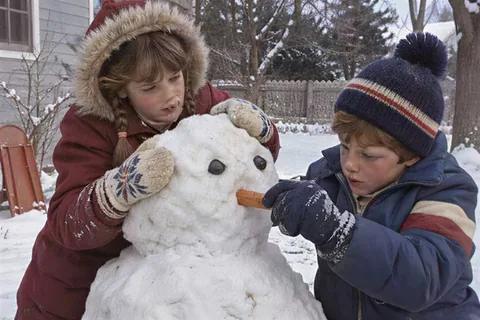
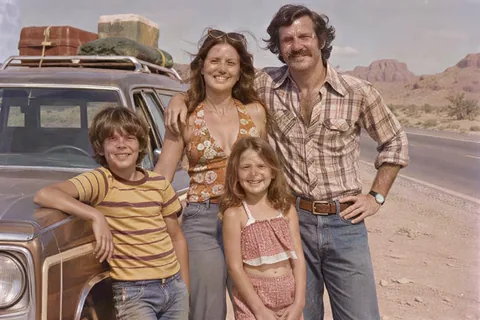
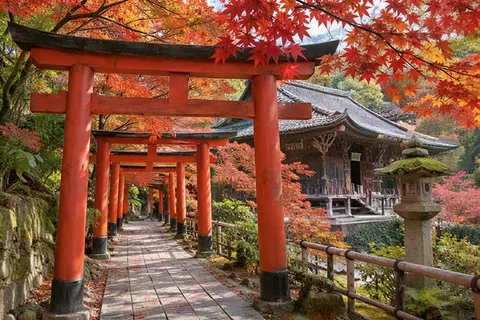
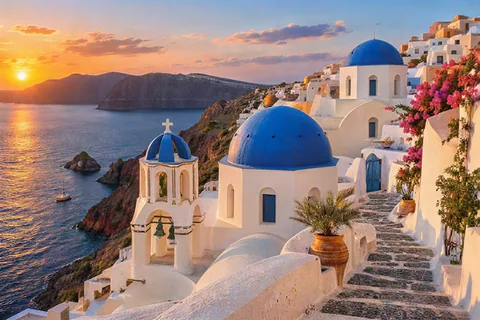

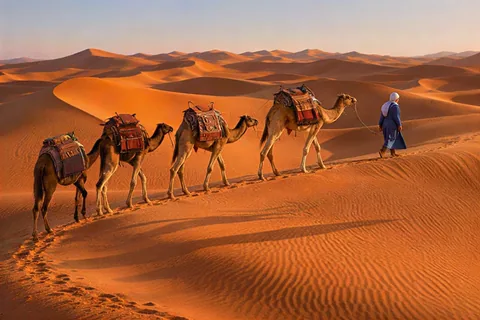
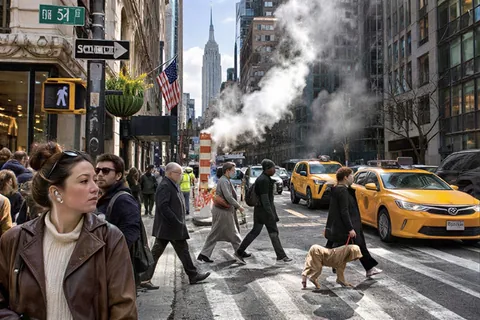
Drei KI-Modelle
KI-Upscaling-Modelle für jede Unschärfe.
Auto analysiert jedes Bild automatisch. Oder wählen Sie gezielt ein Modell für Detailrettung oder scharfen Text.
- 01
Auto
Originalgetreue Vergrößerung mit Codia Image V2 für Gesichter, Szenen und Rauschen. - 02
Pro Recover
Rekonstruiert verlorene Details in stark unscharfen oder komprimierten Fotos mit Nano Banana 2.1. - 03
Text & Graphics
Hält Buchstaben, Linien und Logos in Screenshots, Scans und Designs mit GPT Image 2.6 scharf.
So funktioniert es
So skalieren Sie ein Bild mit KI auf 4K hoch
Ein Bild oder bis zu 20 Bilder hochladen
Ziehen Sie JPG-, PNG- oder WebP-Dateien (bis 30 MB) direkt in den Browser – Fotos, Produktbilder, Scans oder Screenshots.
KI-Modell und 2×- oder 4×-Skalierung wählen
Auto wählt passend aus, oder nutzen Sie Pro Recover für starke Unschärfe und Text & Graphics für gestochen scharfe Schrift bis 4K.
Vorher-Nachher vergleichen und herunterladen
Prüfen Sie jedes Ergebnis im Vergleich, laden Sie einzeln oder als ZIP herunter – fehlgeschlagene Jobs kosten 0 Credits.
Unretuschiert
Echte KI-Upscaling-Beispiele im Vorher-Nachher-Vergleich.
Jede Kachel zeigt ein komprimiertes JPEG und das Ergebnis von OptiClear. Zum Vergleichen fahren oder ziehen.
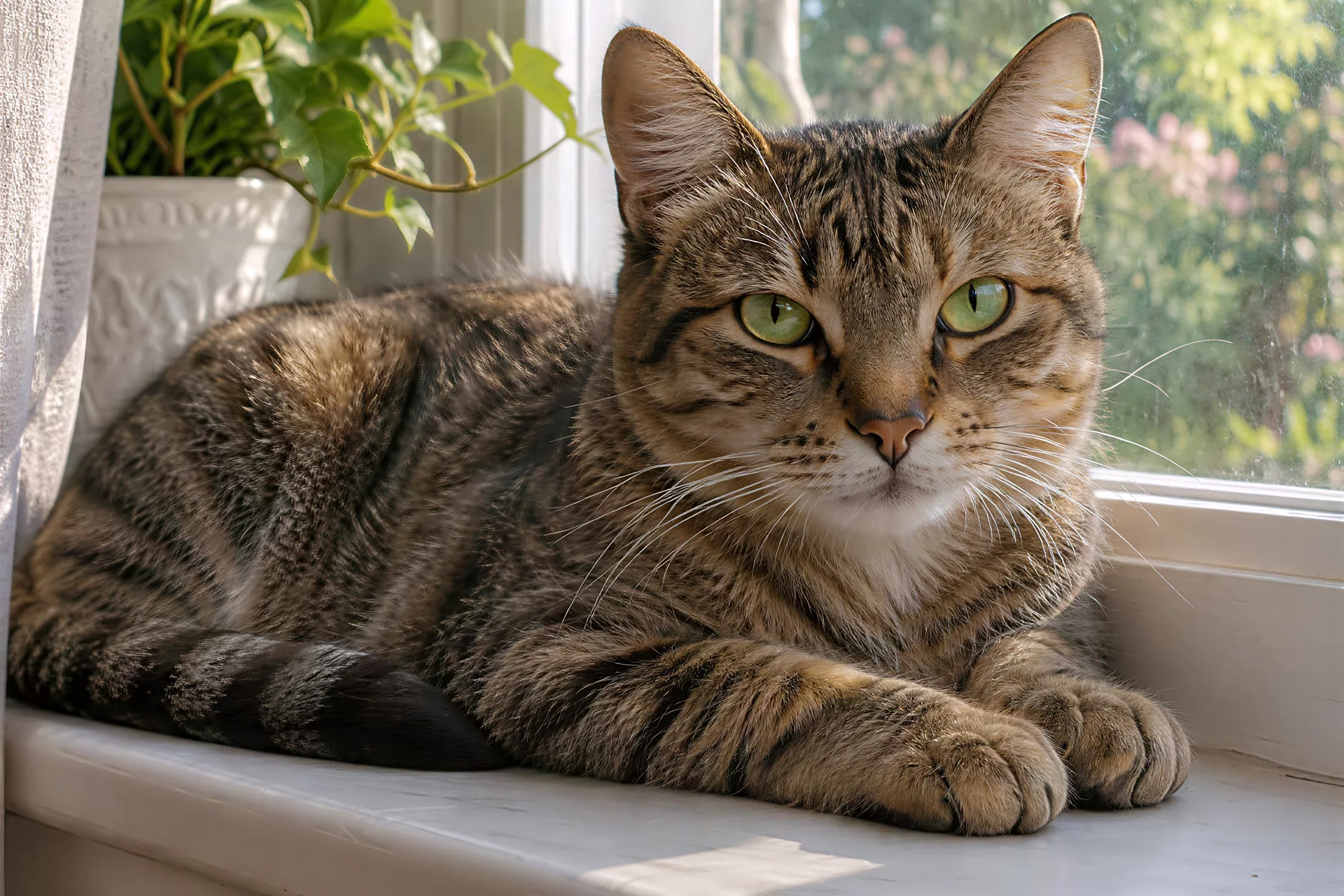 Before · 960×640OptiClear · 3840×2560
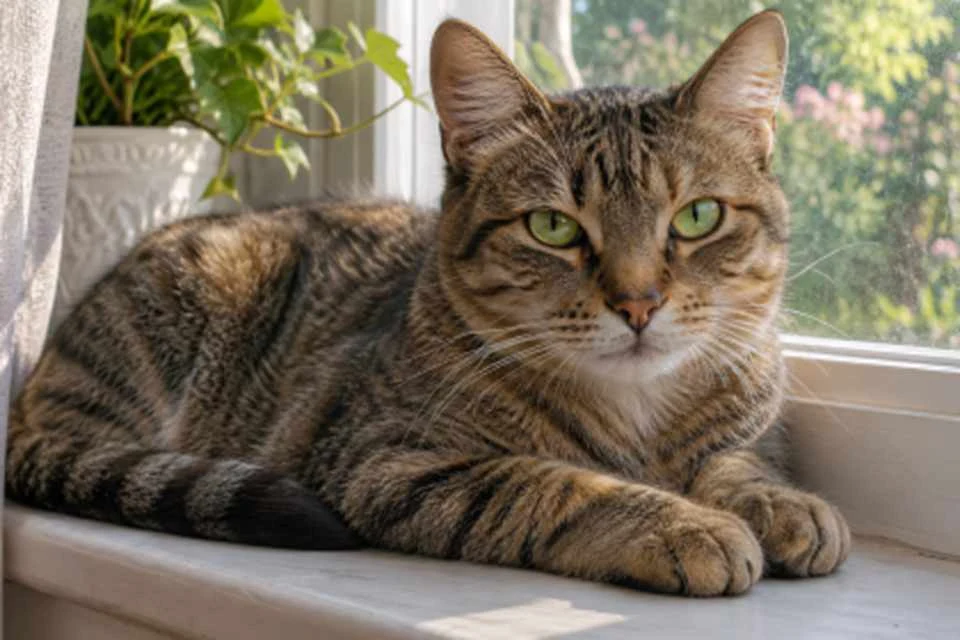
Cat
960→3840px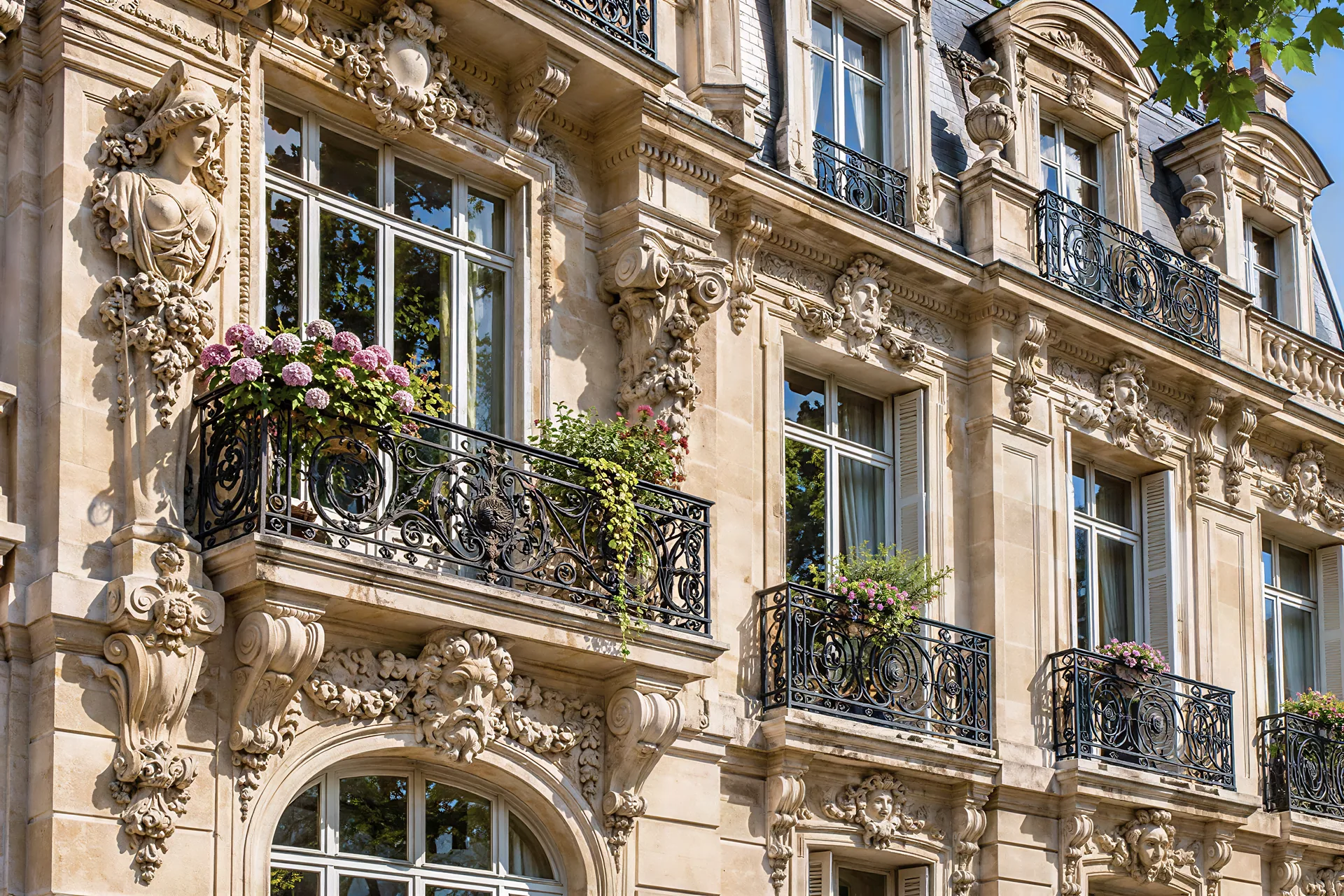 Before · 960×640OptiClear · 3840×2560
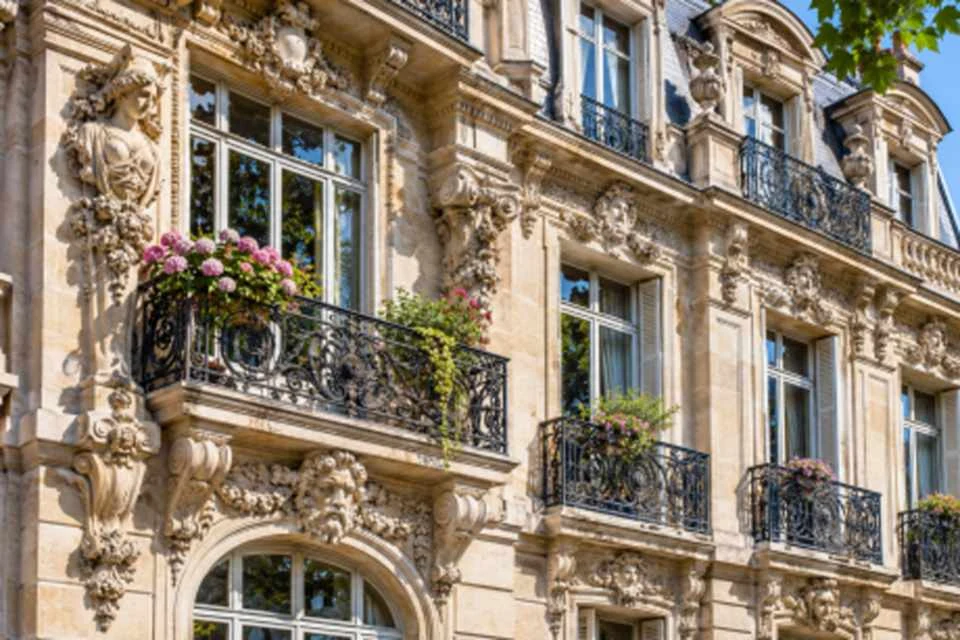
Architecture
960→3840px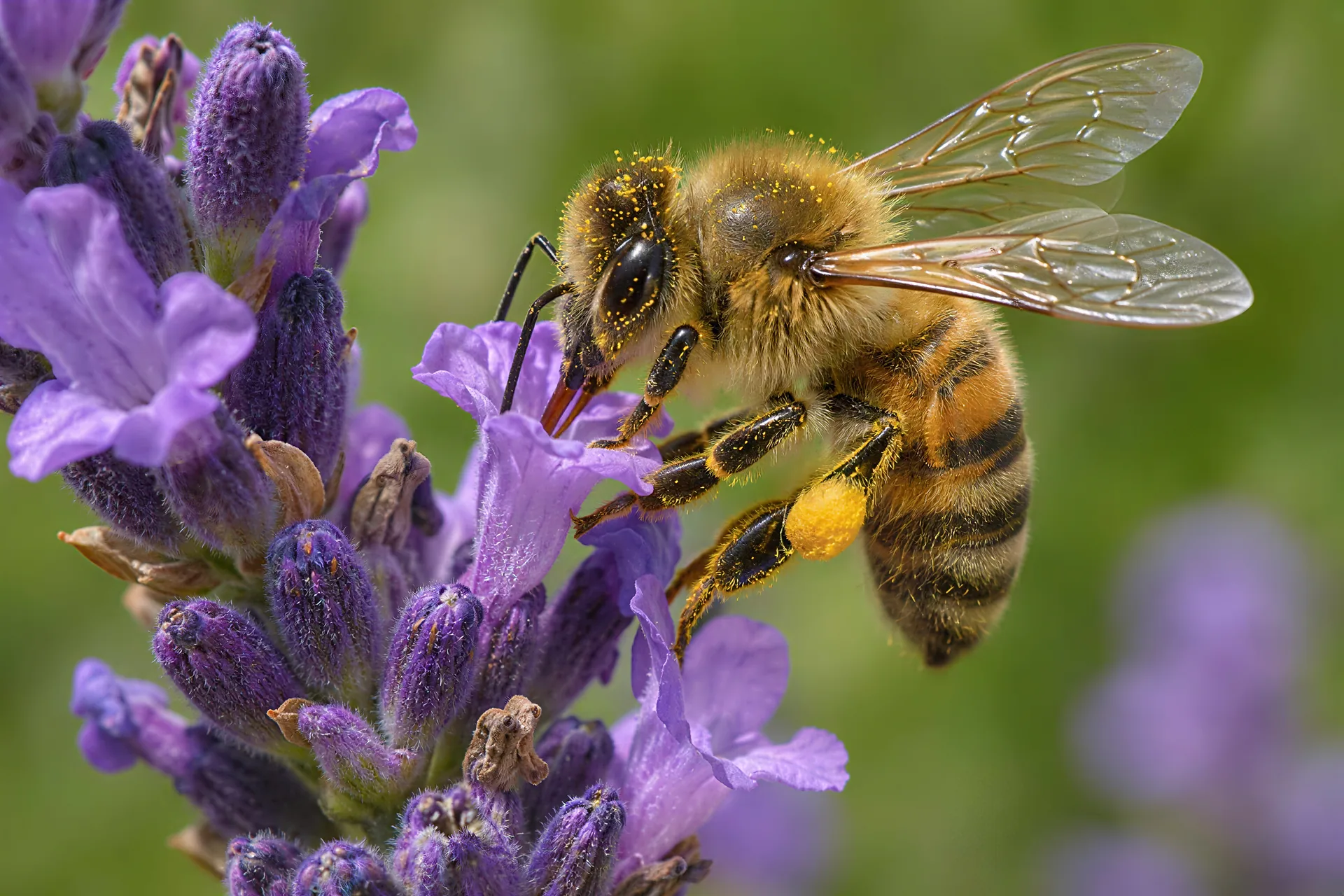 Before · 960×640OptiClear · 3840×2560
Macro
960→3840px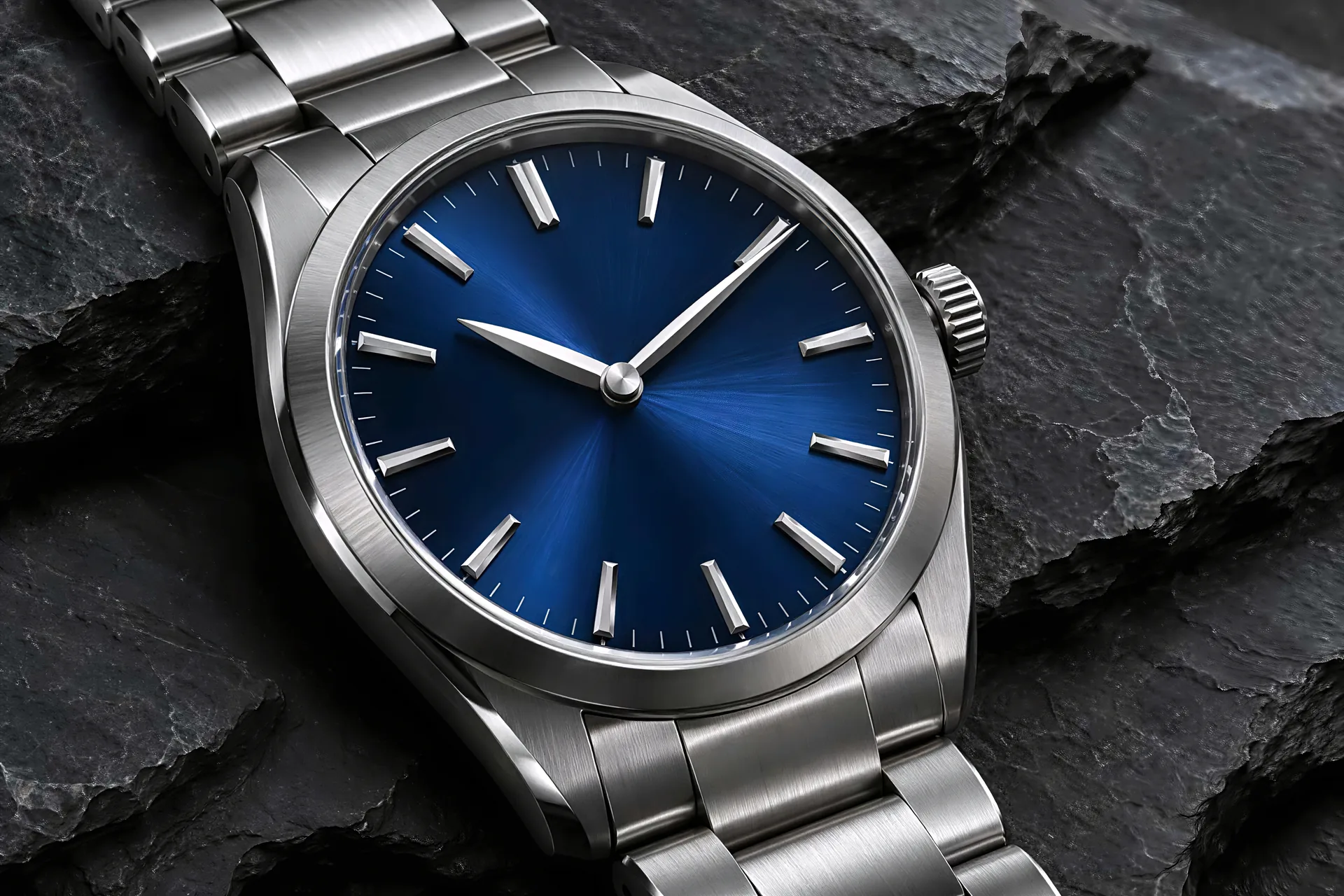 Before · 960×640OptiClear · 3840×2560
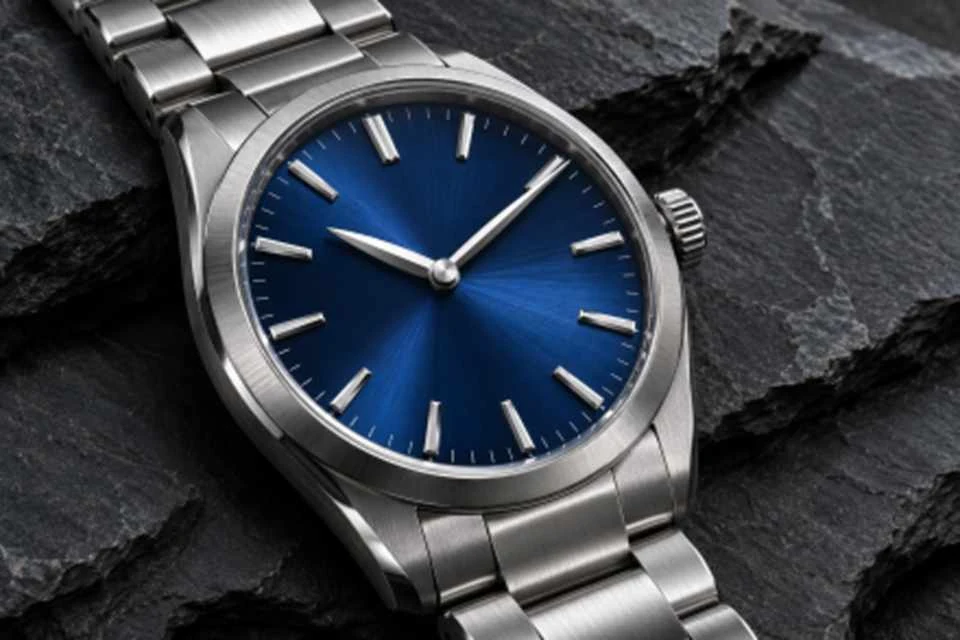
Watch
960→3840px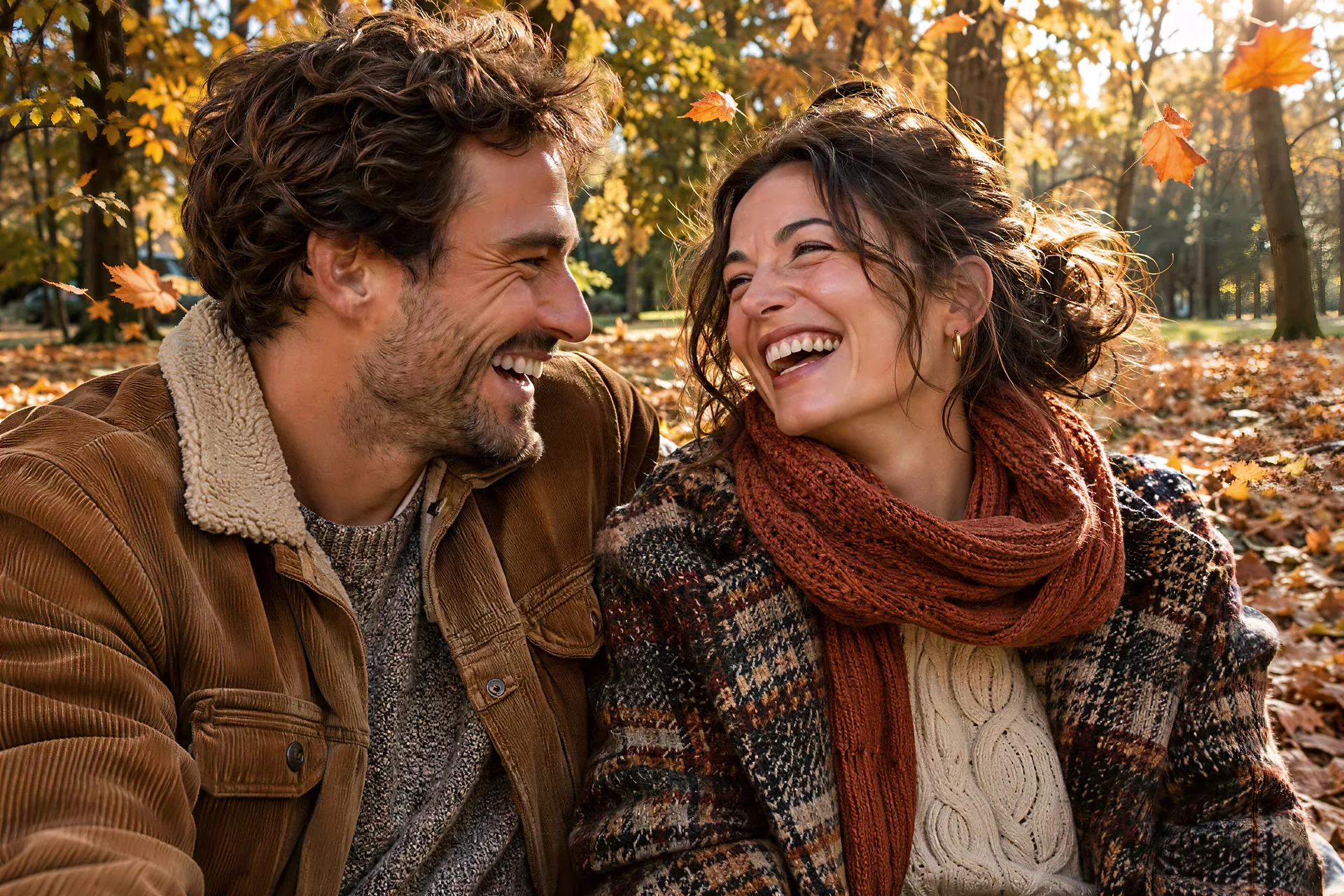 Before · 960×640OptiClear · 3840×2560

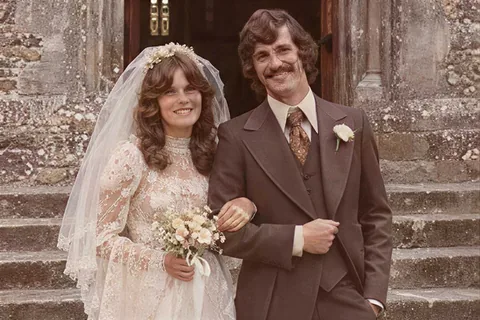
Couple
960→3840px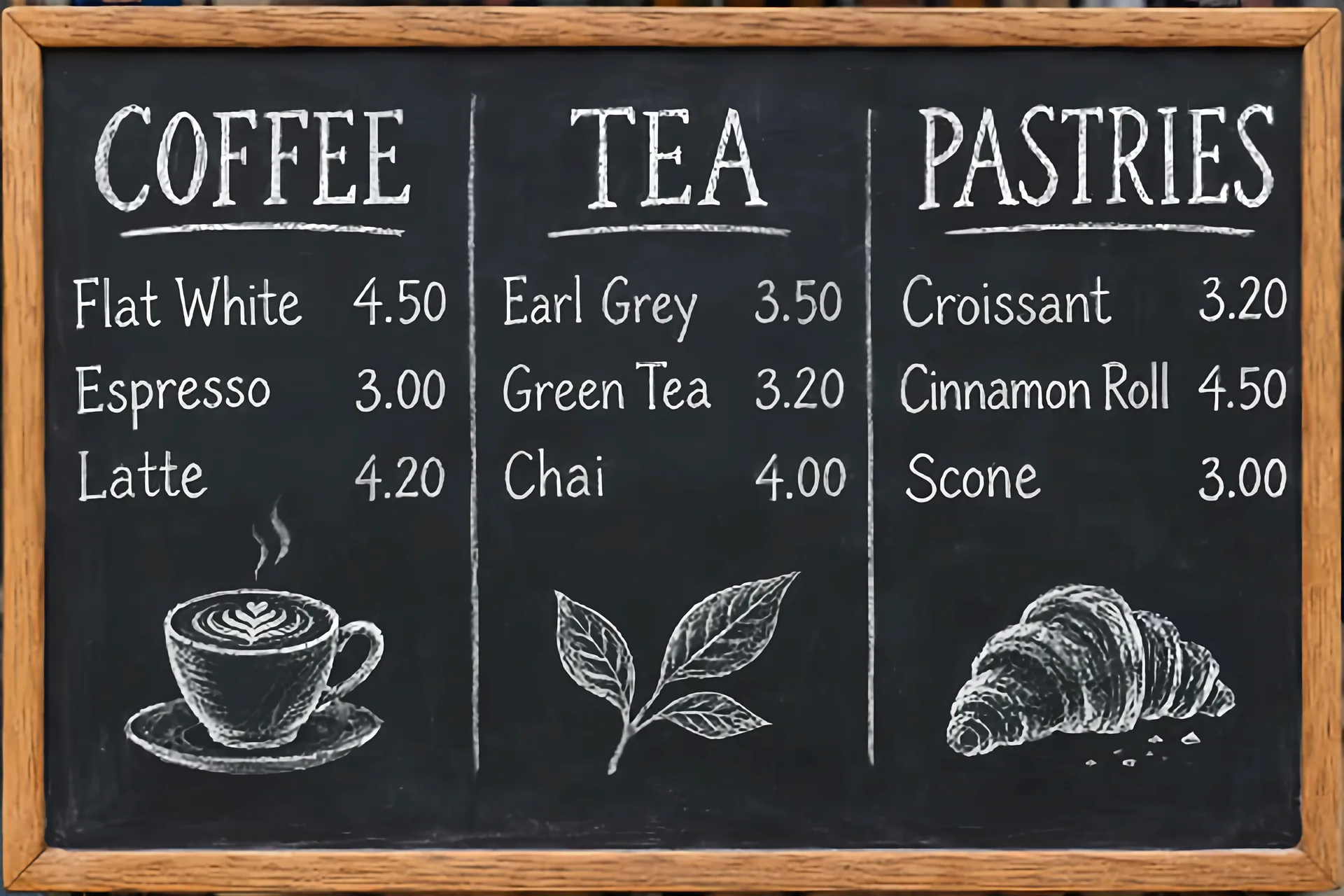 Before · 960×640OptiClear · 3840×2560
Chalkboard
960→3840pxWarum Bild online hochskalieren verwenden?
Dieser Workflow bereitet weiche, komprimierte oder kleine Bilder für Produktseiten, Slides, Poster, Social-Grafiken und Designproduktion vor.
Beste Eingaben für Bild online hochskalieren
Nutze Produktfotos, Screenshots, KI-Bilder, Präsentationsassets, Thumbnails, Social-Grafiken und Visuals, die klarer werden sollen.
Verwandte Codia-Workflows
Arbeite weiter mit Ebenen, Text, Bereinigung, Hintergrundentfernung, Bildverbesserung und Export.
FAQ
Bild online hochskalieren FAQ
Kann ich Bild online hochskalieren online nutzen?
Ja. Lade ein Bild hoch und Codia öffnet den Workflow im Browser in Studio.
Kann ich nach dem KI-Schritt weiter bearbeiten?
Ja. Das Ergebnis bleibt in Codia Studio, damit du Ebenen, Layout, Bereinigung oder Export verfeinern kannst.
Welche Bildformate werden unterstützt?
Du kannst gängige Formate wie JPG, PNG, WebP, Screenshots, Produktfotos und KI-Bilder hochladen.
Verwandte Codia-Workflows
Weitere KI-Bildtools von Codia
KI-Bild-Upscaler
Arbeite weiter mit Ebenen, Text, Bereinigung, Hintergrundentfernung, Bildverbesserung und Export.
Öffnen KI-Bild-UpscalerBildauflösung erhöhen
Arbeite weiter mit Ebenen, Text, Bereinigung, Hintergrundentfernung, Bildverbesserung und Export.
Öffnen Bildauflösung erhöhenUnscharfes Bild schärfen
Arbeite weiter mit Ebenen, Text, Bereinigung, Hintergrundentfernung, Bildverbesserung und Export.
Öffnen Unscharfes Bild schärfenJetzt schärfen.
Ein Foto oder zwanzig. Vergleichen, beste Version behalten, in Sekunden herunterladen.