
Bild zu Base64 konvertieren
Kodiere Bilder als Base64-Data-URI, CSS, HTML oder Markdown.
- Kostenlos
- Ohne Anmeldung
- Auf deinem Gerät
So funktioniert es
Dateien auswählen, ablegen oder ein Bild einfügen.
Einstellungen anpassen und das Ergebnis vor dem Download prüfen.
Lade das bearbeitete Bild direkt herunter – ohne Anmeldung oder Zahlung.
Ergebnisse und Grenzen
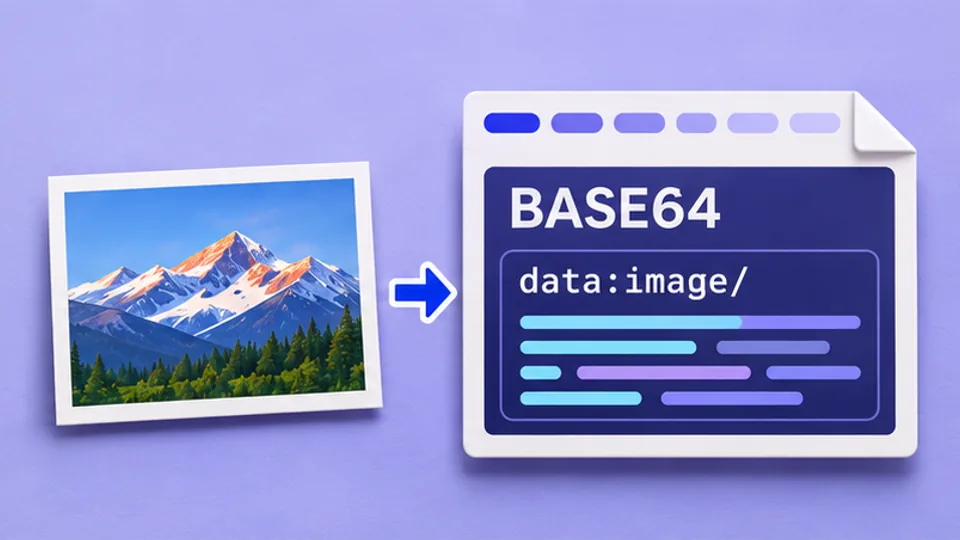
Kodiere Bilder als Base64-Data-URI, CSS, HTML oder Markdown. Kodiere JPG, PNG, WebP und SVG lokal im Browser mit >50-KB-Hinweis, 1-Klick-Kopie und .txt-Export.
Grenzen gelten für Eingabe und Ausgabe. Keine Animationen. Dateien bleiben nur im Arbeitsspeicher und verschwinden beim Neuladen. Auf Mobilgeräten kleine Stapel verwenden.
Wofür du es nutzt
Data URI, reines Base64, CSS, HTML <img>, Markdown & JSON sofort
Kodiere JPG, PNG, WebP und SVG lokal im Browser mit >50-KB-Hinweis, 1-Klick-Kopie und .txt-Export.
Sensible Fotos lokal behalten
Persönliche Fotos, Ausweise und Kundendateien bleiben sicher auf deinem Gerät.
Desktop und Mobil einheitlich
Dieselbe übersichtliche Bedienung auf Computer, Tablet und Smartphone.
Häufige Fragen
Wie schützt Bild zu Base64 konvertieren meine Privatsphäre?
Kodiere JPG, PNG, WebP und SVG lokal im Browser mit >50-KB-Hinweis, 1-Klick-Kopie und .txt-Export.
Werden meine Bilder auf einen Server hochgeladen?
Nein. Alles läuft zu 100 % lokal in deinem Browser ab.
Funktioniert das Tool auf dem Smartphone?
Ja, das Layout passt sich optimal an mobile Bildschirme und Touch-Steuerung an.
Bleibt die Bildqualität erhalten?
Je nach Aktion verwenden wir verlustfreie Verarbeitung oder hochwertige Kodierung.
Werden meine Bilder hochgeladen?
Nein. Der Browser verarbeitet Dateien ohne Übertragung an Codia. Neuladen oder Verlassen löscht den Arbeitsbereich. Zugelassene Analysedaten enthalten weder Bilder noch Dateinamen.
Kann ich mehrere Dateien bearbeiten?
Ja, bis zu 20 je Stapel innerhalb der angezeigten Grenzen. Erfolgreiche Ergebnisse einzeln oder als ZIP speichern. Ein Fehler bei einer Datei blockiert die anderen nicht.
Ähnliche Bildwerkzeuge
Farbe aus Bild auswählen
Pixel auswählen und HEX, RGB, HSL oder CSS-Variablen kopieren.
Bilder online komprimieren
JPG, PNG und WebP verkleinern und das Dateiformat behalten.
PNG online komprimieren
PNG-Screenshots und Grafiken mit transparentem Hintergrund komprimieren.
Bild auf 100KB komprimieren
Qualität und Abmessungen an ein Upload-Limit anpassen.
WebP in PNG umwandeln
Statische WebP-Bilder mit Transparenz in PNG konvertieren.
PNG in JPG umwandeln
PNG in JPG umwandeln und transparente Bereiche mit einer Farbe füllen.
Bildgröße online ändern
Abmessungen in Pixeln oder Prozent ohne Verzerrung ändern.
SVG in PNG umwandeln
Eigenständige SVGs als PNG in 1×, 2×, 4× oder eigener Breite exportieren.