
Screenshot-Texteditor
Screenshot-Texteditor
Bearbeite Text in Screenshots online. Ändere UI-Beschriftungen, Mockups oder Präsentationen, prüfe kleine Schrift und Zeilenumbrüche und lade das Bild herunter.
Kein Bild? Probiere diese aus:
Ein Screenshot-Edit verändert nicht die ursprüngliche App
Nutze einen scharfen Screenshot eines Mockups, einer Demo oder Folie, die du bearbeiten darfst. Prüfe den erkannten Text vor dem Ersetzen sowie benachbarte Elemente und Zeilenumbrüche danach. Für bearbeitbare UI-Ebenen nutze Screenshot to Figma.
Echte Ergebnisse
Vollständig bearbeitbarer Text auf Bildern
Codia ändert die Wörter, die bereits in deinem Bild stehen, statt ein Textfeld darüberzulegen. Tippe den neuen Text ein, und die KI schreibt ihn direkt an Ort und Stelle um, während der Rest des Bildes unverändert bleibt.
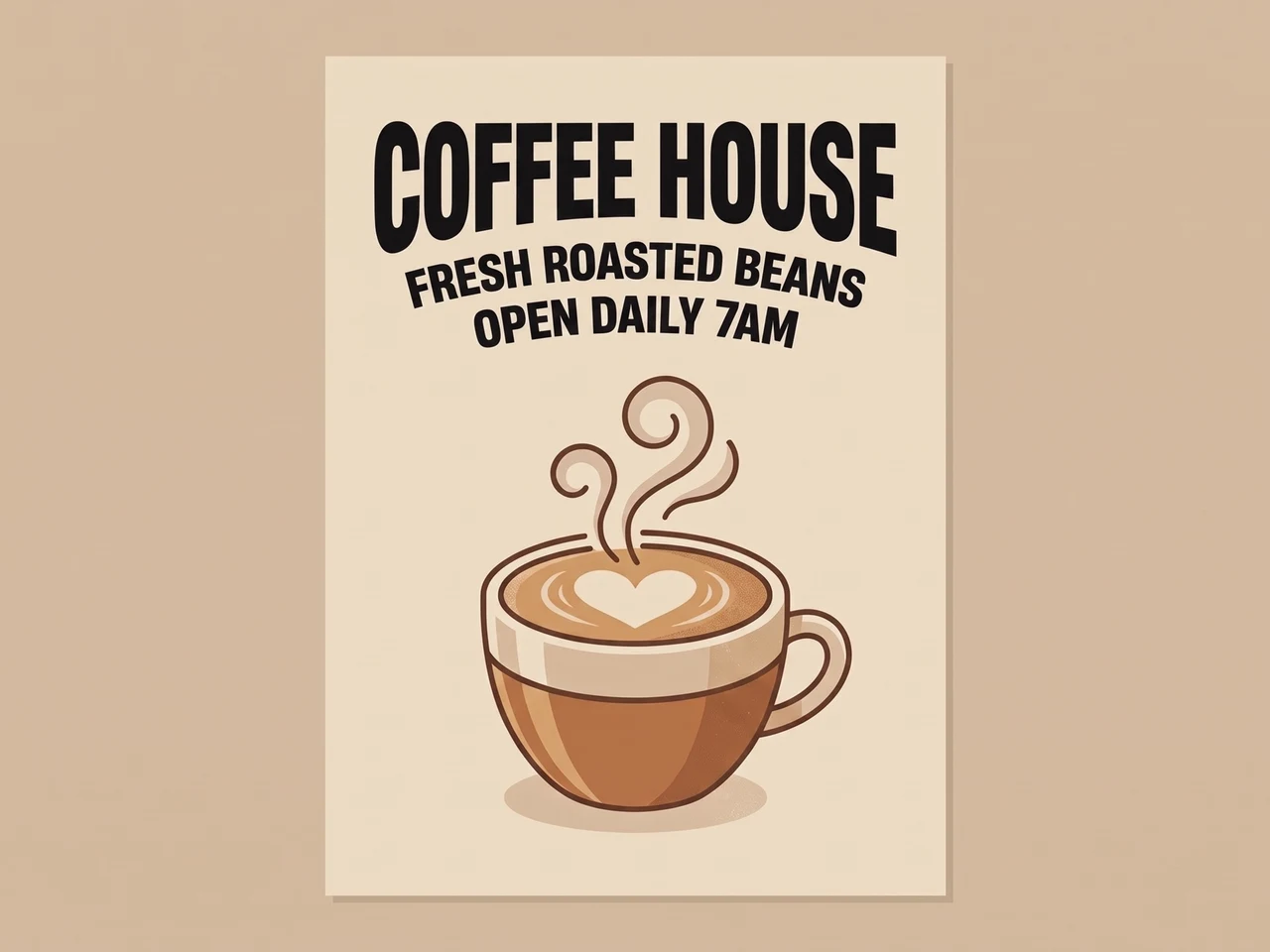 VorherNachher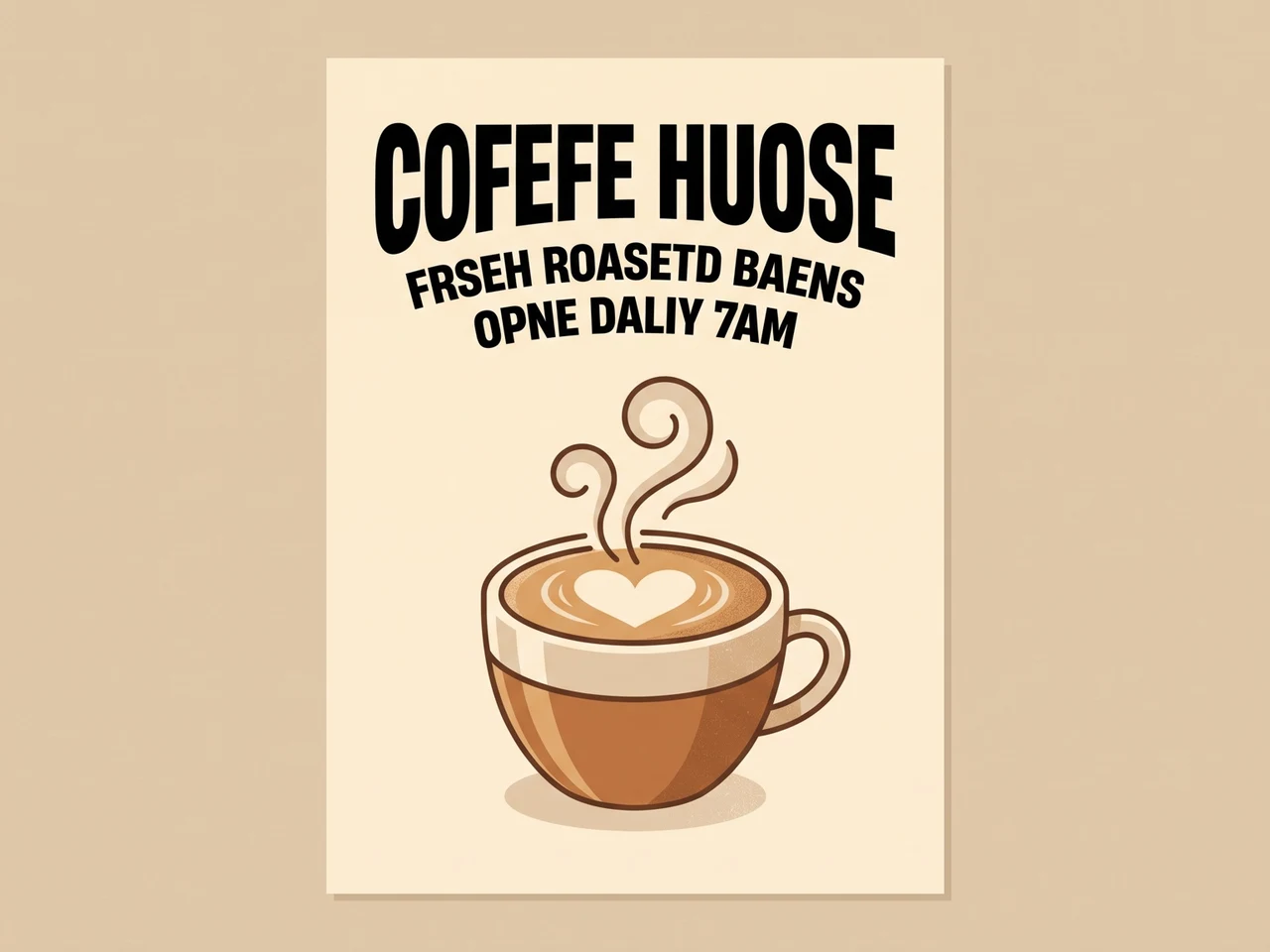
Fehlerhaften KI-Text korrigieren
Falsch geschriebene KI-Schrift, korrekt neu gesetzt in derselben Schriftart.
 VorherNachher
Eine Anzeige übersetzen
Englischer Text auf Japanisch – Layout und Stil bleiben erhalten.
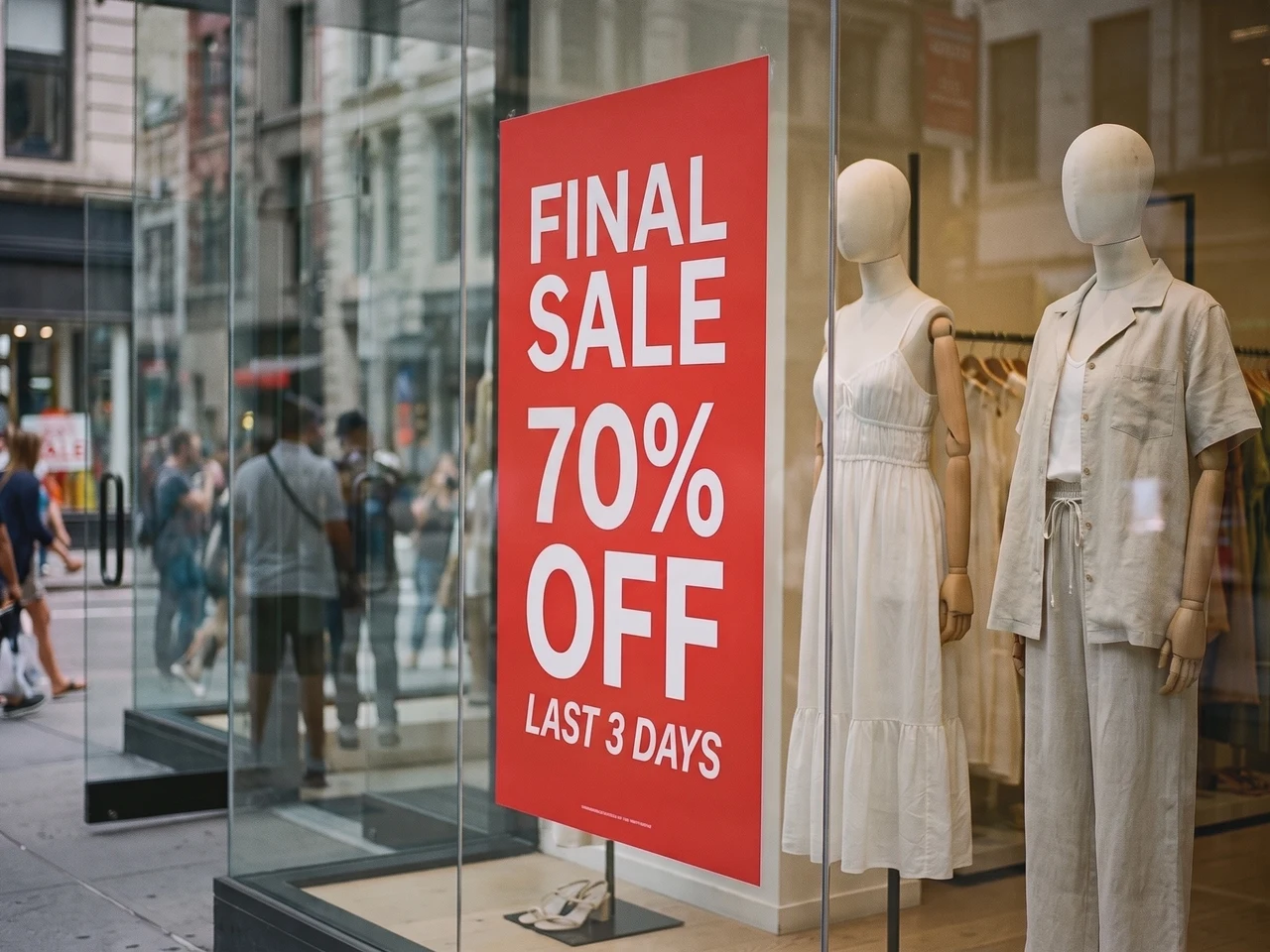 VorherNachher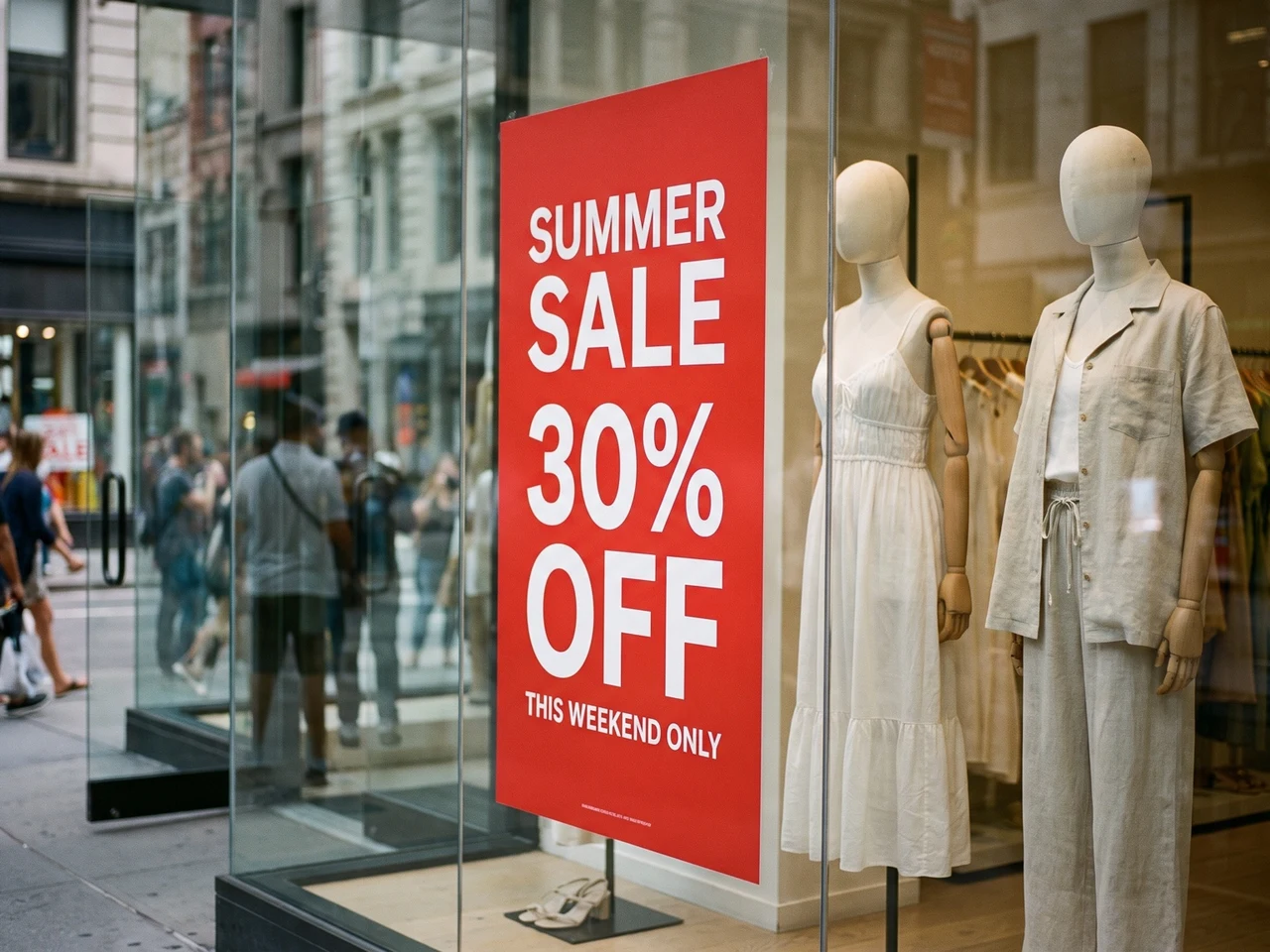
Ein echtes Foto anpassen
Neuer Sale auf dem Schaufensterplakat – Licht und Spiegelungen bleiben erhalten.
Textstilrekonstruktion im Verhältnis 1:1
Codia bewahrt Typografiedetails wie Schriftstärke, -größe, Ausrichtung, Farbe, Abstände und Hierarchie, sodass bearbeiteter Text weiterhin zum Ausgangsbild passt.
Texterkennung in 108 Sprachen
Arbeiten Sie mit globalen Bildinhalten. Codia erkennt mehrsprachigen Text in KI-Bildern, Screenshots, Postern, Produktvisualisierungen und Marketing-Assets.
Transparente PNG- und WebP-Dateien
Logos und Sticker behalten ihren transparenten Hintergrund, sodass die bearbeitete Datei direkt zurück in dein Design passt.
Mehr Kontrolle gewünscht? Im vollständigen Editor öffnen
Für Bearbeitungen Ebene für Ebene öffnest du dasselbe Bild im Foto-Editor von Codia, änderst Schriften, Farben und Positionen und retuschierst mit weiteren Tools weiter.
Bereit, den Text in deinem Bild zu ändern?
Die Texterkennung ist kostenlos und ohne Anmeldung. Lade ein Bild hoch und leg los.
Text in einer PDF ändern und die ganze Datei herunterladen
Laden Sie eine PDF hoch und wählen Sie die Seiten, deren Text sich ändern soll. Bearbeiten Sie sie wie ein Bild und laden Sie die vollständige PDF mit den ersetzten Seiten herunter.
Seiten auswählen
Jede Seite erscheint als Vorschaubild. Wählen Sie bis zu 10 auf einmal.
Text direkt bearbeiten
Schriften, Farben und Layout bleiben erhalten. Nur der Text ändert sich.
Vollständige PDF herunterladen
Bearbeitete Seiten werden ersetzt, alle anderen behalten ihren ursprünglichen, markierbaren Text.
 Bearbeitet
 Bearbeitet
So funktioniert es
Vom flachen Bildtext zum editierbaren Text
Screenshot hochladen und Text bearbeiten
Aktualisiere UI-Beschriftungen, Mockups oder Präsentations-Screenshots. Lade einen scharfen Screenshot hoch, prüfe den erkannten Text und gib die neuen Wörter ein. Kontrolliere vor dem Download Zeilenumbrüche und benachbarten Text.
Erkannte Wörter bearbeiten
Codia findet den Text in deinem Bild automatisch. Gib neben jeder Zeile die neuen Wörter ein oder leere eine Zeile, um sie zu entfernen.
Erstellen und herunterladen
Die KI schreibt den Text in Originalschrift und -stil neu. Vergleiche das Ergebnis mit dem Original und lade das fertige Bild herunter.
Anwendungsfälle
Screenshots für Demos und Reviews bearbeiten
Nutze den Bildtext-Editor, wenn ein ansonsten brauchbares Bild saubereren Text, eine Übersetzung oder editierbare Typografie braucht.
UI-Beschriftungen und Mockup-Texte
Aktualisiere UI-Beschriftungen, Mockup-Texte und Präsentations-Screenshots, ohne Layout und visuellen Kontext zu verlieren.
Präsentations-Screenshots
Aktualisiere UI-Beschriftungen, Mockups oder Präsentations-Screenshots. Lade einen scharfen Screenshot hoch, prüfe den erkannten Text und gib die neuen Wörter ein. Kontrolliere vor dem Download Zeilenumbrüche und benachbarten Text.
Lokalisierte Demo-Bilder
Nutze einen scharfen Screenshot eines Mockups, einer Demo oder Folie, die du bearbeiten darfst. Prüfe den erkannten Text vor dem Ersetzen sowie benachbarte Elemente und Zeilenumbrüche danach. Für bearbeitbare UI-Ebenen nutze Screenshot to Figma.
Text in PDF-Dateien ändern
Korrigieren Sie Preis, Datum oder Namen auf einigen Seiten einer PDF und laden Sie die vollständige Datei herunter – alle anderen Seiten bleiben unverändert.
Preise
Kostenlos starten, nur bei Bedarf zahlen
Eine 1K-Bearbeitung kostet 1 Credit, 2K kostet 2 und 4K kostet 3. Die Texterkennung kostet nie Credits.
Kostenlos testen
Kostenlose Texterkennung, ohne Anmeldung. Kostenlose Konten erhalten jeden Monat 1 Credit für eine 1K-Bearbeitung.
Datenschutz
Ihre Bilder bleiben Ihre
Bearbeiten Sie Produktfotos, Poster und Screenshots ganz entspannt. Was bleibt, entscheiden Sie.
Datenschutzerklärung lesenKein KI-Training
Ihre Bilder werden nur für die gewünschten Änderungen verwendet. Wir trainieren damit keine Modelle.
Nur für Sie sichtbar
Ihre Uploads und Ergebnisse erscheinen nur in Ihrem eigenen Verlauf, nie in einer öffentlichen Galerie.
Behalten oder löschen, wie Sie möchten
Löschen Sie einzelne Bearbeitungen oder leeren Sie den ganzen Verlauf, wann immer Sie möchten.
FAQ
FAQ zum Bildtext-Editor
Wie bearbeite ich Text in einem Screenshot?
Lade den Screenshot als JPG, PNG oder WebP hoch. Prüfe den erkannten Text, gib die neuen Wörter ein und vergleiche das erzeugte Bild. Scharfe Screenshots erleichtern die Erkennung kleiner UI-Beschriftungen. Prüfe Zeilenumbrüche und benachbarte Elemente vor dem Download.
Ändert die Screenshot-Bearbeitung auch die Website oder App?
Nein. Du bearbeitest nur das aufgenommene Bild. Website, App und ursprüngliche Präsentation bleiben unverändert. Ändere für die echte Oberfläche den Quellcode; zum Wiederaufbau bearbeitbarer Ebenen dient der separate Screenshot-to-Figma-Ablauf.
Kann ich Text in JPG oder PNG ohne die Originaldatei bearbeiten?
Ja. Lade JPG oder PNG direkt hoch; eine PSD- oder andere ursprüngliche Designdatei ist nicht nötig. Codia erkennt die Wörter, damit du sie ersetzen und ein neues Bild erzeugen kannst. Das Ergebnis ist eine Bilddatei, kein wiederhergestelltes Quelldokument.
Was kostet es?
Die Texterkennung ist kostenlos. Jedes kostenlose Konto erhält 1 Credit pro Monat für eine 1K-Bearbeitung. Lite und Credit-Pakete schalten 2K frei; Starter und Pro bieten 4K-Ausgabe und Stapelbearbeitung. Credit-Pakete verfallen nie.
Brauche ich ein Konto?
Zum Hochladen eines Bildes und zum Anzeigen des erkannten Textes brauchst du kein Konto. Registriere dich kostenlos, sobald du das bearbeitete Bild generieren möchtest, damit deine Credits deinem Konto zugeordnet werden.
Wie viele Credits kostet eine Bearbeitung?
Eine Bearbeitung in 1K kostet 1 Credit, in 2K 2 Credits und in 4K 3 Credits – egal, wie viele Textblöcke du änderst. Schlägt eine Bearbeitung fehl, werden keine Credits verbraucht.
Bleiben transparente Hintergründe erhalten?
Ja. Transparente PNG- und WebP-Bilder wie Logos und Sticker bekommst du als PNG-Dateien mit transparentem Hintergrund zurück.
Welche Dateien kann ich hochladen?
PNG-, JPG- und WebP-Bilder bis 20 MB sowie PDFs bis 100 MB. Sehr große Bilder werden vor der Verarbeitung an der längsten Seite auf 4096 Pixel verkleinert.
Kann ich Text in einer PDF bearbeiten?
Ja. Laden Sie eine PDF hoch, wählen Sie bis zu 10 Seiten und bearbeiten Sie deren Text. Sie erhalten die vollständige PDF: Bearbeitete Seiten werden ersetzt, alle anderen bleiben genau wie zuvor. Die PDF-Bearbeitung gehört zur Stapelbearbeitung, die in den Plänen Starter und Pro enthalten ist.
Bereit, den Text in deinem Bild zu ändern?
Die Texterkennung ist kostenlos und ohne Anmeldung. Lade ein Bild hoch und leg los.