
Ein Screenshot zu editierbarem Figma: Ein praktischer Workflow für UI-Referenzen
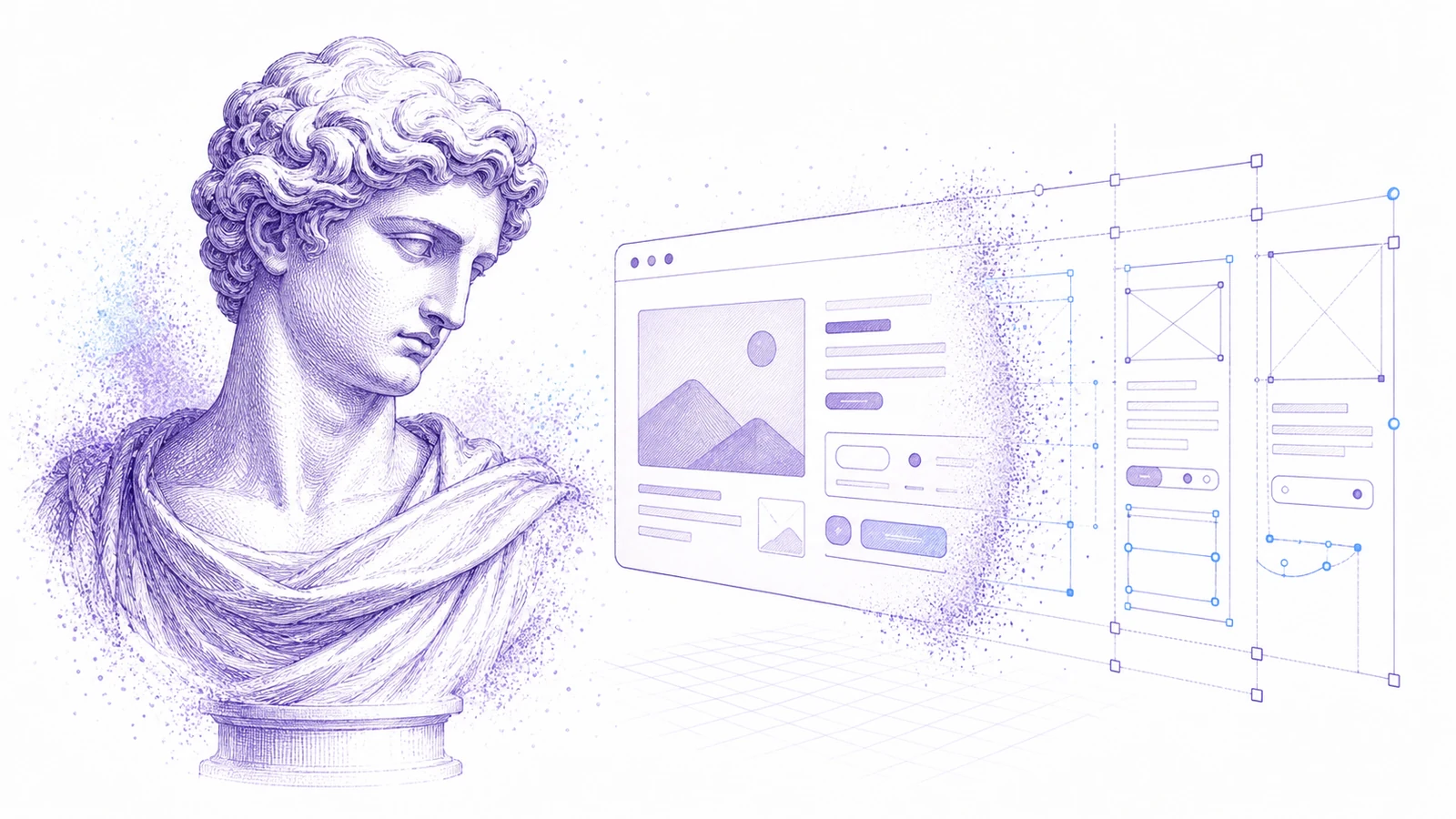
Viele Designprojekte beginnen mit einem Screenshot und nicht mit einer Quelldatei. Eine Stakeholder-Person schickt eine Wettbewerbsreferenz. Ein Kunde hat ein altes Produkt ohne Figma-Datei. Eine Entwicklerin braucht eine schnell bearbeitbare Basis für eine UI-Idee. Ein Designer möchte mehrere Abläufe vergleichen, ohne jeden Bildschirm manuell nachzuzeichnen.
Screenshots sind kein ideales Ausgangsmaterial, aber oft genau das Material, das Menschen tatsächlich haben.
Das Ziel ist nicht, einen Screenshot blind zu kopieren. Das Ziel ist, eine statische Referenz in eine bearbeitbare Struktur zu verwandeln, damit Sie schneller analysieren, anpassen und redesignen können.
Wann Screenshot-to-Figma hilft
Nutzen Sie Codia Screenshot to Figma, wenn:
- die ursprüngliche Designdatei fehlt
- eine Produktions-UI nicht mehr mit dem Quell-Design übereinstimmt
- Sie konkurrierende Layouts bewerten müssen
- eine Stakeholder-Person Ihnen einen Screenshot als Referenz gibt
- Sie einen alten Screen vor dem Redesign neu aufbauen wollen
- Sie einen strukturierten Startpunkt für Codegenerierung oder Design-Review brauchen
Besonders nützlich ist es, wenn der Screenshot eine klare UI-Struktur hat: Navigation, Karten, Formulare, Tabellen, Buttons, Icons und lesbarer Text.
Bessere Screenshots aufnehmen
Die Qualität der Eingabe zählt. Vor der Konvertierung:
- Verwenden Sie exakt den Viewport, der relevant ist.
- Blenden Sie Browser-Chrome aus, wenn es nicht Teil der UI ist.
- Entfernen Sie Chat-Widgets, Cookie-Banner und Popups.
- Erfassen Sie in hoher Auflösung.
- Vermeiden Sie komprimierte Bilder aus Messenger-Apps.
- Erfassen Sie jeden Zustand einzeln, wenn es Overlays oder Menüs gibt.
Ein sauberer Screenshot liefert dem Konvertierungsmodell verlässlichere visuelle Informationen.
Schritt-für-Schritt-Workflow
1. Den Screenshot konvertieren
Laden Sie das Bild in Screenshot to Figma hoch. Codia analysiert Layout, Text, Farben und UI-Elemente und erzeugt dann bearbeitbare Figma-Ebenen.
2. Die Basis prüfen
Behandeln Sie das Ergebnis nicht als final. Prüfen Sie zuerst:
- Texterkennung
- Haupt-Layout-Container
- Button- und Eingabegrenzen
- wiederholte Zeilen oder Karten
- Farbkonstanz
- Icon-Rekonstruktion
3. Das Fundament bereinigen
Korrigieren Sie die strukturellen Teile, die alles andere beeinflussen:
- Typografie-Skala
- Raster und Abstände
- Navigation
- wiederholte Komponenten
- Hauptinhaltsbereiche
- primäre und sekundäre Aktionen
So wird das Konvertierungsergebnis zu einer nutzbaren Designdatei.
4. Entscheiden, was bleiben soll
Markieren Sie den Referenz-Screen in drei Kategorien:
- Behalten: Muster, die funktionieren
- Ändern: Teile, die angepasst werden müssen
- Entfernen: veraltete oder wettbewerbsspezifische Details, die nicht übernommen werden sollen
Dieser Schritt trennt Redesign von Kopie.
5. Ihr Designsystem anwenden
Ersetzen Sie rekonstruierte Elemente durch Ihre eigenen Komponenten, Variablen, Farben und Typografie. Der Screenshot liefert die Struktur; Ihr System gibt ihm Produktpassung.
Gute Anwendungsfälle
Redesign einer alten UI
Wenn die alte Figma-Datei fehlt, konvertieren Sie Produktions-Screenshots in eine Basis und bauen Sie dann mit modernen Komponenten neu auf.
Wettbewerbsanalyse
Konvertieren Sie mehrere Screens von Wettbewerbern und vergleichen Sie Layouts, Abläufe, Hierarchie und Informationsdichte in Figma.
Referenz für Entwicklung
Entwickler können eine visuelle Referenz in strukturierte Ebenen umwandeln, bevor sie Frontend-Code generieren oder manuell schreiben.
Richtung für Kunden
Wenn ein Kunde sagt „mach etwas wie das hier“, konvertieren Sie die Referenz, annotieren Sie sie und klären Sie, was wirklich gemeint ist, bevor Sie entwerfen.
Verantwortungsbewusster Einsatz
Screenshot-to-Figma sollte Analyse, Lernen, Redesign und Workflow-Beschleunigung im Team unterstützen. Nutzen Sie es nicht, um das geschützte Design eines anderen Produkts vollständig zu kopieren. Verwenden Sie Referenzen, um Muster zu verstehen, und erstellen Sie dann originelle Arbeit, die zu Ihrem Produkt und Ihren Nutzern passt.
Jetzt ausprobieren
Beginnen Sie mit einem sauberen UI-Screenshot und laden Sie ihn in Codia Screenshot to Figma hoch. Wenn die Basis manuelles Nachzeichnen spart, konvertieren Sie den Rest des Flows.
FAQ
Kann ein Screenshot zu einer echten Figma-Datei werden?
Ja. Codia rekonstruiert Screenshots in bearbeitbare Figma-Ebenen, einschließlich Text, Layoutbereichen und UI-Elementen, wo möglich.
Ist das Ergebnis perfekt?
Keine Konvertierung ist perfekt. Behandeln Sie sie als strukturierten Startpunkt und bereinigen Sie dann Typografie, Abstände und Komponenten.
Kann ich das für Wettbewerbsanalyse nutzen?
Ja, für Analyse und originelle Redesign-Arbeit. Kopieren Sie das geschützte Design eines Wettbewerbers nicht vollständig.
Welche Screenshots funktionieren am besten?
Am besten eignen sich saubere, hochauflösende UI-Screenshots mit lesbarem Text und klar sichtbaren Elementgrenzen.