
PDF zu PowerPoint: So erhalten Sie ein wirklich bearbeitbares PPT statt flacher Slide-Bilder
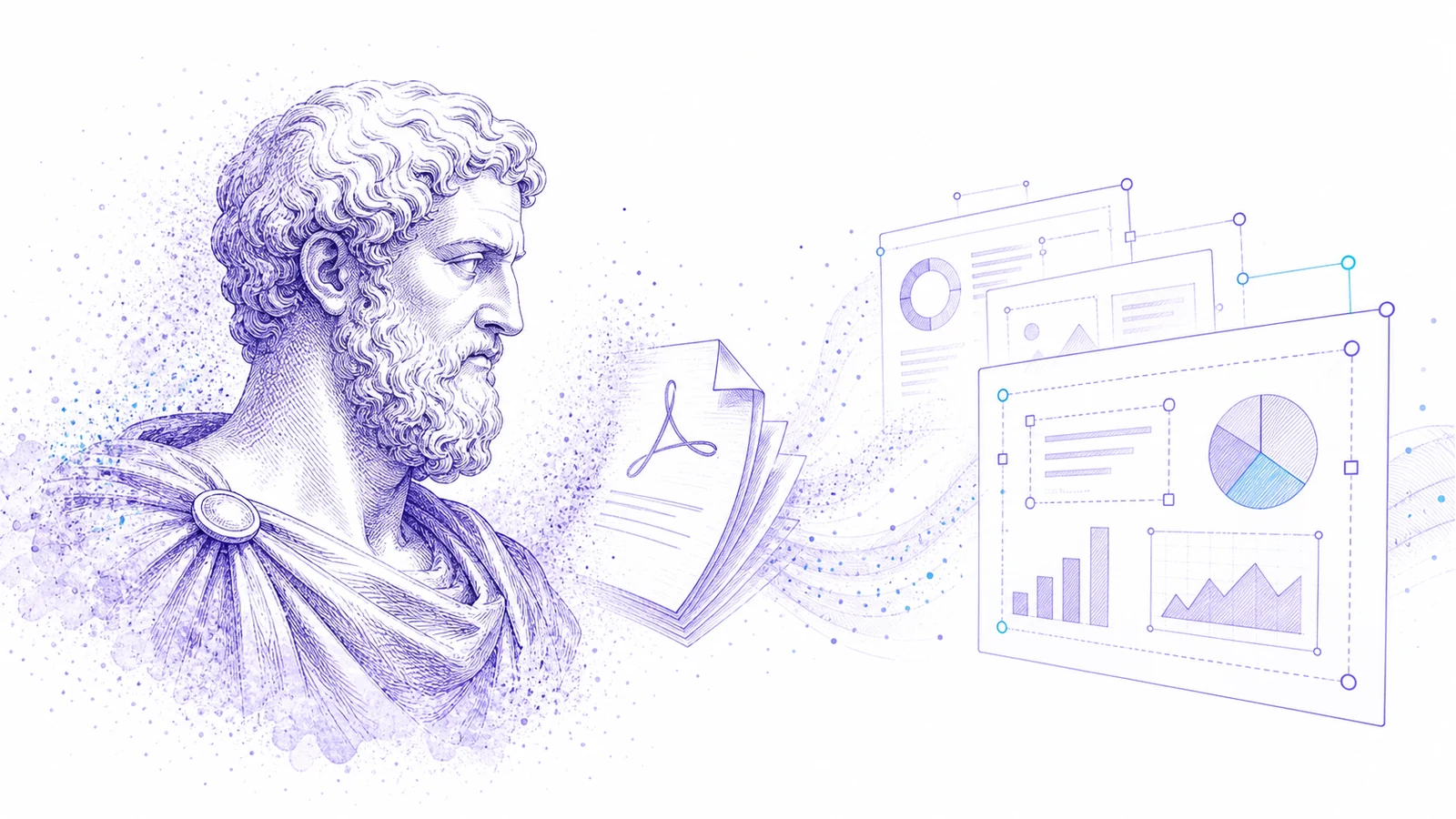
Es gibt zwei sehr unterschiedliche Bedeutungen von „PDF zu PowerPoint“.
Die erste Bedeutung ist schnell, aber eingeschränkt: Jede PDF-Seite wird als flaches Bild auf eine Folie gesetzt. Die Datei öffnet sich in PowerPoint, aber darin ist nichts wirklich bearbeitbar.
Für diesen Workflow kannst du mit Codia NoteSlide PDFs, NotebookLM-Exporte oder Folienbilder in bearbeitbare PowerPoint- und Keynote-Decks umwandeln.
Die zweite Bedeutung ist das, was die meisten Teams tatsächlich brauchen: PDF-Inhalte werden zu nativer PowerPoint-Struktur mit bearbeitbarem Text, Bildern, Formen und Layout.
Wenn Sie eine Präsentation überarbeiten, neu branden, lokalisieren oder wiederverwenden wollen, ist der Unterschied sofort relevant.
Der Schnelltest für Bearbeitbarkeit
Öffnen Sie das konvertierte PPTX und testen Sie fünf Aktionen:
- Klicken Sie auf eine Überschrift und schreiben Sie sie um.
- Wählen Sie einen Absatz aus, ohne die ganze Folie zu markieren.
- Verschieben Sie eine Diagrammbeschriftung unabhängig.
- Ändern Sie die Farbe einer Form.
- Wenden Sie ein Design oder Template an und prüfen Sie, ob die Folie weiterhin korrekt reagiert.
Wenn sich die ganze Seite als ein Bild auswählt, haben Sie keine bearbeitbare PowerPoint-Datei. Sie haben einen Screenshot in einer .pptx-Datei.
Warum die meisten PDF-zu-PPT-Konverter Folien flatten
Flattening ist technisch einfacher. Ein Konverter kann jede PDF-Seite als Bild rendern, dieses Bild auf eine PowerPoint-Folie legen und schnell fertig sein.
Das ist nützlich zum Anschauen, Archivieren oder Präsentieren ohne Änderungen. Es ist nicht nützlich, wenn aus der Präsentation Arbeitsmaterial werden soll.
Flache Folien verursachen Probleme:
- Text lässt sich nicht umschreiben.
- Markenfarben lassen sich nicht sauber ändern.
- Tabellen und Diagramme lassen sich nicht überarbeiten.
- Barrierefreiheit ist schwächer, weil Text nicht wirklich Text ist.
- Lokalisierung erfordert einen vollständigen manuellen Neuaufbau.
- Designer können die Datei nicht effizient überarbeiten.
Was eine wirklich bearbeitbare PPT braucht
Eine nützliche Konvertierung sollte Struktur zurückgewinnen:
- Textfelder mit auswählbarem Text
- Formen und Linien als bearbeitbare Objekte
- Bilder getrennt vom Text
- Layout-Hierarchien, die angepasst werden können
- Seitenpositionierung, die der Quelle nahe genug kommt
- Eine Datei, die PowerPoint-Nutzer weiterbearbeiten können
Das ist das Ziel von Codia PDF to Editable PPT API und des NoteSlide-Workflows.
Empfohlener Workflow
1. Beginnen Sie mit einem sauberen PDF
Verwenden Sie wenn möglich ein textbasiertes PDF. Gescannte Dokumente und komprimierte Screenshots sind schwerer zu rekonstruieren.
2. Mit einem auf Bearbeitbarkeit ausgerichteten Tool konvertieren
Nutzen Sie PDF to Editable PPT API für automatisierte Workflows oder NoteSlide für einen interaktiven Workflow. Die Konvertierung sollte native Objekte neu aufbauen, statt flache Seitenbilder einzusetzen.
3. Führen Sie die fünf Bearbeitbarkeitstests aus
Vertrauen Sie nicht der Dateiendung. Öffnen Sie das Ergebnis und testen Sie, ob Text, Formen und wichtige Layoutteile bearbeitbar sind.
4. Wenden Sie Ihren finalen Präsentationsstil an
Nach der Konvertierung vervollständigen Sie die Präsentation in PowerPoint oder Keynote. Aktualisieren Sie Schriftarten, Farben, Template-Stile und Notizen für die Vortragenden.
5. Prüfen Sie die Inhaltsgenauigkeit
KI-Konvertierung beschleunigt die Strukturwiederherstellung. Ein Mensch sollte dennoch Zahlen, Namen, Rechtstexte, Zitate und Diagrammbeschriftungen prüfen.
Beste Einsatzfälle
Die Konvertierung von PDF zu bearbeitbarem PPT ist nützlich für:
- Beratungsberichte
- Schulungsmaterial
- Forschungsarbeiten
- Sales-Enablement-PDFs
- Produktdokumentation
- Investoren-Updates
- Kursunterlagen
- alte, als PDFs exportierte Folienarchive
Je größer der nachgelagerte Bearbeitungsbedarf, desto wichtiger wird Bearbeitbarkeit.
API oder Produkt?
Nutzen Sie PDF to Editable PPT API, wenn Sie Konvertierung in Ihrer eigenen App, Batchverarbeitung von Dokumenten oder eine automatisierte Dokumenten-Pipeline benötigen.
Nutzen Sie NoteSlide, wenn eine Person eine Datei hochladen, das Ergebnis prüfen und eine Präsentation manuell fertigstellen möchte.
Beide Workflows lösen dasselbe Kernproblem: statische Seiten in bearbeitbares Präsentationsmaterial verwandeln.
Häufige Fehler
Fehler: nur nach visueller Ähnlichkeit urteilen. Eine flache Folie kann perfekt aussehen und trotzdem für die Bearbeitung unbrauchbar sein.
Fehler: Review überspringen. Rekonstruierter Text und rekonstruierte Layouts sollten vor der externen Weitergabe geprüft werden.
Fehler: schlechte Quellfiles verwenden. Wenn das PDF ein niedrig aufgelöster Scan ist, hat kein Konverter perfekte Informationen.
Fehler: Designabsicht erwarten. Konvertierung stellt Struktur wieder her; sie entscheidet nicht über Narrativ, Zielgruppe oder finale Botschaft.
Jetzt ausprobieren
Wenn Ihr Team automatische Konvertierung braucht, starten Sie mit Codia PDF to Editable PPT API. Wenn Sie einen visuellen Workflow möchten, nutzen Sie NoteSlide und exportieren Sie eine bearbeitbare PowerPoint-Präsentation.
FAQ
Warum wurde meine PDF-zu-PPT-Datei zu einem Bild pro Folie?
Viele Konverter rendern jede PDF-Seite als Bitmap und legen sie in PowerPoint ab. Das erzeugt zwar eine PPTX-Datei, aber keine bearbeitbare Präsentation.
Kann Codia PDF-Seiten in bearbeitbare PowerPoint-Objekte umwandeln?
Ja. Der PDF-to-Editable-PPT-Workflow von Codia baut Text, Bilder, Formen und Seitenlayout nach Möglichkeit als native Präsentationsobjekte neu auf.
Ist das Ergebnis pixelgenau?
Ziel ist eine bearbeitbare Struktur mit hoher visueller Treue. Vor dem Versand an Kundinnen, Kunden oder Auftraggebende ist trotzdem ein Review empfohlen.
Kann ich das in mein Produkt integrieren?
Ja. Verwenden Sie PDF to Editable PPT API für API-basierte Workflows.