
AI- und EPS-Dateien ohne Illustrator online öffnen und bearbeiten
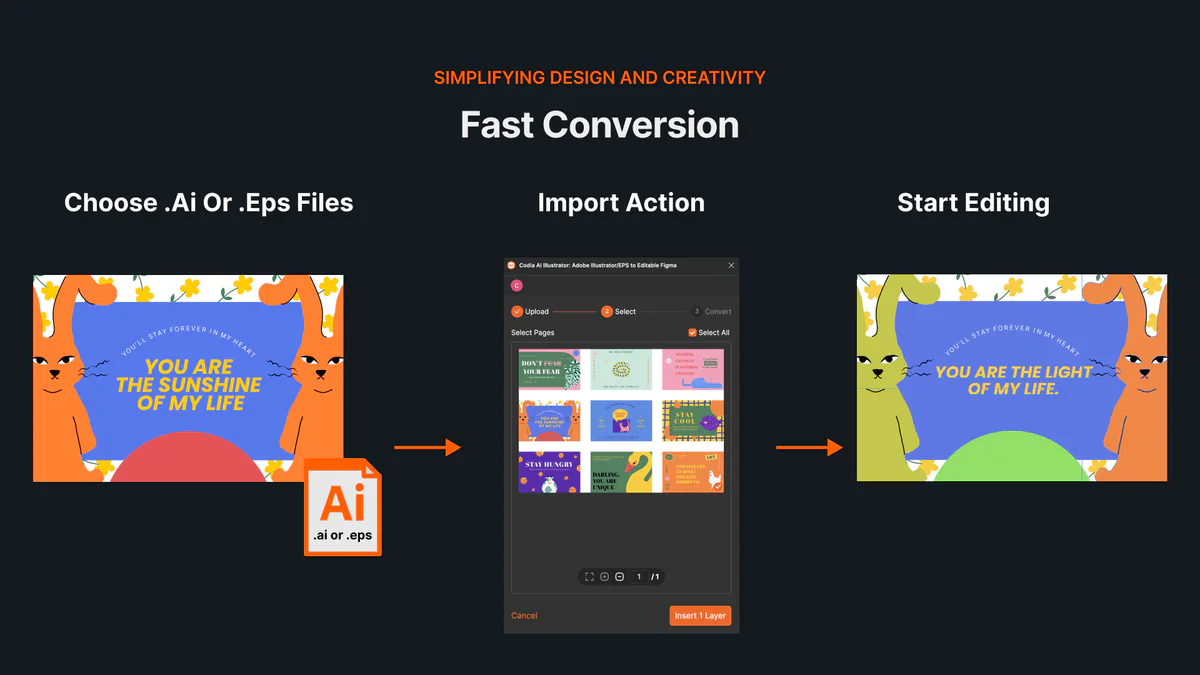
Du bekommst ein Logo, eine Illustration oder ein Kampagnenmotiv als .ai oder .eps, aber auf dem aktuellen Rechner ist Adobe Illustrator nicht installiert. Vielleicht möchtest du die Datei nur prüfen, eine Farbe ändern oder ein Element verschieben.
Viele Online-Tools zeigen lediglich eine Vorschau oder wandeln die Datei in ein Bild um. Codia Illustrator Editor Online importiert unterstützte Inhalte in Codia Studio und hält Zeichenflächen und Vektorebenen für die weitere Bearbeitung getrennt.
Kurzantwort
| Frage | Antwort |
|---|---|
| Lassen sich AI und EPS im Browser öffnen? | Ja. Codia unterstützt .ai und .eps. |
| Bleiben Vektoren bearbeitbar? | Sie werden als einzelne SVG-Ebenen importiert und lassen sich verschieben, skalieren, drehen und umfärben. |
| Muss Illustrator installiert sein? | Nein. Import und Studio-Bearbeitung laufen im Browser. |
| Bleibt jede Illustrator-Funktion erhalten? | Nein. Ankerpunktbearbeitung und einige Spezialeffekte benötigen weiterhin Illustrator. |
AI und EPS sind nicht dasselbe
AI ist das native Illustrator-Format. Moderne AI-Dateien können neben den Illustrator-Daten eine PDF-kompatible Darstellung enthalten. Codia liest diese Darstellung. Aktiviere deshalb beim Speichern Create PDF Compatible File. Adobe beschreibt, dass diese Option eine PDF-Darstellung in der AI-Datei speichert.
EPS ist ein älteres PostScript-Austauschformat für Logos und Druckdaten. Transparenz und neuere Effekte können beim Speichern reduziert oder zusammengeführt worden sein.
Datei online öffnen und bearbeiten
1. Datei hochladen
Öffne den Codia Illustrator Editor Online und wähle eine .ai- oder .eps-Datei aus. Du kannst sie auch in den Uploadbereich oder direkt auf die Studio-Arbeitsfläche ziehen.
2. Zeichenflächen prüfen
Alle Zeichenflächen werden importiert. Kontrolliere Größe, Reihenfolge, Text, Bilder, Gruppen, Deckkraft und Mischmodi, bevor du Änderungen vornimmst.
3. Ebenen bearbeiten
Unterstützte Vektoren werden zu separaten SVG-Ebenen. Du kannst sie transformieren und umfärben und danach Studio-Werkzeuge für generative Bearbeitung, Hintergrundentfernung, Erweiterung oder Upscaling verwenden.
4. Mit dem Original vergleichen
Bewahre die Originaldatei auf und vergleiche Schriften, Verläufe, Masken und Effekte. Ist Figma das Ziel, nutze Illustrator zu Figma.
Das solltest du kontrollieren
- Fehlende Schriften verändern Umbrüche und Textmaße.
- Nicht eingebettete verknüpfte Bilder können fehlen.
- Komplexe Pinsel, Gitter, Live-Effekte und Druckfarben können anders aussehen.
- Studio kann Vektoren transformieren und umfärben; Ankerpunkte werden weiterhin in Illustrator bearbeitet.
- Für den Druck bleibt die ursprüngliche AI- oder EPS-Datei die Masterdatei.
Lässt sich eine AI-Datei nicht öffnen, speichere sie mit aktivierter PDF-Kompatibilität neu. Alle Zeichenflächen werden importiert; jede erfolgreich konvertierte und ausgelieferte Zeichenfläche kostet 10 Studio-Credits.
Mit einer echten Datei testen
Lade eine repräsentative Datei in den Codia Illustrator Editor Online und vergleiche das Ergebnis mit dem Original. Beginne am besten mit einem Logo oder einer kleinen Illustration.
FAQ
Kann ich AI ohne Adobe Illustrator bearbeiten?
Ja, für unterstützte Browser-Bearbeitungen. Native Ankerpunkte und Spezialeffekte erfordern Illustrator.
Warum muss eine AI-Datei PDF-kompatibel sein?
Codia liest die eingebettete PDF-Darstellung der Datei.
Kann ich auch EPS online bearbeiten?
Ja. Das Ergebnis hängt davon ab, wie die EPS-Datei erstellt und welche Inhalte zusammengeführt wurden.