
移除样张水印
移除样张水印
上传有编辑权限的图片,清理类似水印的覆盖层或样张标记,并在 Codia Studio 中检查结果。
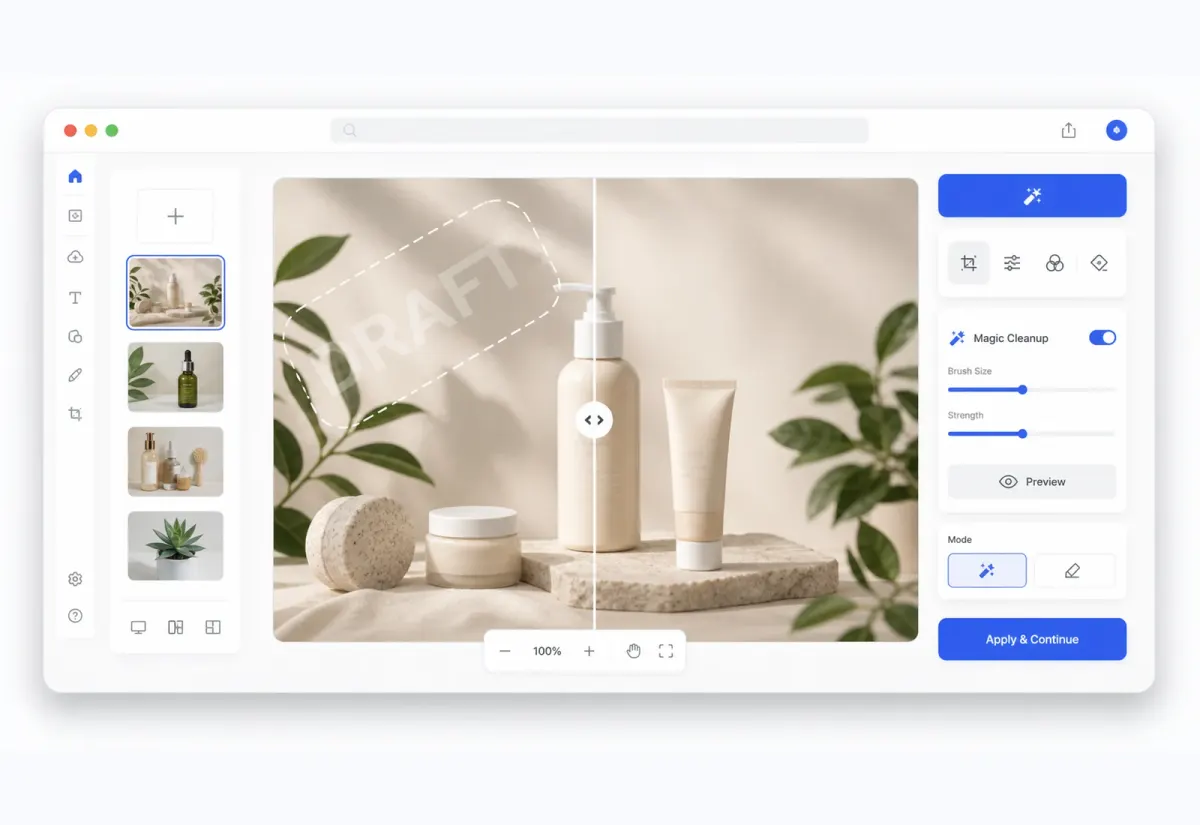
Studio 工作流
先清理图片,再继续编辑
图片会打开到 Studio 画布中,清理后的结果可以继续修整、清理、合成或导出。
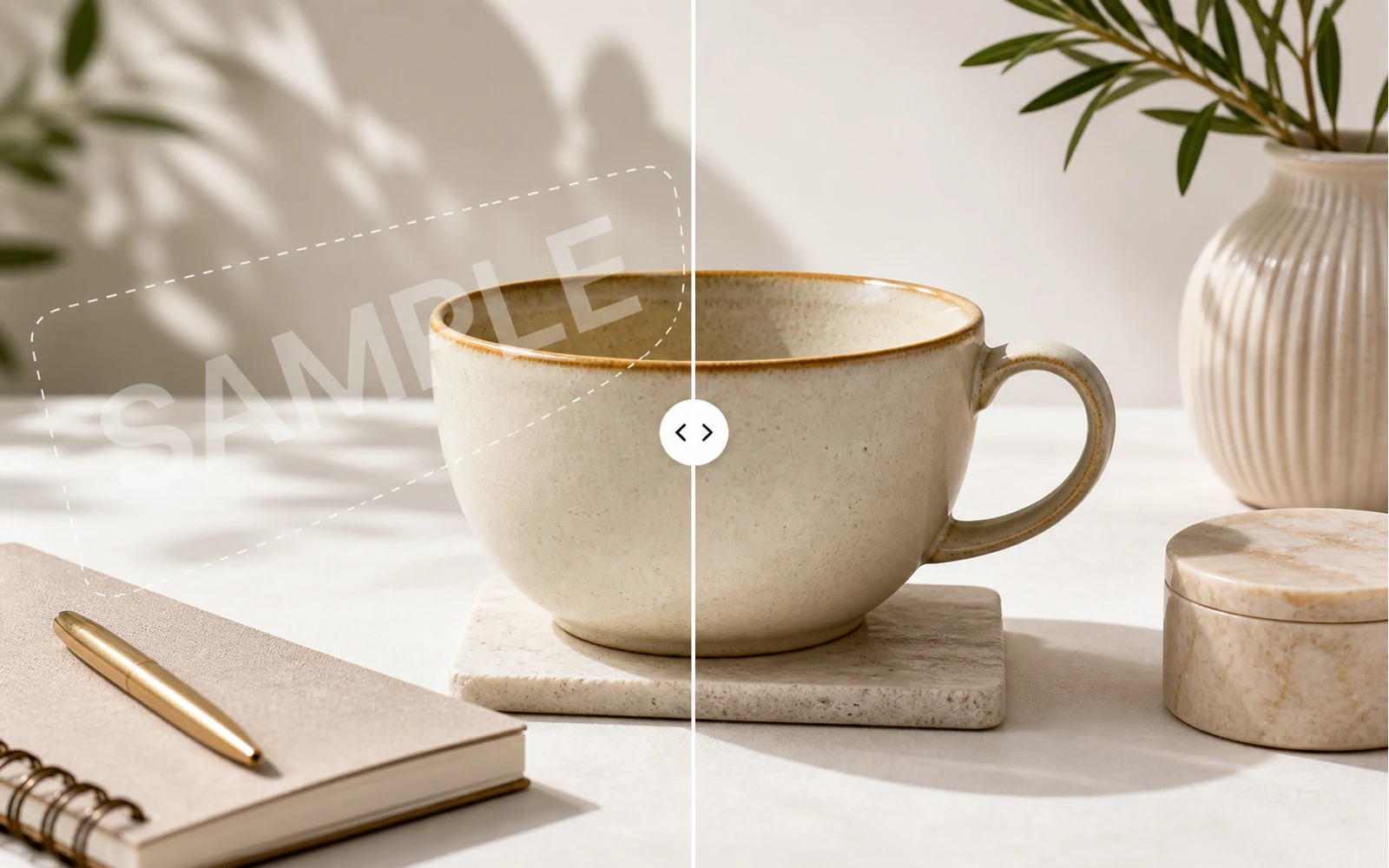
核心优势
用 AI 清理图片水印
用 AI 检测并清理你拥有或有权编辑的图片中的水印式覆盖、文字标记和重复样张图案。
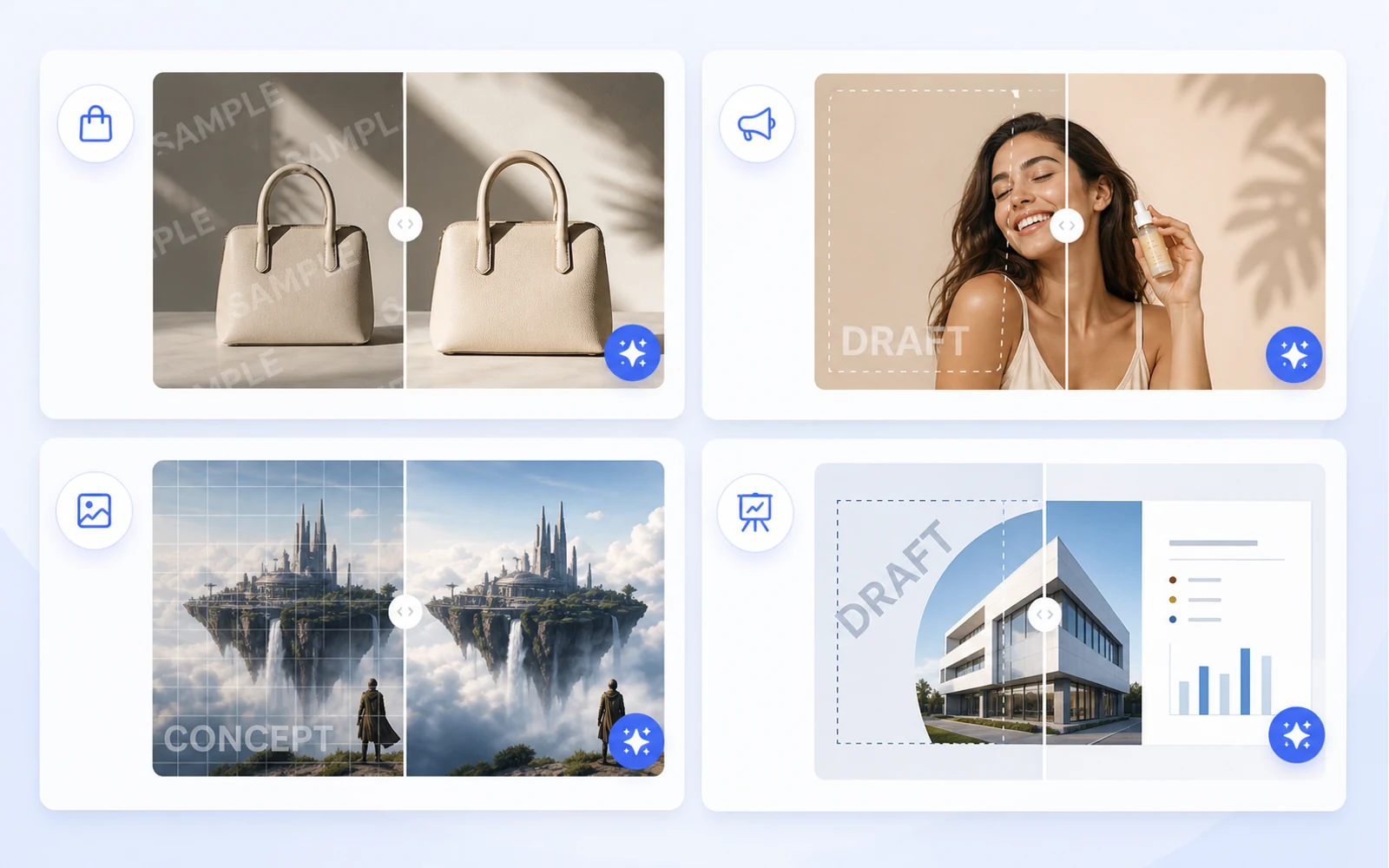
核心优势
为设计工作准备干净图片
在进入下一个版式前,先清理授权商品图、社媒创意、样机、AI 图片和演示视觉。
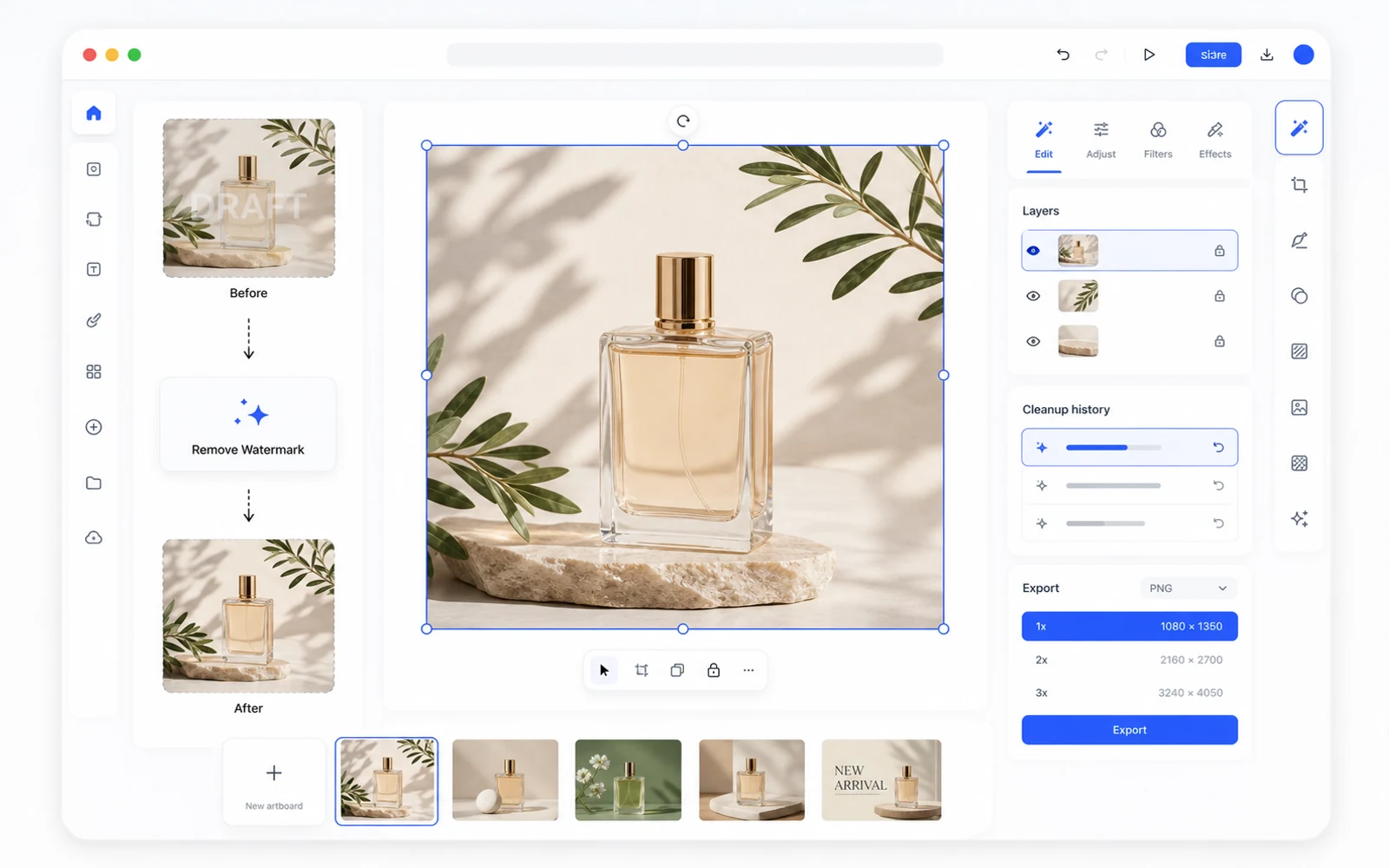
核心优势
去除水印后继续编辑
清理后的图片会在 Codia Studio 中打开,你可以继续去背景、编辑元素、生成变体、放大或导出。
为什么使用移除样张水印?
这个流程适用于你拥有、生成、草稿或已授权的素材,并且允许清理水印,同时仍需要人工检查结果。
移除样张水印适合哪些图片
适合生成图片、草稿导出、样张覆盖层、你拥有的商品图,以及你有权编辑的授权素材。
相关 Codia 工作流
继续使用图层编辑、文字编辑、图像清理、背景移除、清晰度增强和导出等相关工具。
1
上传图片
从 JPG、PNG、WebP、截图、商品图、社媒创意或 AI 生成图片开始。
2
在 Studio 中去水印
Codia 会打开 Studio 画布,并选中 Remove Watermark 工具,方便立即开始清理。
3
查看、优化并导出
检查结果,在 Studio 中继续编辑,然后导出清理后的图片。
相关 Codia 工作流
相关 Codia 工作流
继续使用图层编辑、文字编辑、图像清理、背景移除、清晰度增强和导出等相关工具。
FAQ
移除样张水印常见问题
可以在线使用移除样张水印吗?
可以。上传图片后,Codia 会直接在浏览器中打开 Studio 工作流。
AI 处理后还能继续编辑吗?
可以。结果会保留在 Codia Studio 中,你可以继续调整图层、版式、清理细节或导出。
支持哪些图片格式?
支持 JPG、PNG、WebP、截图、商品照片、AI 图片等常见图片格式。
什么时候应该使用这个流程?
请用于你拥有的图片、生成图片、草稿导出、样张标记,或你有权编辑的素材。