
不是把一张图片贴进幻灯片
Codia 会分析每个视觉页面,并将演示文稿重建为原生 PowerPoint 对象。用户可以选择标题、移动形状、替换图片,或继续调整版式。
扁平化源页面
截图式页面,所有元素都被合并在同一张图片中。
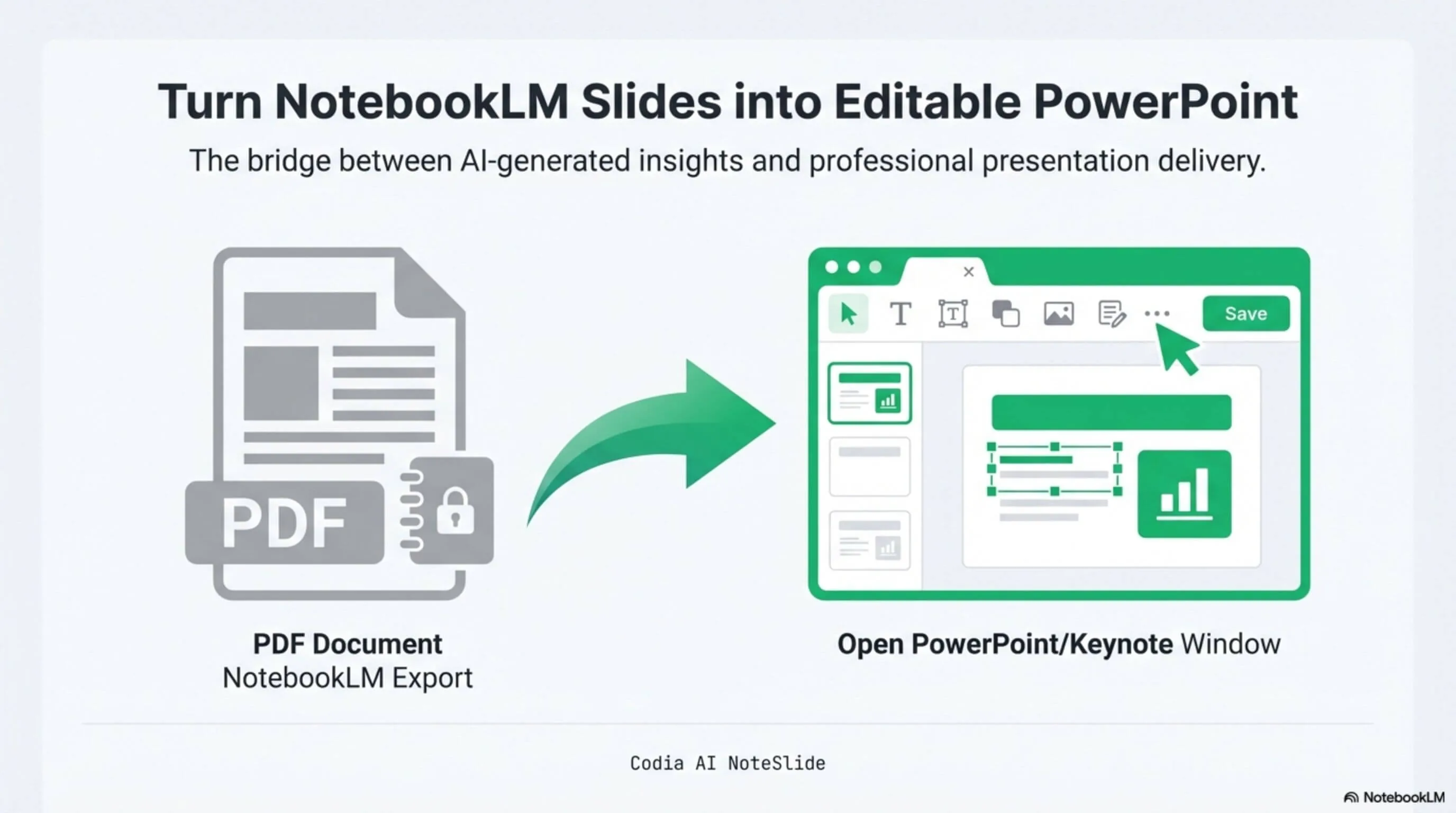
重建后的 PowerPoint 幻灯片
保持相同构图,同时拆分为可编辑的演示文稿对象。
选择并编辑两种输入方式,一个转换任务
API 接收纯图片 PDF。请根据已有内容选择合适的准备方式。
从图片开始
将 JPG、PNG、截图或 AI 生成的幻灯片图片合并为纯图片 PDF,每个 PDF 页面保留一张视觉页面。
从纯图片 PDF 开始
可直接上传 NotebookLM 导出文件、扫描幻灯片或截图型 PDF,再使用返回的 upload_id 创建转换任务。
输入要求
当前不支持直接提交 JPG 或 PNG。复杂文字流 PDF、矢量版式 PDF 和混合对象 PDF 不在支持范围内;请先将页面栅格化,再打包为纯图片 PDF。
哪些内容可以编辑
转换结果适合在 PowerPoint 中继续制作,而不仅仅用于查看。
文本框
直接选择并改写识别出的文字,无需重新制作幻灯片。
形状
移动、缩放、换色并重新设置重建后的视觉元素样式。
图片
视觉素材保持独立,方便替换或重新定位。
幻灯片版式
保留页面构图,同时让各个组成部分能够独立编辑。
从单次导出到产品级工作流
在产品或内容流程接收视觉幻灯片的任何环节加入可编辑演示文稿转换能力。
NotebookLM 导出
将图片型研究简报转换为可编辑演示文稿,方便审核与复用。
AI 生成的幻灯片
将生成的幻灯片图片转换为用户可以继续完善的 PowerPoint 初稿。
扫描演示文稿归档
让截图型或扫描版历史演示文稿重新进入可编辑工作流。
批量迁移
在产品内批量排队处理客户文件、跟踪进度并交付 PPTX。
上传、转换并交付演示文稿
通过一套鉴权流程上传准备好的 PDF、创建异步任务并获取最终 PPTX。
# 1. 上传源文件
curl 'https://openapi.codia.ai/v2/open/uploads' \
  -H 'Authorization: Bearer {codia_api_key}' \
  -F 'file=@./slides.pdf'

# → { "data": { "upload_id": "upl_..." } }

# 2. 创建转换任务
curl 'https://openapi.codia.ai/v2/open/tasks' \
  -H 'Authorization: Bearer {codia_api_key}' \
  -H 'Content-Type: application/json' \
  -H 'Idempotency-Key: deck-2026-001' \
  --data '{
    "operation": "pdf_to_ppt",
    "input": {
      "upload_id": "upl_...",
      "title": "NotebookLM 源文件简报"
    },
    "callback_url": "https://your-app.com/webhooks/codia"
  }'

# 3. 交付 PPTX
curl 'https://openapi.codia.ai/v2/open/tasks/{task_id}' \
  -H 'Authorization: Bearer {codia_api_key}'

# → data.status: "succeeded"
# → data.result.ppt_url: "https://static.codia.ai/...pptx"上传源文件
发送纯图片 PDF,并保存返回的 upload_id。
创建转换任务
提交 pdf_to_ppt,并跟踪返回的 task_id。
交付 PPTX
通过轮询或 Webhook 获取结果,然后读取 result.ppt_url。
API 自动化或手动转换
同一套转换能力同时服务于产品集成和个人演示文稿处理。
接入前,你可能想知道
API 可以转换哪些文件?
当前 API 接受纯图片 PDF,适合 NotebookLM 导出文件、扫描版幻灯片,以及由截图合成的 PDF。对于包含复杂文字流、矢量版式或混合对象的 PDF,请先将页面栅格化再提交。
可以直接上传 JPG 或 PNG 文件吗?
暂时不可以。请在 PDF 的每一页放置一张图片,合并为纯图片 PDF 后上传,再使用返回的 upload_id 创建 pdf_to_ppt 任务。
转换后的 PowerPoint 可以编辑到什么程度?
输出结果不是每页一张扁平图片。检测到的文本框、形状和图片会被重建为独立的 PowerPoint 对象。实际效果会受源文件质量影响,交付前建议检查字体排版和复杂重叠元素。
如何选择页面?每个任务最多可以转换多少页?
每个任务最多可以转换 100 个选定页面。使用从 0 开始的 page_no 指定页面;如果 PDF 超过 100 页,可以基于同一个 upload 创建多个任务,再在自己的工作流中合并结果。
如何判断转换任务已经完成?
创建任务后会返回 task_id。你可以轮询 GET /v2/open/tasks/{task_id},也可以提供 callback_url 并验证带签名的 Webhook。任务成功后,从 result.ppt_url 下载演示文稿。
任务失败时如何计费?
PDF 转 PowerPoint 按每个选定页面 13 积分计费。创建任务时会预扣积分;如果任务最终失败,预扣积分会自动退还。
Presentation Conversion API 和 NoteSlide 是同一个产品吗?
不是,它们是两个独立产品。Presentation Conversion API 面向产品集成、批量处理、自动化和 Webhook;NoteSlide 是面向人工上传、检查和转换演示文稿的交互式网页产品。