
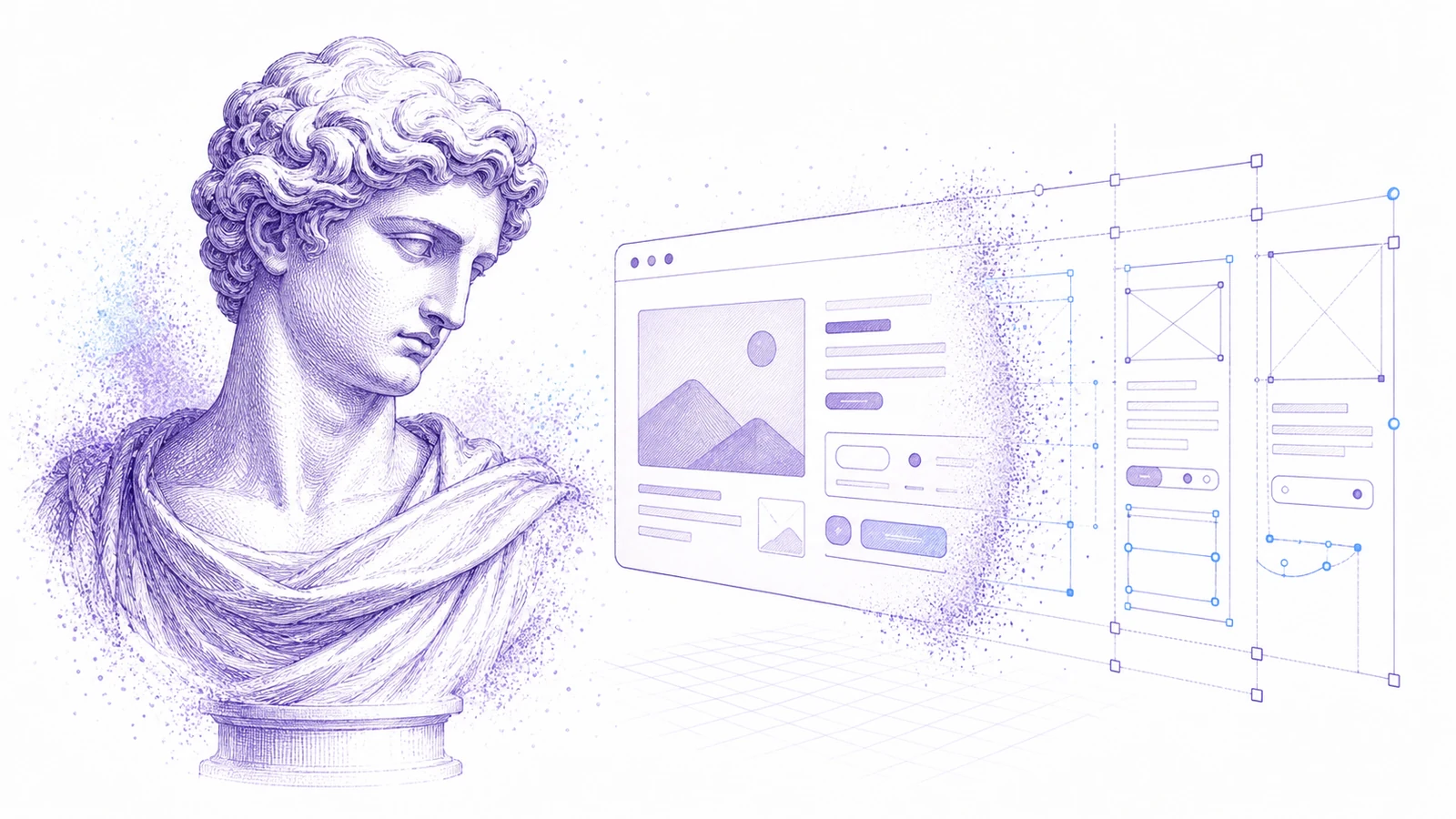
很多设计项目的起点不是源文件,而是一张截图。利益相关方发来竞品参考。客户手里有一个旧产品,但没有 Figma 文件。开发者想快速得到一个可编辑的 UI 基线。设计师想比较多个流程,而不必手工描摹每一屏。
截图不是理想的源素材,但它往往就是人们真正拥有的素材。
目标不是盲目照搬截图,而是把静态参考变成可编辑结构,这样你就能更快地分析、调整和重设计。
什么时候截图转 Figma 有帮助
在以下场景中使用 Codia Screenshot to Figma:
- 原始设计文件丢失了。
- 生产环境中的界面和源设计已经不一致。
- 你需要评估竞品布局。
- 利益相关方给你的就是截图参考。
- 你想在重设计前先重建一个旧界面。
- 你需要一个用于代码生成或设计审查的结构化起点。
当截图里有清晰的 UI 结构时,它最有用:导航、卡片、表单、表格、按钮、图标和可读文本。
截出更好的截图
输入质量很重要。转换前请:
- 使用你真正关心的那个视口尺寸。
- 如果浏览器外壳不是 UI 的一部分,就把它隐藏掉。
- 移除聊天浮层、Cookie 横幅和弹窗。
- 以高分辨率截图。
- 避免压缩过的聊天应用图片。
- 如果 UI 有遮罩或菜单,分别截取每个状态。
干净的截图能让转换模型拿到更可靠的视觉信息。
分步工作流
1. 转换截图
把图片上传到 Screenshot to Figma。Codia 会分析布局、文本、颜色和 UI 元素,然后生成可编辑的 Figma 图层。
2. 检查基线
不要把输出当成最终稿。先检查:
- 文本识别
- 主布局容器
- 按钮和输入框边界
- 重复的行或卡片
- 颜色一致性
- 图标重建
3. 清理基础结构
修正会影响其他一切的结构部分:
- 字体层级
- 网格和间距
- 导航
- 重复组件
- 主内容区域
- 主次操作
这样就能把转换结果变成一个真正能用的设计文件。
4. 决定保留什么
把参考界面分成三类:
- 保留:有效的模式
- 修改:需要适配的部分
- 移除:不该继续保留的旧细节或竞品特有细节
这一步决定你做的是重设计,而不是复制。
5. 应用你的设计系统
用你自己的组件、变量、颜色和字体替换重建出来的元素。截图提供的是结构,你的系统提供的是产品适配。
适合的场景
旧界面重设计
当旧的 Figma 文件找不到了时,先把生产截图转换成基线,再用现代组件重建。
竞品分析
把多个竞品界面转换出来,然后在 Figma 里比较布局、流程、层级和信息密度。
开发参考
开发者可以先把视觉参考变成结构化图层,再生成或手写前端代码。
客户方向确认
当客户说“做一个类似这样的”时,先转换参考图、加上注释,弄清他们真正想要的是什么,再开始设计。
负责任地使用
截图转 Figma 应当服务于分析、学习、重设计和内部工作提速。不要用它把别人的受保护设计原样照搬。应该用参考图去理解模式,然后创作符合你自己产品和用户的原创作品。
试试看
先找一张干净的 UI 截图,把它上传到 Codia Screenshot to Figma。如果这个基线能省下手工描摹时间,就继续转换整个流程。
常见问题
一张截图能变成真正的 Figma 文件吗?
可以。Codia 会把截图重建为可编辑的 Figma 图层,尽可能包含文本、布局区域和 UI 元素。
结果会完全准确吗?
没有任何转换是完美的。应把它当成结构化起点,然后再清理字体、间距和组件。
我可以用它做竞品分析吗?
可以,用于分析和原创重设计可以。但不要把竞品的受保护设计原样复制过来。
什么样的截图最适合?
干净、高分辨率、文字清晰、元素边界可见的 UI 截图效果最好。