
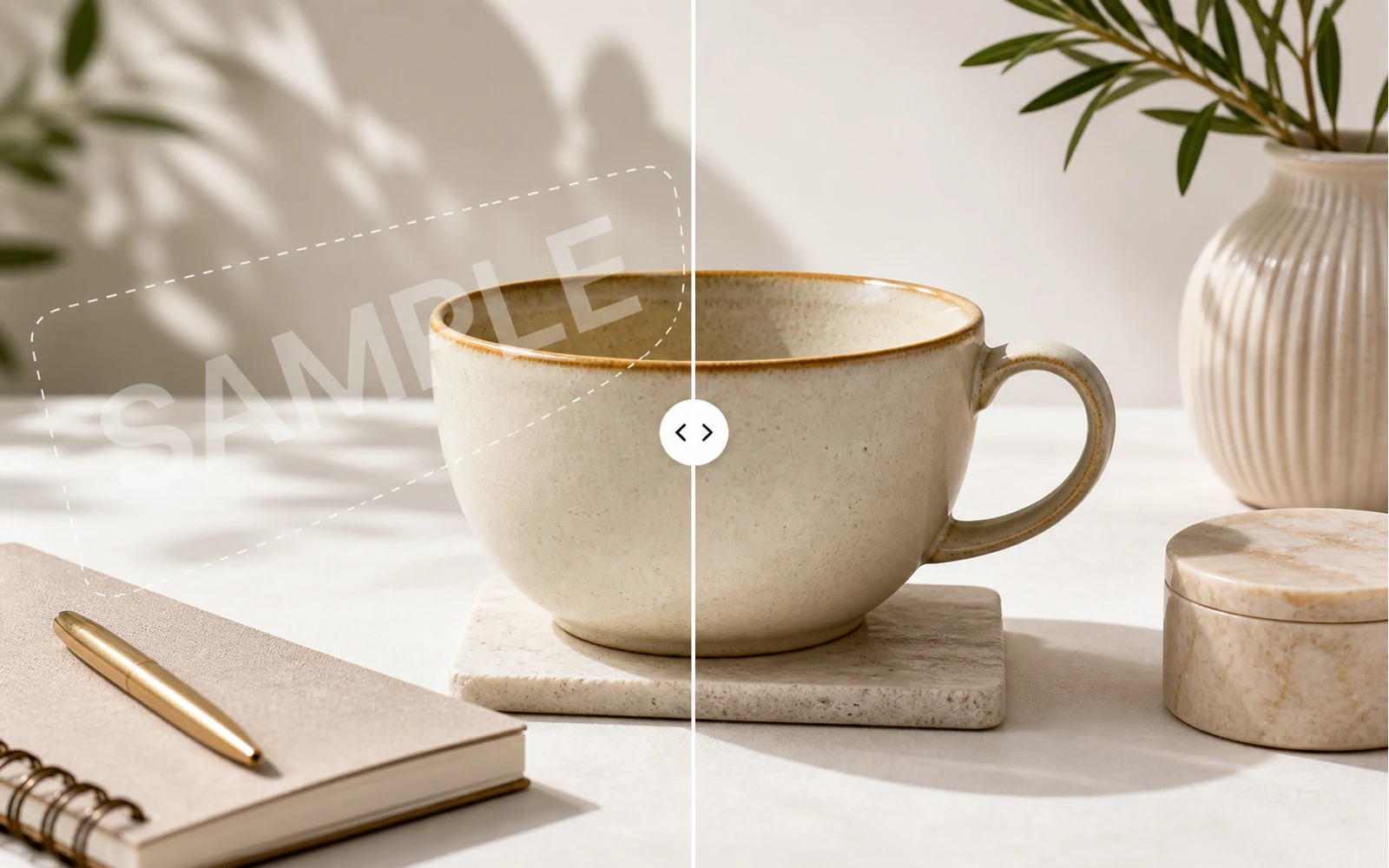
水印在图片还是草稿时很有用。它可以保护预览图、标记样张版本,也能避免内部素材过早流出。但当你已经拥有最终图片,或者明确获得了编辑授权,同一个水印就可能变成发布前最后一个障碍。
这篇文章讲的就是这个场景:你有一张可以合法编辑的图片,需要去除水印、样张标签、日期戳、Logo 覆盖或其他临时视觉标记,同时不想重做整张图。
先说明边界:请只对你拥有的图片、自己生成的图片、内部草稿、已授权素材或明确允许你编辑的图片去除水印。不要在没有许可的情况下去除版权标记、摄影师签名、图库预览水印或第三方署名。
为什么去水印并不简单
大多数图片里的水印不是独立对象,而是已经被压进像素里。
所以普通编辑器通常只能给你一些很糟糕的选择:
- 裁掉水印,同时丢掉一部分构图
- 用模糊或涂抹遮住,留下明显痕迹
- 盖一个色块,看起来更突兀
- 从头重做整张图
- 让设计师手工修图
真正的目标其实很简单:去掉不需要的标记,同时保留周围的纹理、光影和结构。
更好的流程:去除、检查、继续编辑
Codia AI Watermark Remover 就是为这类流程设计的。你上传图片后,Codia 会在 Studio 中打开图片,并准备好去水印能力,让你在一个可继续编辑的工作区里完成清理。
这很重要,因为去水印通常不是最后一步。水印去掉之后,你可能还要裁剪、改尺寸、加文字、导出社交媒体版本,或者把图片继续放进一个更大的设计里。
不必下载一张单独修好的图片再打开另一个工具,你可以直接在 Studio 中继续做完后续工作。
最适合的场景
当某个标记影响了图片使用,但你又有权发布干净版本时,就适合使用 AI 去水印:
- 活动视觉上的草稿水印
- 内部产品 mockup 上的 sample 标签
- 自己照片里的时间戳或相机标记
- 客户评审阶段临时加上的 Logo 覆盖
- AI 生成概念图里的测试水印
- 设计导出图上的临时审批标记
最典型的情况是:图片本身已经可以发布,只是手里的文件还保留着评审或制作阶段的标记。
用 Codia 去水印的步骤
1. 打开 AI Watermark Remover
进入 Codia AI Watermark Remover。这个页面会把你的图片直接带入 Studio,并打开对应的清理流程。
2. 上传图片
选择 JPG、PNG、WebP、商品图、截图、设计导出图或 AI 生成图片。尽量使用你手里分辨率最高的版本。
3. 找到需要去除的区域
图片进入 Studio 后,聚焦到需要去除的水印或标记。如果水印覆盖了人脸、文字、商品边缘或复杂纹理,建议分区域处理并仔细检查。
4. 清理并检查结果
清理后放大查看修复区域,注意是否出现重复纹理、软边光晕、断裂线条或阴影不一致。好的结果应该自然融入图片,而不是让人一眼看到修补痕迹。
5. 在 Studio 中继续编辑
接下来你可以继续完成素材制作:裁剪、改尺寸、加文字、创建导出版本,或把清理后的图片放进更完整的设计里。
让结果更自然的建议
尽量从最高质量的源图开始。图片越清晰、尺寸越大,AI 清理时可参考的上下文越多。
如果图片上有多个标记,一次处理一个。聚焦的选择区域会让模型更清楚当前任务。
按最终发布尺寸检查结果。400% 放大时看得到的小瑕疵可能不会影响缩略图,但正常尺寸下能看到的问题就应该修掉。
保留原始文件。如果需要对比、重做或证明素材来源,未修改版本仍然有价值。
不应该用它做什么
AI 去水印不应该用来把不属于你的作品伪装成自己的作品。
不要用它去除未购买图库图片的预览水印,不要抹掉摄影师签名,不要隐藏他人商品图上的品牌标记,也不要在没有许可的情况下发布第三方内容。需要商业可用的干净图片,就购买授权或取得权利方许可。
这个工具适合做合法清理:你的图片、你的草稿、你已获授权的素材。
试试看
如果你手里有一张只差去掉水印或样张覆盖就能发布的图片,可以打开 Codia AI Watermark Remover,上传图片,并在 Studio 中继续完成清理。
最好的测试方式是使用一张你真实需要发布的素材。清理一次,再在同一个 Studio 工作区完成最终版本。