
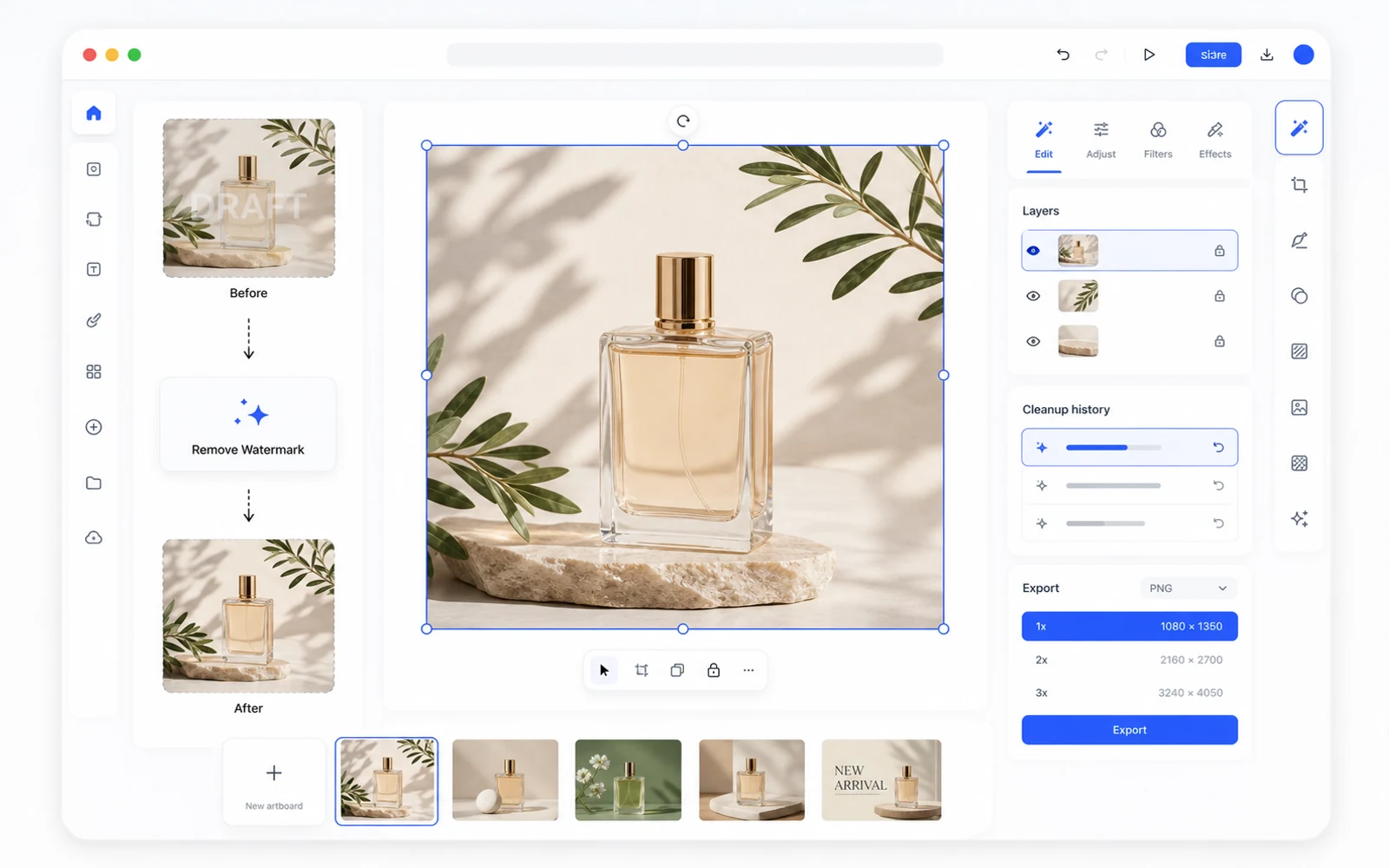
很多去水印工具把“清理”当成整个任务:上传图片,擦掉水印,下载结果。
这对一次性的个人修图也许够用。但在真实创意工作里,去水印通常只是其中一步。图片还需要检查、裁剪、改尺寸、加文案、导出不同渠道版本,或者作为更大设计项目里的素材继续使用。
这就是为什么 Codia AI Watermark Remover 会把图片打开到 Studio,而不是停在一个下载按钮。
用户真正遇到的问题:图干净了,但工作没结束
想象一个常见的营销流程。
你有一张带草稿水印的活动图。你把水印去掉了。接下来还要:
- 裁成网站 banner
- 做一版正方形社交图
- 加上本地化文案
- 导出市场渠道需要的高清版本
- 保留原始布局,方便下一轮修改
- 发给同事做最终确认
如果去水印工具只给你一张完成的位图,你马上又要切换到另一个工具。这会带来额外下载、版本混乱,也增加画质损失的风险。
清理应该在设计工作流里完成
Codia 的做法是把去水印当成生产步骤的开始,而不是结束。
你从 AI Watermark Remover 页面上传图片。图片会进入 Codia Studio,并准备好去水印能力。清理之后,同一个画布还能继续做后续编辑。
这对团队更实用,因为清理后的图片仍然和其他制作工作保持在一起。
去水印后还能做什么
准备发布版本
在不离开 Studio 的情况下,为电商列表、广告、社交帖子、应用商店、缩略图和演示文稿创建不同尺寸。
结合文字编辑
如果图片里还有过时文案,可以直接基于清理后的版本继续修改,而不是导出后再重新开始。
保留已经确认的视觉方向
当构图已经通过时,你不应该只为了去掉一个标记就重新生成整张图。Studio 让你保留原本有效的视觉方向,同时修掉生产问题。
分享更干净的评审版本
在发给客户、管理层或外部合作方之前,先去掉内部草稿标记。这样作品看起来更完整,讨论也会更聚焦在内容本身。
这对 AI 生成图片尤其重要
AI 生成图片经常会出现一些小问题:假签名、多余符号、类似水印的痕迹、重复图案,或者不该出现的品牌感标记。
旧做法是重新写 prompt 再生成一次,希望下一张更干净。这当然有时有效,但也可能丢掉你原本喜欢的构图、姿势、光线或产品角度。
更好的方式是保留最好的一张生成结果,把不需要的标记清理掉,然后在 Studio 中继续编辑这张可用图片。
负责任的使用方式
这个功能用于合法清理:你自己的照片、内部草稿、已授权素材、有权使用的供应商图片,以及你自己创建的 AI 生成作品。
它不应该用于去除第三方内容的署名、版权声明、图库预览水印或所有权标记。专业工作流仍然要从合法素材开始。
试试 Studio 优先的流程
打开 Codia AI Watermark Remover,上传一张你有权清理的带标记图片,并在 Studio 中去除水印。
导出前再做一件生产任务:裁剪、改尺寸、加文字,或准备第二个版本。你会在这一步感受到 Studio 工作流和单一去水印工具的区别。