
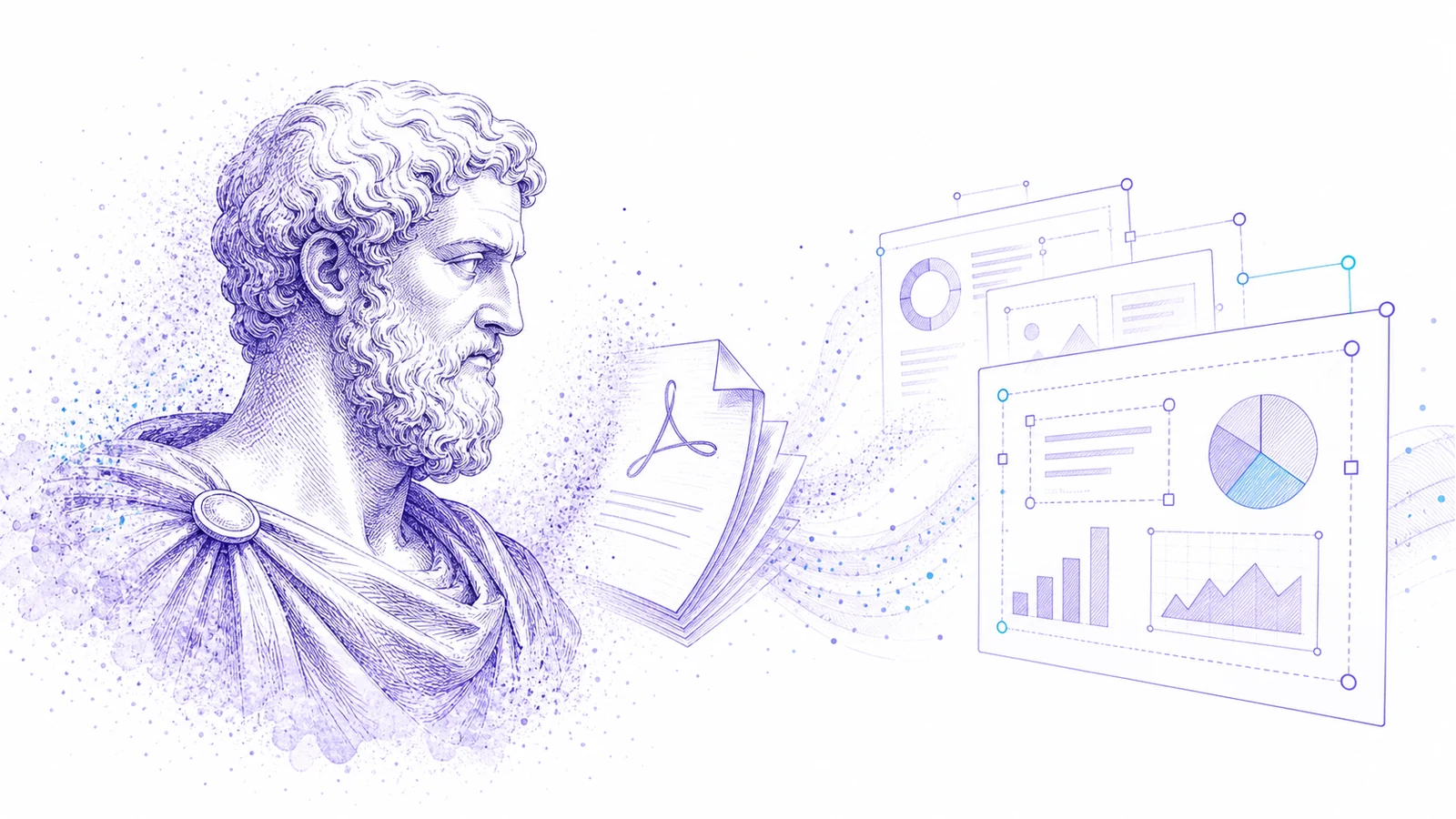
“PDF 转 PowerPoint”其实有两种完全不同的含义。
第一种更快,但能力有限:每一页 PDF 都会变成幻灯片上的一张扁平图片。它能在 PowerPoint 里打开,但里面的内容其实都不能编辑。
这个工作流可以用 Codia NoteSlide 把 PDF、NotebookLM 导出或图片幻灯片转换成可编辑的 PowerPoint 和 Keynote。
第二种才是大多数团队真正需要的:PDF 内容被转换成原生 PowerPoint 结构,文本、图片、形状和版式都可以编辑。
如果你需要修订、重塑品牌、做本地化或复用一套演示稿,这个差别会立刻变得很重要。
如果你手里只有 JPG、PNG 或 WebP 图片,可以直接使用 NoteSlide 图片转可编辑 PPT。上传幻灯片截图后,重建文字和图形,再下载 PPTX 检查可编辑性;多张图片也可以合成一份演示文稿。
检查是否可编辑的快速方法
打开转换后的 PPTX,做下面五个操作:
- 点击一个标题并重写它。
- 选中一个段落,但不要把整页都选中。
- 单独移动一个图表标签。
- 修改一个形状的颜色。
- 应用一个主题或模板,看看幻灯片是否仍然正常工作。
如果整页只能作为一张图片被选中,那你得到的不是可编辑 PowerPoint,而是一个放在 .pptx 文件里的截图。
为什么大多数 PDF 转 PPT 工具会把幻灯片扁平化
扁平化在技术上更简单。转换器可以把每一页 PDF 渲染成图片,把这张图片放进 PowerPoint 幻灯片,然后快速完成。
这对于查看、归档或无修改演示很有用。但当演示文稿需要变成可继续工作的材料时,它就没用了。
扁平幻灯片会带来这些问题:
- 文本不能重写。
- 品牌颜色不能干净地修改。
- 表格和图表不能修订。
- 可访问性更弱,因为文字不再是文字。
- 本地化需要完整手工重建。
- 设计师也没法高效润色文件。
真正可编辑的 PPT 需要什么
有用的转换应该恢复结构:
- 可选中文本的文本框
- 形状和线条作为可编辑对象
- 图片与文字分离
- 可以调整的版式层级
- 足够接近源文件的页面定位
- PowerPoint 用户可以继续编辑的文件
这正是 Codia PDF to Editable PPT API 和 NoteSlide 工作流的目标。
推荐工作流
1. 从干净的 PDF 开始
尽量使用基于文本的 PDF。扫描件和压缩截图更难重建。
2. 使用“优先可编辑”的转换工具
用 PDF to Editable PPT API 做自动化流程,或者使用 NoteSlide 走交互式流程。转换结果应该重建原生对象,而不是插入扁平页面图片。
3. 运行五项可编辑性测试
不要只看文件扩展名。打开输出文件,测试文本、形状和关键版式元素是否都可编辑。
4. 应用最终演示风格
转换完成后,在 PowerPoint 或 Keynote 里完成演示稿。更新字体、颜色、模板样式和演讲者备注。
5. 复核内容准确性
AI 转换可以加快结构恢复,但仍然应该由人工检查数字、名称、法律文本、引用和图表标签。
最适合的场景
可编辑的 PDF 转 PPT 对以下场景很有帮助:
- 咨询报告
- 培训材料
- 研究论文
- 销售支持 PDF
- 产品文档
- 投资人更新
- 课程讲义
- 从 PDF 导出的旧幻灯片档案
下游编辑需求越高,可编辑性就越重要。
该用 API 还是产品?
如果你需要在自己的应用里完成转换、批量处理文档,或者自动化文档管线,就用 PDF to Editable PPT API。
如果你希望人工上传文件、检查结果并手工完成演示稿,就用 NoteSlide。
这两种工作流解决的是同一个核心问题:把静态页面变成可编辑的演示材料。
常见错误
错误:只看视觉相似度。 一张扁平幻灯片即使看起来完全正确,也可能根本无法编辑。
错误:跳过复核。 重建后的文字和版式在对外发送前都应该检查。
错误:使用质量差的源文件。 如果 PDF 是低分辨率扫描件,任何转换器都不可能拥有完美信息。
错误:期待设计意图被自动理解。 转换只能恢复结构,不会替你决定叙事、受众或最终表达。
试试看
如果你的团队需要自动化转换,先从 Codia PDF to Editable PPT API 开始。如果你想要可视化工作流,就用 NoteSlide 并导出可编辑的 PowerPoint 演示稿。
常见问题
为什么我的 PDF 转 PPT 文件变成了每页一张图片?
很多转换器会把每一页 PDF 渲染成位图,再放进 PowerPoint。这样会得到一个 PPTX 文件,但不是可编辑的演示稿。
Codia 可以把 PDF 页面转换成可编辑的 PowerPoint 对象吗?
可以。在可能的情况下,Codia 的 PDF 转可编辑 PPT 工作流会把文本、图片、形状和页面版式重建为原生演示对象。
输出是像素级完全一致的吗?
目标是兼顾可编辑结构和较高的视觉还原度。发送给客户或用户之前,仍然建议复核。
我可以把这个集成到自己的产品里吗?
可以。使用 PDF to Editable PPT API 即可接入 API 工作流。