
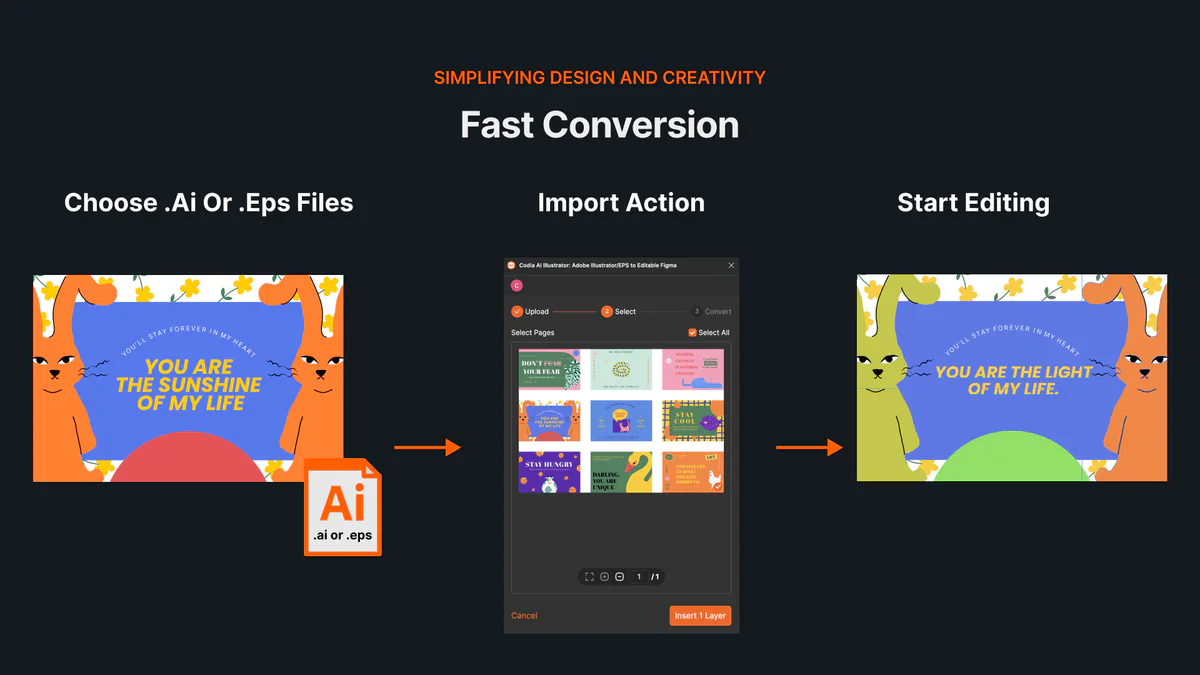
当别人发来一个 .ai 或 .eps 格式的 Logo、插画或活动素材,而当前电脑没有安装 Adobe Illustrator 时,你可能只是想看一下文件、换个颜色、移动元素,或者继续完成设计。
很多在线工具只能预览或转成图片,这和“按设计结构打开”不是一回事。Codia Illustrator 在线编辑器 会把支持的 Illustrator 内容导入 Codia Studio,让画板与矢量图层保持独立,方便继续修改。
快速结论
| 问题 | 答案 |
|---|---|
| 浏览器能打开 AI 和 EPS 吗? | 可以,Codia 支持 .ai 和 .eps。 |
| 矢量还能编辑吗? | 会导入为独立 SVG 图层,可移动、缩放、旋转和调色。 |
| 需要安装 Illustrator 吗? | 不需要,导入和 Studio 编辑都在浏览器中完成。 |
| Illustrator 的所有能力都会保留吗? | 不会,锚点级路径编辑和部分专属效果仍需 Illustrator。 |
AI 和 EPS 有什么不同
AI 是 Illustrator 的原生文档格式。现代 AI 文件可以同时保存一份 PDF 兼容内容。Codia 会读取这部分内容,因此保存 AI 时需要开启**“创建 PDF 兼容文件”**。Adobe 官方说明也确认,该选项会在 AI 文件中保存 PDF 表示。
EPS 是较早的 PostScript 交换格式,常见于 Logo、印刷素材和素材库矢量图。文件保存时,透明度或较新的效果可能已经被扁平化。能选择时,正在制作的现代设计优先使用 AI;如果收到的源文件就是 EPS,也可以直接尝试导入。
在线打开和编辑 AI、EPS 的步骤
1. 打开在线编辑器
进入 Codia Illustrator 在线编辑器,可以上传自己的文件,也可以先试用页面上的示例。
2. 上传或拖入文件
选择 .ai 或 .eps 文件,或把文件拖到上传区域。在 Codia Studio 画布上也支持相同的拖拽导入流程。
3. 检查全部画板
导入器会处理文件中的全部画板。编辑前先核对画板尺寸、顺序、文字、图片、分组、透明度和混合模式。
4. 编辑导入图层
支持的矢量会成为独立 SVG 图层,可移动、缩放、旋转和调色。之后还可以继续使用 Studio 的生成式编辑、移除背景、扩展画布和提升分辨率等工具。
5. 与原稿对比
保留原文件作为参照,重点对比文字、渐变、蒙版和效果。如果最终目标是 Figma,可以改用 Illustrator 转 Figma 流程。
哪些内容会保留,哪些需要复核
Codia 会尽可能保留画板、支持的文字、图片、分组、位置、透明度、混合模式和独立矢量图层,但它不是完整的 Illustrator 替代品。请重点检查:
- 缺少字体时,换行和文字尺寸可能变化。
- 未嵌入的链接图片可能无法读取。
- 复杂画笔、网格、实时效果、剪切和印刷色彩可能出现差异。
- Studio 可以变换和调色矢量图层,但锚点级路径编辑仍需 Illustrator。
- 印刷生产应保留原始 AI 或 EPS 作为源文件。
常见问题排查
**AI 文件打不开:**在 Illustrator 中重新保存,并开启“创建 PDF 兼容文件”。
**文字样式不同:**检查原字体是否可用、是否已嵌入。转曲能更好地保留外观,但文字将不再可编辑。
**图片缺失:**请发送方嵌入链接素材,或在保存前正确打包源文件。
**画板很多:**全部画板都会导入;每个成功转换并交付的画板消耗 10 个 Studio 点数,大文件开始前先确认画板数量。
用真实文件试一次
打开 Codia Illustrator 在线编辑器,上传一个有代表性的 AI 或 EPS 文件,并把导入画板与原稿逐项对比。建议先从 Logo 或小型插画开始,再处理复杂的印刷生产文件。
常见问答
不安装 Adobe Illustrator 也能编辑 AI 文件吗?
可以完成受支持的浏览器编辑。Codia 会把兼容 PDF 的 AI 内容导入 Studio,保留画板和图层;原生锚点编辑和专属效果仍需 Illustrator。
为什么 AI 文件必须兼容 PDF?
Codia 会读取兼容 AI 文件中嵌入的 PDF 表示。请在 Illustrator 保存选项中开启“创建 PDF 兼容文件”。
EPS 文件也能在线编辑吗?
可以。Codia 支持 EPS,但结果取决于 EPS 的生成方式,以及文字、透明度或效果是否已经被扁平化。