
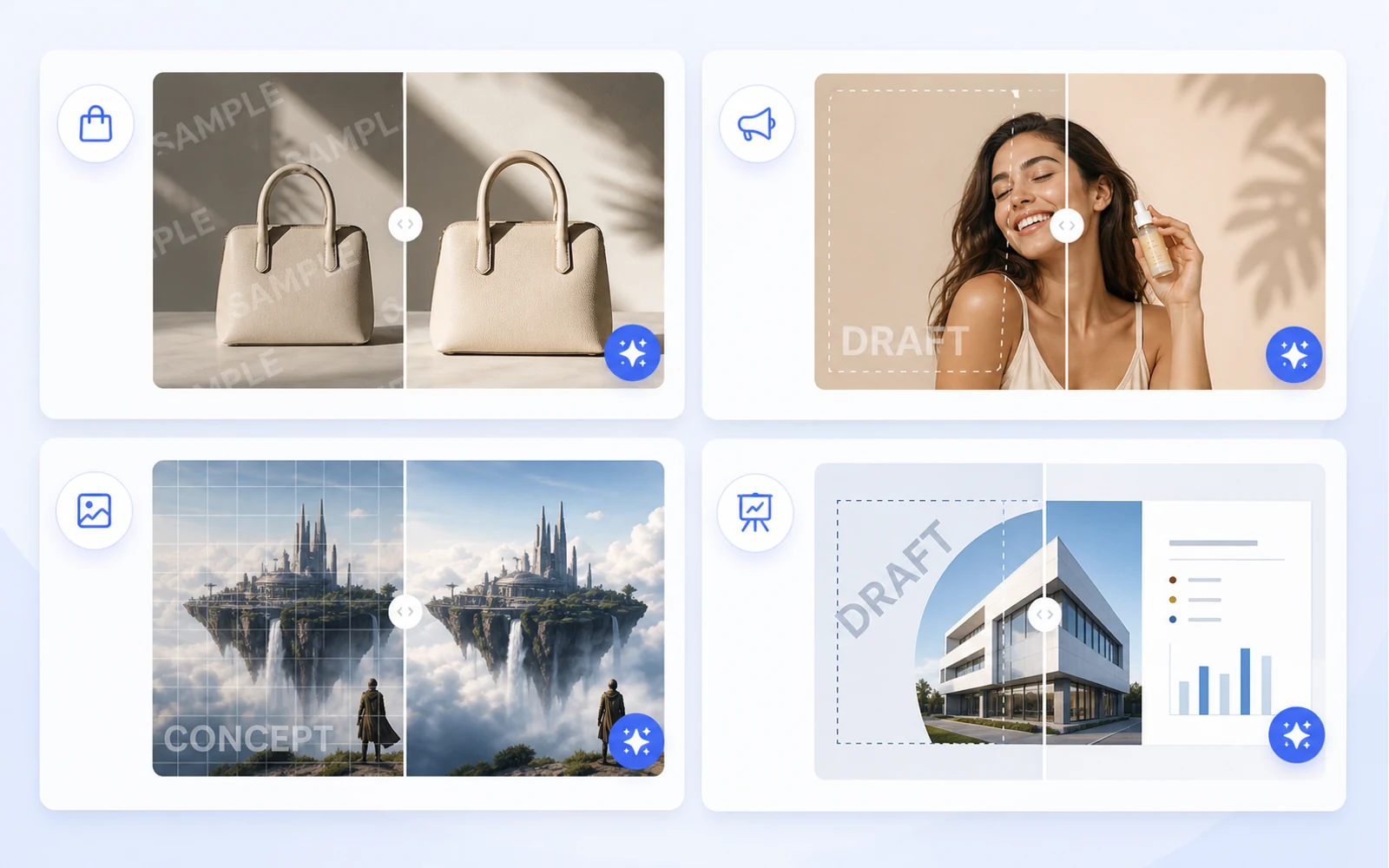
商品图经常在发布前只差最后一步。
光线可以,角度通过了,裁剪也适合商品页。但角落里还有 sample 标签,画面上有评审水印,测试拍摄留下了时间戳,或者内部审批标记还没有移除。
对电商团队来说,这些小标记会带来真实的延迟。图片不能直接发,但从头重做又太浪费。
Codia AI Watermark Remover 为商品和营销团队提供了一条更快的清理路径,适用于你拥有或已获授权编辑的图片。
“差一点就能发布”的图片成本很高
内容生产并不总是因为缺图片而变慢。更多时候,是每张图片都还差一个小修复。
常见情况包括:
- 供应商发来的商品图带有样张印记
- 拍摄导出图里保留了日期或相机覆盖
- 市场预览图上有内部评审标签
- 设计师交付的草稿带着临时水印
- 产品 mockup 里还有占位 Logo
- 活动视觉已经确认,但 proof 标记还在
单个问题看起来很小。放到几十个或几百个 SKU 上,就会变成生产瓶颈。
商品团队真正需要什么
发布团队通常不需要完整重建设计。他们需要的是一张干净、可靠、可以上线的最终素材。
这意味着:
- 去掉标记,但不破坏商品边缘
- 保留布料、包装、阴影、渐变和反光
- 保持已经确认的构图
- 导出适合店铺、广告和社交渠道的尺寸
- 不必把每张图都发回给设计师
这正是 AI 辅助 Studio 工作流可以节省时间的地方。
Codia 如何进入流程
打开 AI Watermark Remover,上传商品图,然后在 Studio 中清理标记区域。
因为图片会进入 Codia Studio,清理就不再是一个孤立的修图动作,而是正常生产流程的一部分。去除标记后,你可以继续裁成商品网格图、准备正方形广告版本、添加本地化文字,或导出不同渠道需要的文件。
对于需要批量审核素材的团队,这一点尤其有用:负责发布的人可以直接解决明显问题,而不是再创建一个设计需求。
实际使用场景
供应商和渠道图片
供应商经常会提供带 sample 标记、展厅标签或经销商覆盖的商品图。如果你的团队有权使用这张图,就可以去掉临时标记,准备干净的上架版本。
市场和店铺 Listing 图片
商品列表图片需要让用户觉得可信。明显的草稿标签或时间戳会让页面显得不专业。发布到 Amazon、Shopify、Etsy、TikTok Shop 或自有店铺前,先把图片清理干净。
活动和广告素材
广告会放大每一个视觉瑕疵。如果一张已经确认的图片还残留评审水印或样张标记,先清理再导出广告版本。
AI 产品概念图
AI 生成的产品概念图有时会出现多余符号、假签名或不属于画面的标记。可以先清理这些视觉干扰,再发给团队或客户评审。
发布前质量检查清单
去除标记后,像真实用户一样检查图片:
- 修复区域在正常浏览尺寸下是否自然?
- 商品边缘是否仍然清晰?
- 清理是否扭曲了文字、标签、按钮或包装?
- 阴影和反光是否一致?
- 图片是否仍然保持确认过的裁剪?
- 最终导出的尺寸是否足够目标渠道使用?
如果清理区域覆盖了复杂商品细节,放大后和原图对比一下。快速清理有价值,但前提是商品仍然准确。
权利边界要清楚
这个流程适用于已授权商品图。包括你自己拍摄的照片、获得许可的供应商素材、内部草稿、生成概念图和品牌自有创意。
它不适合用来去除图库预览水印、抹掉摄影师署名,或在没有许可的情况下重新发布竞争对手的商品图。好的清理流程也必须从合法来源开始。
从一张 Listing 图开始
挑一张因为草稿标记或样张覆盖而无法发布的商品图。打开 Codia AI Watermark Remover,上传图片,去掉标记,并从 Studio 导出清理后的版本。
如果它减少了一次沟通和返工,就可以把这个流程用到下一批图片上。