
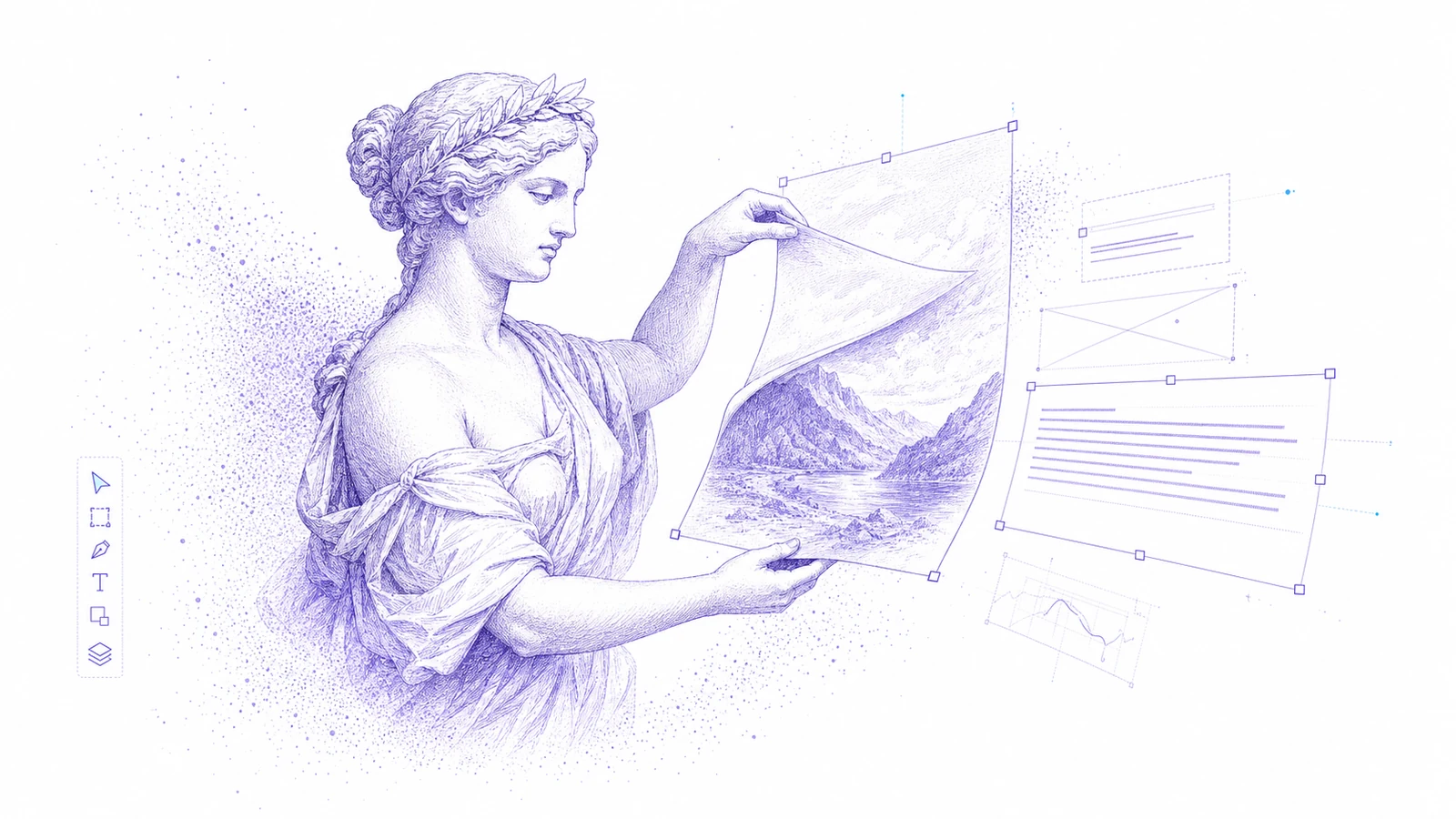
圖片文字是最常讓好創意卡住的地方之一。
AI 生成的海報看起來都對了,卻是文字壞掉了。社群廣告已經核准,但折扣內容要改。產品截圖需要在地化文案。隊友手上只有 PNG,沒有來源檔。
Codia AI Image Text Editor 正是為了解決這個問題而生:上傳圖片,把裡面的文字轉成可編輯圖層,重寫文案,然後匯出修正後的結果。
問題所在
扁平圖片很方便,直到有人需要改字。
傳統修法又慢又脆弱:
- 把舊文字塗掉,希望補丁看不出來
- 從零手動重做設計
- 重新生成整張圖片,卻有可能丟失構圖
- 請設計師重建一個原本就存在的檔案
- 直接發布一張字壞掉的 AI 圖像
對多數團隊來說,目標其實很單純:保留視覺,修正文案。
Codia AI Image Text Editor 的功能
Codia 會分析上傳的圖片,將文字區域重建為可編輯設計圖層,並在 Codia Studio 中開啟結果。
這代表你可以:
- 替換 AI 生成中破碎或亂碼的文字
- 更新標題、價格、日期、標籤與 CTA 文案
- 把圖片文字在地化成其他語言
- 重寫後調整換行與間距
- 保留已核准的構圖,而不是全部重生
- 繼續在 Studio 中編輯結果
這個產品特別適合 AI 生成圖片、電商素材、App Store 截圖、社群廣告、海報草稿、簡報封面與活動視覺。
它對 AI 圖片的重要性
影像生成器可以做出很強的構圖,但文字仍然不可靠。如果視覺方向已經正確,只為了改一個字就重新生成整張圖,實在太浪費。
Codia 提供團隊一個更受控的流程:
- 生成或接收圖片。
- 保留構圖最好的版本。
- 用 AI Image Text Editor 重建文字。
- 重寫錯誤內容。
- 匯出修正後的圖片。
這會把 AI 圖像文字從阻礙,變成可編輯的製作步驟。
適合的使用情境
當主要修改的是文案時,可以使用 Codia AI Image Text Editor:
- 修正 AI 生成海報裡拼錯的字
- 更改促銷價格或折扣標籤
- 更新活動視覺中的日期
- 把圖片文字翻譯成在地化版本
- 更換 App 截圖裡的標籤
- 修正社群廣告中的 CTA
如果整個版面都要變,請使用更完整的設計流程。如果圖片需要把多個物件分開,請使用 Magic Layers。如果來源檔是 PSD,請使用 PSD Editor Online。
試用方式
打開 Codia AI Image Text Editor,上傳 JPG、PNG、WebP 或螢幕截圖,然後選取需要修改的文字。
先從一行最重要的商業文字開始:產品名稱、價格、標題、CTA 或活動日期。修改後,請以實際發布時會顯示的尺寸檢查圖片。
常見問題
Codia 可以修改扁平圖片中的文字嗎?
可以。Codia AI Image Text Editor 會把圖片文字重建成可編輯圖層,讓你重寫並調整。
它可以修正 AI 圖像亂碼文字嗎?
可以。這是它的主要使用情境之一。保留 AI 圖像構圖,替換壞掉的文字,然後匯出修正版。
支援 JPG 和 PNG 嗎?
可以。它就是為 JPG、PNG、WebP、螢幕截圖與已輸出的創意圖片等扁平格式設計的。
什麼時候該改用 Magic Layers?
當你需要把多個圖片元素分離成圖層,而不只是改文字時,就該使用 Magic Layers。