
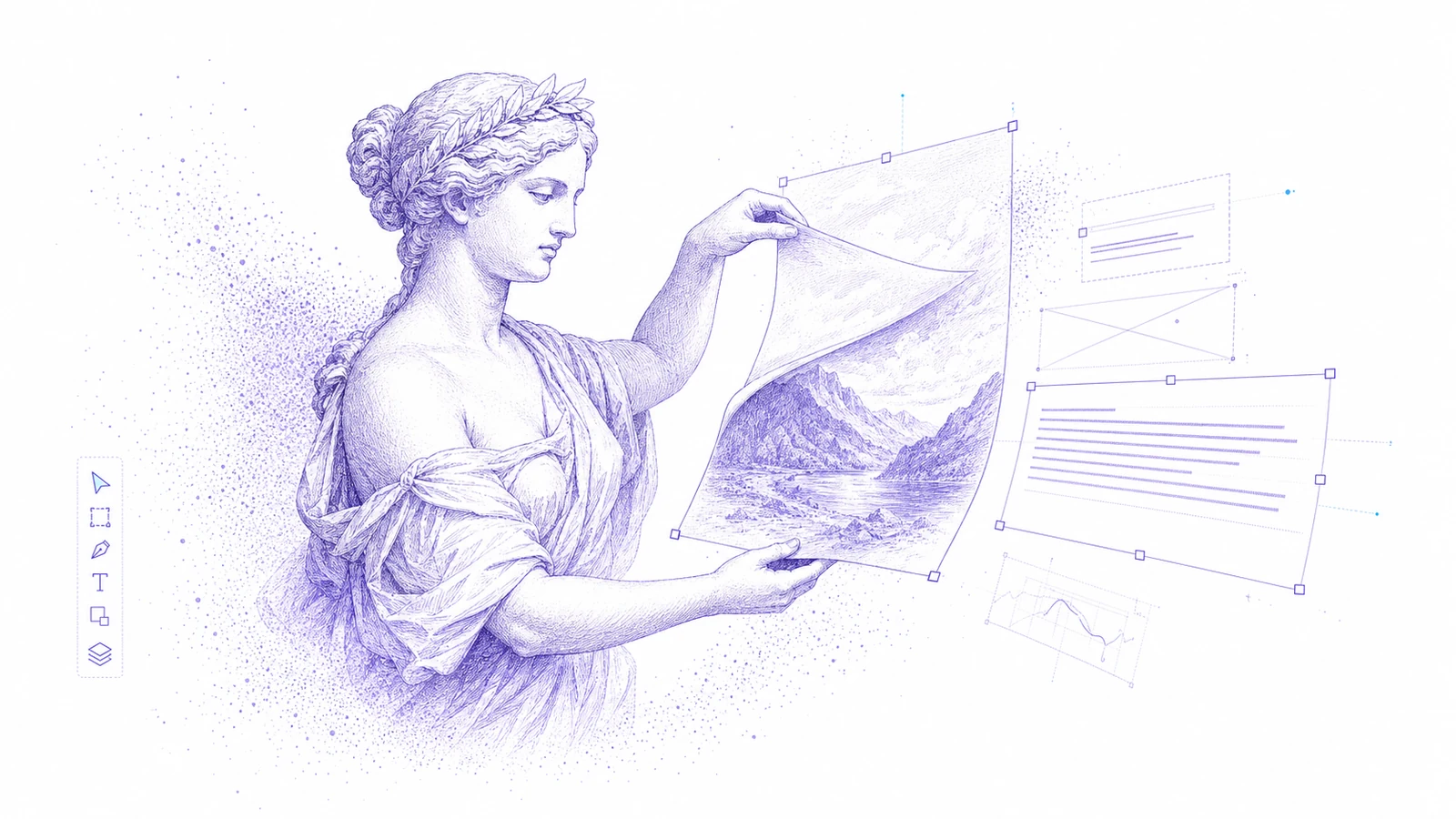
扁平圖片容易分享,卻很難修改。隊友傳來一張 PNG,要你改一句文案。客戶已經核准版面,但要改優惠內容。某個在地化活動要把同一份設計改成五種語言。如果原始設計檔找不到,一個小小的文字修改就可能變成手工重做。
你有三種選擇:把舊文字塗掉、從零重做設計,或把圖片轉成可編輯圖層。
第三種通常最快。
為什麼直接塗掉文字不好用
傳統圖片編輯器可以用背景補丁蓋掉文字,再把新字放上去。這在單純背景上還行,但很快就會失真:
- 漸層與陰影會露出補丁痕跡。
- 新文字與原本字體風格不一致。
- 對齊會偏離來源版面。
- 未來每次修改都得重做同樣的手工清理。
- 最後得到的還是一張扁平點陣圖。
在正式製作流程裡,你要的是像文字一樣可操作的文字。
什麼是「可編輯的圖片文字」
可編輯的圖片文字,是指圖片裡的字可以變成可選取的文字圖層。你可以重新寫、移動、縮放、對齊與套用樣式,同時保持其他視覺元素一致。
Codia AI Image Text Editor 會把圖片重建成設計結構來完成這件事。它會辨識文字、形狀、版面區域與視覺層級,接著在 Codia Studio 中開啟結果供你編輯。
逐步流程
1. 從最乾淨的來源開始
如果有原始輸出圖,優先使用。避免使用經過聊天軟體或社群平台反覆壓縮的檔案。
適合的輸入包括:
- PNG 螢幕截圖
- JPG 產品圖
- AI 生成海報
- 社群廣告輸出圖
- App Store 素材
- 簡報封面
2. 上傳到 Codia
打開 AI Image Text Editor,上傳檔案,讓 Codia 產生可編輯的 Studio 畫布。
3. 選取文字圖層
重建完成後,點選你想修改的文字。如果圖片裡有很多文字區塊,先從最關鍵的商業文字開始:價格、產品名稱、日期、CTA、標題或法律聲明。
4. 重寫並調整版面
輸入新文案並檢查版面。文字長度通常會改變,尤其在翻譯時更明顯,所以要確認:
- 換行
- 字體大小
- 字距
- 對齊
- 對比
- 周邊元素間距
5. 匯出或繼續編輯
如果修改完成,就匯出圖片。如果創意還需要更大範圍的調整,可以在 Studio 裡繼續使用重建後的圖層。
常見使用情境
修改產品價格
電商團隊常常需要在原始素材已輸出的情況下更新價格或折扣標籤。直接改文字圖層,比重做商品卡省很多時間。
修正海報錯字
如果視覺方向已經核准,就不要重新生成或重做海報。直接修文字圖層,保留已經核准的構圖。
在地化社群素材
翻譯通常會改變文字長度。可編輯圖層能讓你在不向設計師重拿源檔的情況下調整文案與版面。
更新 App Store 截圖
產品團隊可以保留截圖版面,同時修改功能標籤、更新說明與畫面說明文字。
修正 AI 生成圖片
AI 生成圖片常常會出現破碎或模糊的文字。把圖片轉成可編輯圖層、替換文字,保留原本已經可用的畫面。
什麼時候這個流程還不夠
在以下情況下,還是應該使用完整的設計工具或找設計師:
- 整個版面都要改
- 字體是客製手寫字,不是一般文字
- 文字背後的背景很複雜,需要修補
- 法務或品牌審核需要來源層級的精準度
- 你需要可直接印刷、且色彩管理嚴格的輸出
Codia 最適合的是核心圖片沒問題、只需要有控制地改文字的情境。
實用檢查清單
在匯出之前,先確認:
- 每個字在 100% 縮放下都讀得清楚。
- 如果是社群用圖,請檢查手機預覽尺寸。
- 確認品牌名稱與數字都正確。
- 新文案不要碰到邊緣。
- 比對修改前後,確認沒有意外的版面偏移。
試試這個流程
打開 Codia AI Image Text Editor,上傳一張圖片,修改一行文字。如果這一步成功,你就有一個可重複使用的流程,處理以前都得交給設計師的小型文案修改。
常見問題
可以修改 JPG 或 PNG 裡的文字嗎?
可以。Codia 能把扁平的 JPG 和 PNG 圖片中的文字重建成可編輯圖層。
修改後的文字會和原本風格一致嗎?
Codia 會盡量保留字體、顏色、大小、對齊與層級。你仍然應該在發布前檢查最終結果。
這可以用在社群廣告嗎?
可以。它特別適合修改優惠、標題、價格、日期,以及跨廣告版本的在地化文案。
這能取代 Photoshop 嗎?
不能。它取代的是圖片文字修改中重複性的重做步驟。進階修圖仍可能需要 Photoshop 或設計師。