
PDF 轉 Figma:
將 PDF 匯入為可編輯圖層
把任何 PDF 變成真正能編輯的 Figma 設計:文字、圖片與向量圖形都還原成獨立圖層,每一頁各自成為一個框架。PowerPoint 或 Keynote 簡報先匯出成 PDF 就能匯入;編輯完成後,還能把 Figma 框架匯出回 PDF。
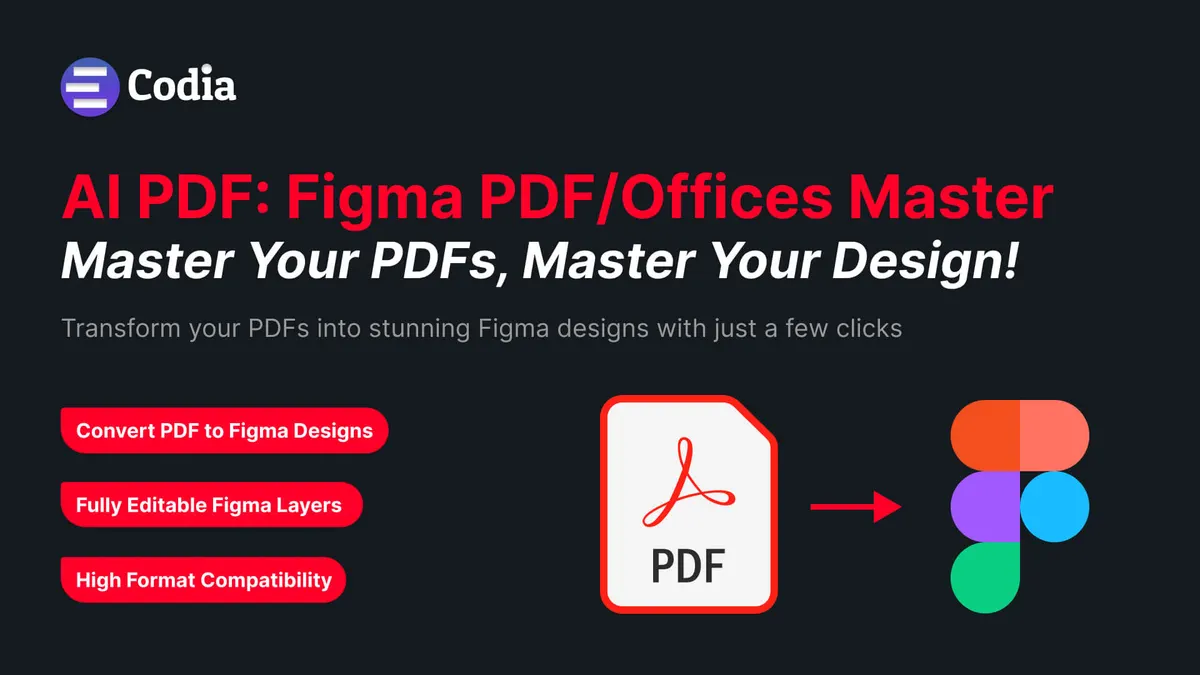
為常見的創意工作流程打造
為設計師打造的強大功能
我們的 PDF 轉 Figma 工具提供完整功能,協助你簡化工作流程、節省時間。
忠於原稿的版面轉換
文字、圖片與向量圖形依照在 PDF 頁面上的位置擺放,讓版面、字型與色彩盡量貼近原稿。
完全可編輯的圖層
文字、圖片與圖形分別匯入為獨立的 Figma 圖層,修改文案、調整顏色、移動元素都很輕鬆。
Figma 匯出成 PDF
編輯完成後,用同一個外掛把 Figma 框架匯出成 PDF,多個框架會合併成同一個檔案的多個頁面。
圖層整理
所有轉換後的元素都會自動整理成清晰的圖層與群組,讓你的 Figma 檔案井井有條,方便瀏覽。
視覺精準
將 PDF 轉換成忠於原稿的可編輯 Figma 設計。Codia AI PDF 會逐一轉換頁面上的元素,保留每一頁的版面、字體排印與視覺細節,讓 Figma 裡的效果和原始 PDF 幾乎一致。
了解更多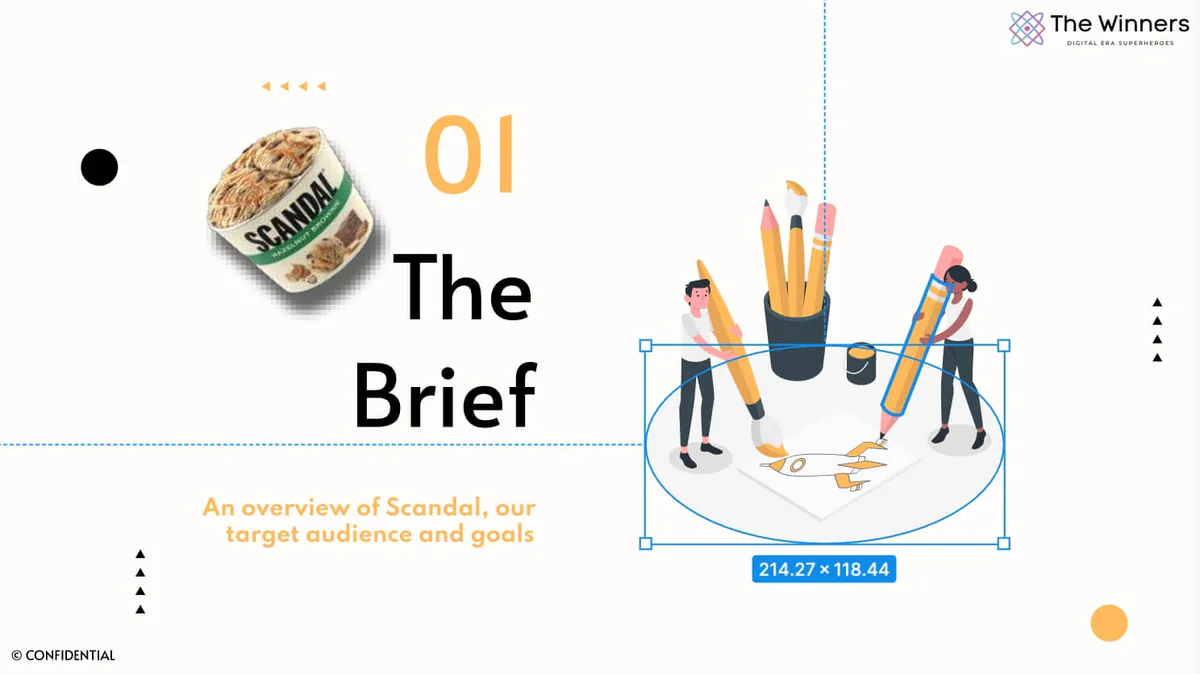
可編輯的設計
Codia AI PDF 會把 PDF 拆解成可編輯的圖層:可以改寫的文字、可以替換的圖片、可以重新設定樣式的圖形,全都能直接在 Figma 中編輯。更新或改版舊 PDF 時,不必從頭重做任何一頁。
了解更多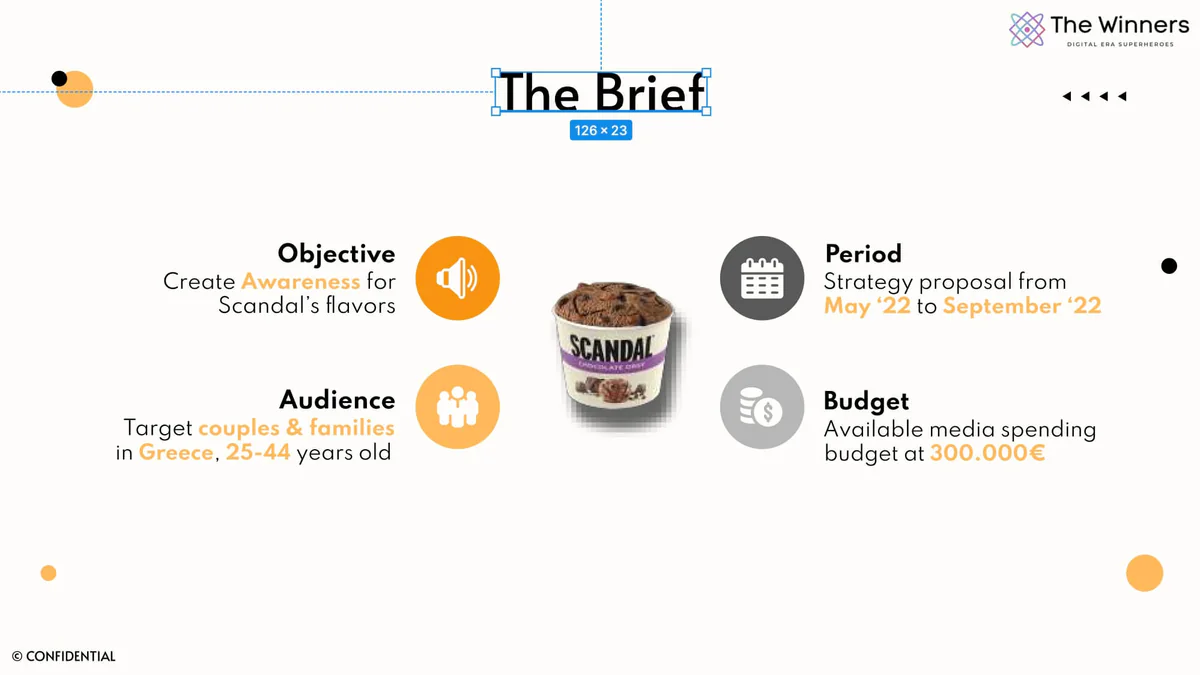
無縫的 Figma 整合
用 Codia AI PDF to Figma 外掛強化你的設計工作流程。可以高效匯入多頁 PDF,每一頁自動分配到獨立畫框中。這種無縫整合不僅省時間,更讓你把舊 PDF 變成現代 Figma 設計的過程更輕鬆。
了解更多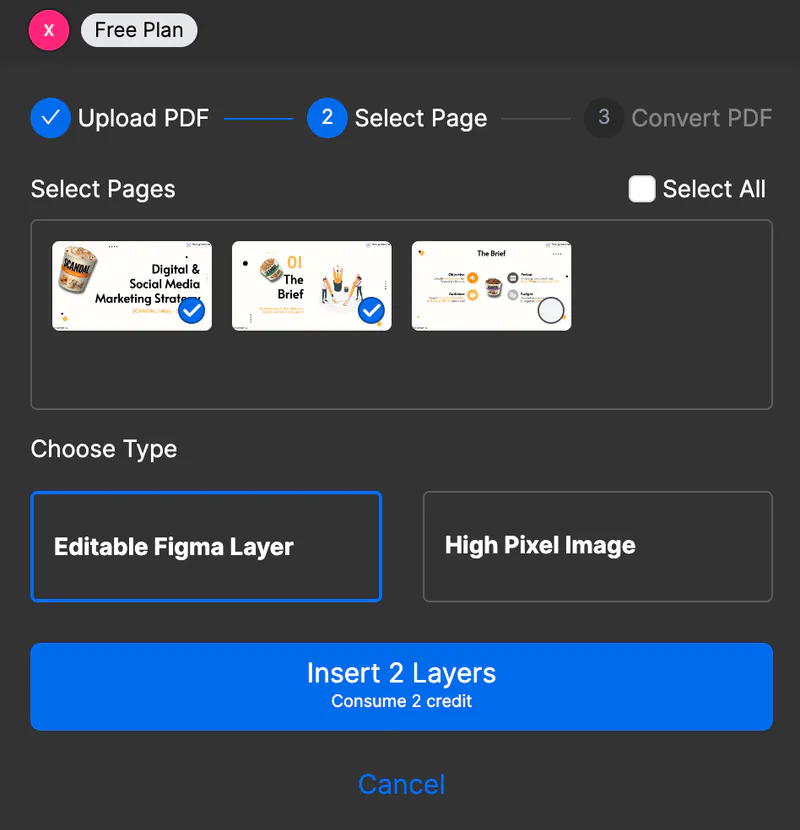

如何將 PDF 匯入 Figma
三個步驟,把靜態 PDF 變成可編輯的 Figma 圖層。
在 Figma 中執行外掛
開啟 Figma 設計檔案,從 Figma Community 執行 Codia AI PDF,並以免費的 Codia 帳號登入。
上傳 PDF
選擇 PDF 檔案,AI 會讀取每一頁,將其中的文字、圖片與圖形重建為 Figma 圖層。
在 Figma 中編輯
每一頁都會以獨立框架放到畫布上。修改文字、替換圖片、調整版面,需要時還能再匯出成 PDF。
Figma 使用者怎麼說
留言逐字引用自外掛的 Figma Community 頁面,保留原文。
Very useful plug-in, it helped me a lotThank you! That works and helps very much! Great!This works for me, the import was a success準備好改變你的設計工作流程了嗎?
從 Figma Community 安裝 Codia AI PDF,幾分鐘內就能匯入第一份 PDF。免費方案每月包含 10 個 AI 點數。
無需信用卡 · Figma 免費方案也能用
定價
每項產品都採透明定價。免費開始,隨成長同步升級。