
截圖轉 Canva:
把任何圖片變成可編輯的 Canva 設計
在 Canva 中上傳螢幕截圖、PNG 或 JPG,就能得到可以編輯的設計:文字還原成使用 Canva 字型的真實文字,圖片和圖像則拆成獨立元素,而不是一整張扁平的圖片。
直接在 Canva 編輯器中使用 · 每月 20 個免費 AI 點數 · 無需信用卡
為常見的創意工作流程打造
可以轉換哪些內容
各種設計都能圖片轉 Canva
只要能截圖,就能在 Canva 中變成可編輯的設計。應用程式支援網頁、App、社群貼文和設計模型的 PNG、JPG、WebP 圖片。
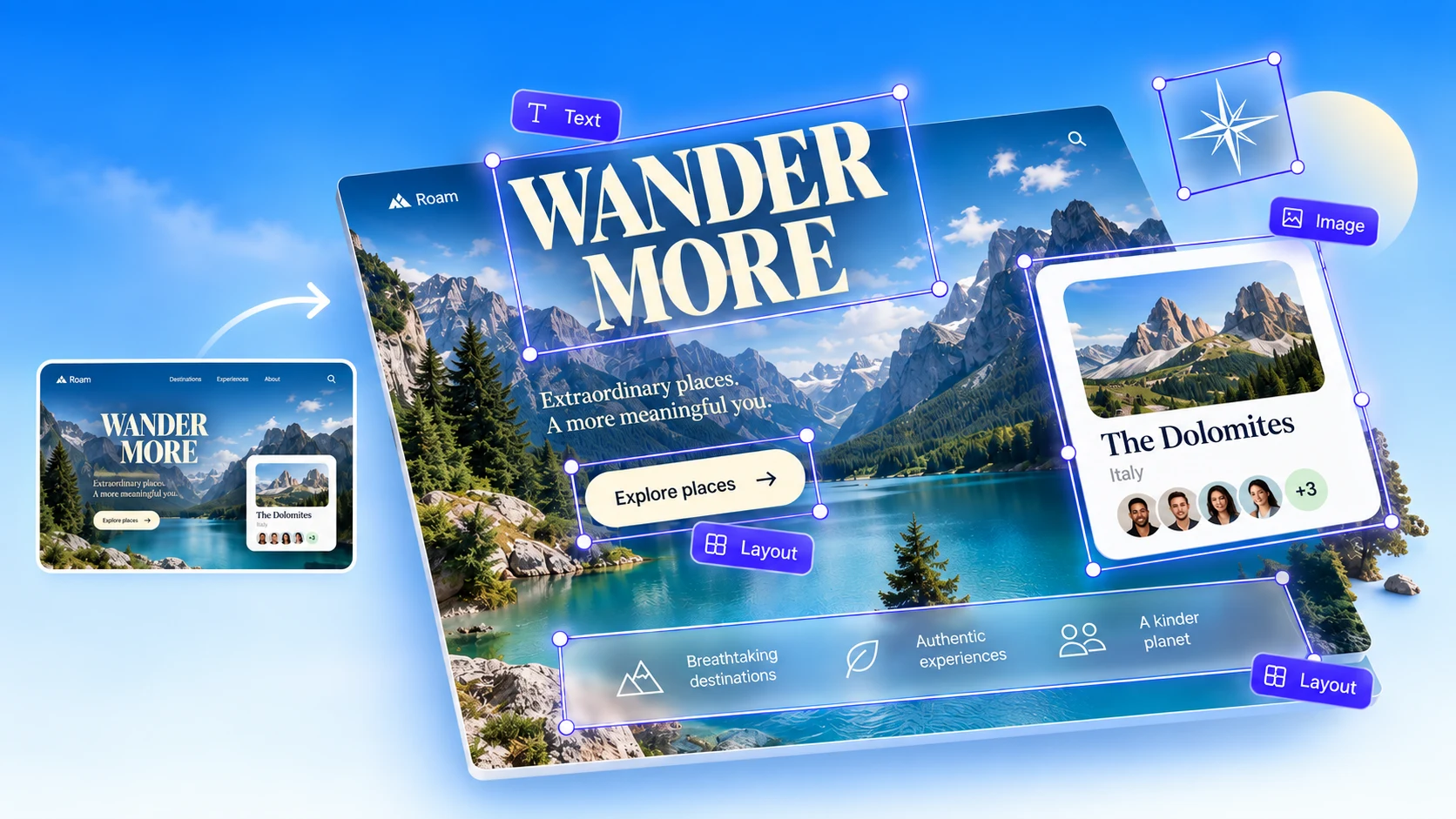
App 畫面與行動版 UI
把 App 畫面和設計模型重建成 Canva 設計,用於提案簡報、案例分享和社群貼文。
網站與到達頁面
把擷取下來的網頁變成可編輯的版面,再套用你自己的品牌風格。
儀表板與報告
把圖表、表格和報告頁面重建成可編輯的 Canva 元素,而不是貼上去的圖片。
喜歡的範本與參考設計
把參考設計變成可以延伸修改的起點,裡面的文字都能直接改。
沒有原始檔的舊設計
找不到原本的 Canva 設計或檔案?從匯出的圖片還原出可編輯的版本。
PNG、JPG 與 WebP 圖片
任何截圖或匯出的圖片都適用。圖片越清晰、解析度越高,辨識出的文字越乾淨。
運作方式
如何將截圖轉成可編輯的 Canva 設計
三個步驟,全部在 Canva 編輯器中完成,不必在不同工具之間匯出匯入。
- 1
將 Codia AI Design 加入 Canva
從 Canva Apps Marketplace 開啟應用程式,並以免費的 Codia 帳號登入。
- 2
上傳截圖
拖入 PNG、JPG 或 WebP 圖片:網頁、App 畫面、海報或設計參考圖都可以。
- 3
在 Canva 中編輯設計
Codia 會把可編輯的文字和圖片元素依原本位置放到你的頁面上。像編輯一般 Canva 設計一樣修改文案、字型和顏色。
你會得到什麼
可編輯的 Canva 元素,而不是扁平的圖片
直接上傳到 Canva 的截圖只是一張圖片;轉換後的截圖則是一份設計,每個部分都能個別修改。
真實、可編輯的文字
標題、標籤和段落都會還原成 Canva 文字,修改文案時不必把整份設計重新打一次。
對應的字型與顏色
每段文字都保留大小、粗細和顏色,並對應到 Canva 中最接近的字型。
圖片為獨立元素
照片、圖示和圖像都會各自成為獨立元素,可以隨意移動、調整大小或替換。
保留原本版面
每個元素都會放在截圖中的原本位置,開始編輯前,頁面看起來和原圖一樣。
支援多種語言文字
不只英文,多種語言的文字都能辨識,適合全球行銷與產品內容。
直接在 Canva 中使用
不必下載或轉檔:結果會直接出現在你的 Canva 頁面上,隨時可以分享或簡報。
上傳、手動重做或轉換:把截圖放進 Canva 的三種方式
直接上傳最快,但只會得到一張圖片;手動重做可以編輯,但很耗時;轉換則能兩者兼得。
| 用 Codia 轉換 | 直接上傳圖片 | 手動重做 | |
|---|---|---|---|
| 可編輯文字 | 可以,是可編輯的 Canva 文字 | 不行,文字只是像素 | 可以,但要手動重打 |
| 元素 | 文字與圖片各自獨立 | 一整張扁平圖片 | 逐一手動加入 |
| 字型與顏色 | 對應到 Canva 字型 | 只能看 | 靠肉眼比對 |
| 每份設計所需時間 | 幾分鐘,再微調 | 幾秒鐘 | 常常要一小時以上 |
截圖轉 Canva 價格方案
免費開始使用,每月提供 20 個 AI 點數。升級後可轉換更大的圖片,轉換次數也更多。
免費把你的第一張截圖
變成可編輯的 Canva 設計
將 Codia AI Design 加入 Canva,然後上傳圖片。每個帳號每月都有免費 AI 點數。
無需信用卡 · 檔案不會用於訓練 · 直接在 Canva 編輯器中使用