
把 Canva 設計匯入 Figma
貼上 Canva 連結,幾秒鐘就能取得完全可編輯的 Figma 圖層。
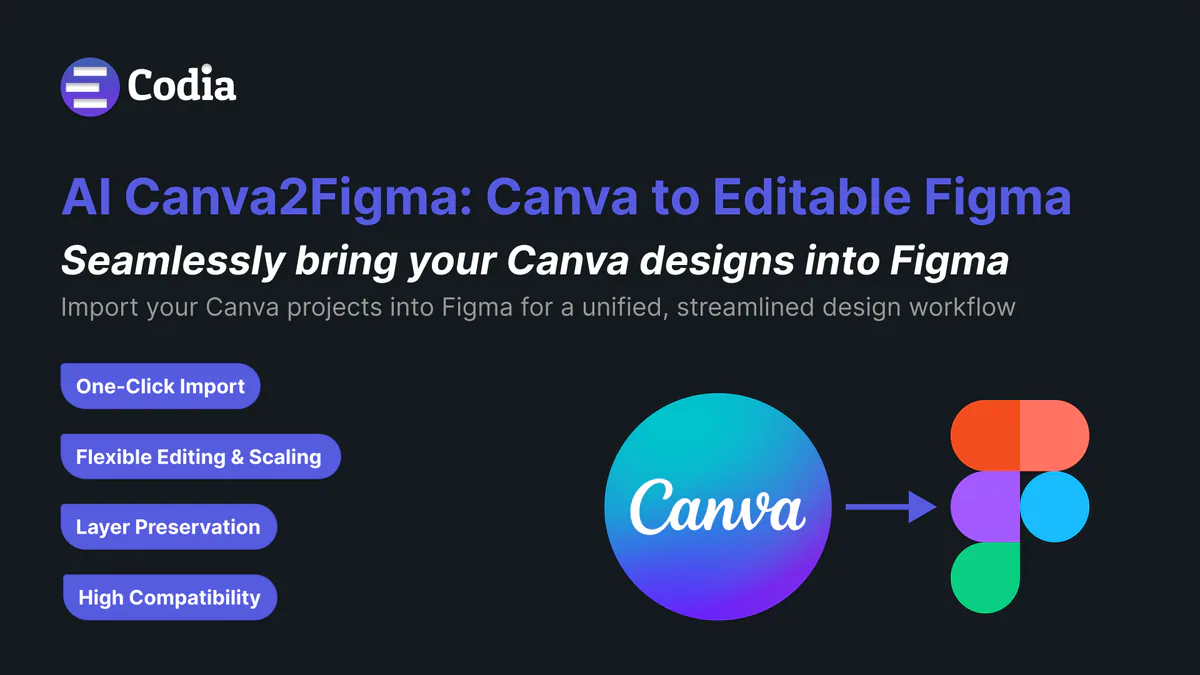
連接 Canva 與 Figma 的橋樑
別再從零開始重畫設計。匯入、編輯、無縫協作。
你遇到的問題
- 在 Figma 裡重畫 Canva 設計,動輒花掉好幾個小時
- 行銷團隊和設計團隊各做各的,完全脫節
- 手動複製貼上,結果到處都是不一致
- 兩個平台之間沒有簡單的設計搬運方式
我們的解法
- 貼上一條 Canva 連結就能匯入整份設計
- 完美保留版面、文字與圖片
- 匯入後的元素可在 Figma 中原生編輯
- 行銷與設計之間的工作流程順暢無阻
強大功能,簡單流程
讓你輕鬆銜接 Canva 與 Figma,所需一應俱全。
一鍵匯入
貼上 Canva 分享連結,所有元素完整保留,瞬間在 Figma 中重現整份設計。
完全可編輯的元素
所有匯入的 Canva 圖層都會轉成原生、可編輯的 Figma 元素,任你自由調整。
保留設計的完整性
版面、文字樣式、圖片與位置一一保留,做到像素級的還原。
閃電般的速度
複雜的設計幾秒就能匯入,不再以小時計,把寶貴的時間還給設計。
誰適合用 Codia AI Canva Import?
兩個平台都會用到的團隊與個人,都很合適。
設計團隊
把行銷同事的 Canva 素材直接匯入你的 Figma 工作流程,協作毫無摩擦。
工程師
把行銷確認過的設計直接帶進開發流程,不必再從頭做素材。
行銷人員
在 Canva 裡先做出初步概念,再輕鬆交接給設計團隊接續實作。
代理商
把客戶的 Canva 設計直接匯入你專業的 Figma 流程,作業更精簡。
用「Canva to Editable Figma」外掛簡化你的設計流程
想把 Canva 檔案快速轉成完全可編輯的 Figma 圖層?這就是最佳解。這款 Chrome 擴充功能讓你從 Canva 轉到 Figma 時,效率、精準與安全一次到位。
快速轉換
幾乎零等待,瞬間把 Canva 文件匯入 Figma,加快設計節奏又不犧牲品質。
完全可編輯的圖層
Canva 文件中的每個元素都會轉成 Figma 中可完整編輯的圖層,調整與迭代你說了算。
高相容性、完美轉換
Canva 與 Figma 之間無縫銜接。外掛會在轉換過程中保留所有設計元素 —— 字型、效果、圖層結構通通在。
隱私保護
整個匯入過程中,你的檔案都會被妥善處理,設計內容始終保有私密性。
流暢的工作流程
別再手動重畫設計或跟相容性問題搏鬥。外掛幫你自動完成,給你像素級精準、圖層完全可編輯的成果。
不論你是團隊協作還是單兵作業,即時的 Canva 轉 Figma 都能讓設計交接與迭代更順暢。檔案轉得快、轉得準、轉得安心,你就能把更多心力放在創意與協作上,設計也能在不同平台間完美保留。
準備好打通 Canva 與 Figma 了嗎?
上千名設計師正用 Codia AI Canva Import 省下時間、提升協作效率,加入他們吧。
定價
每項產品都採透明定價。免費開始,隨成長同步升級。
常見問題
關於 Codia AI Canva Import,你想知道的都在這。