
WebP 轉 PNG
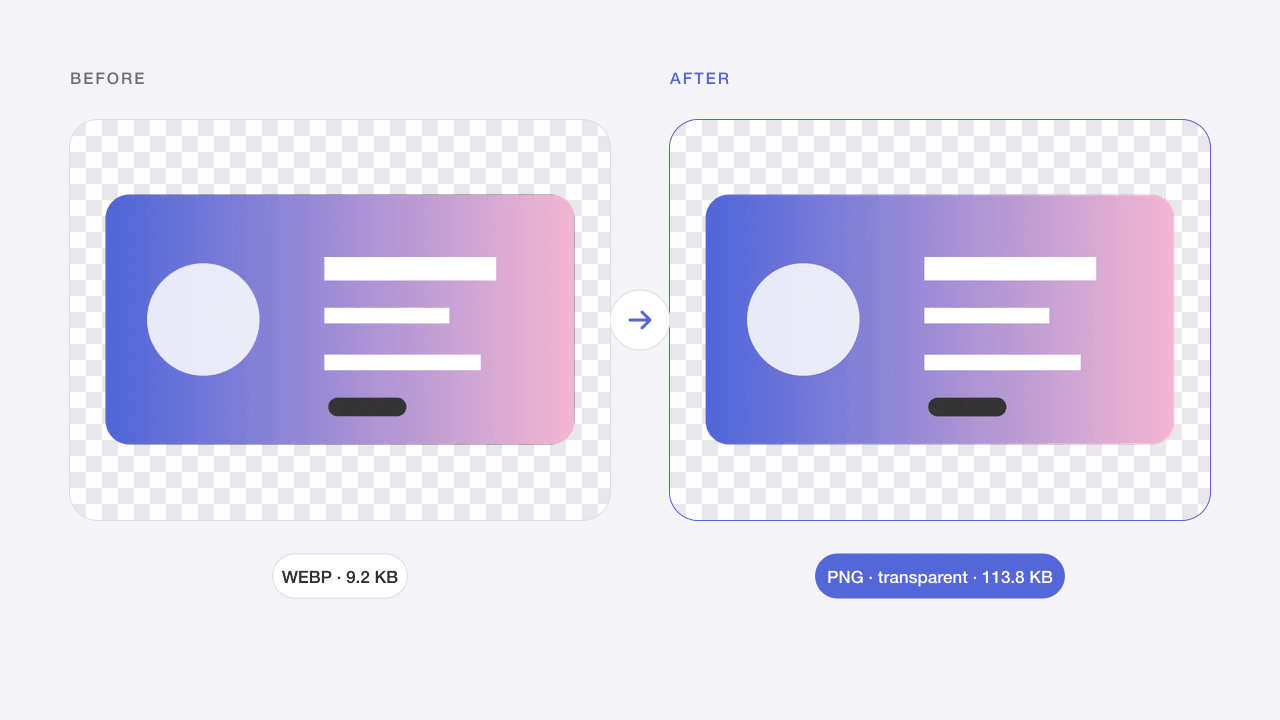
將靜態 WebP 轉為 PNG,保留透明背景。
- 免費
- 無需登入
- 本地處理
使用方法
選擇裝置上的檔案、拖入檔案,或貼上圖片。
調整引數,處理後檢查預覽效果。
下載結果或複製顏色,無需註冊或付費。
適用情境
在舊版軟體中編輯
部分影像編輯軟體、文書軟體和印刷服務仍無法開啟 WebP,PNG 則幾乎到處都能用。
從網站儲存的圖片
許多網站以 WebP 格式提供圖片,放進文件或簡報前,先轉成 PNG 更保險。
無損工作副本
PNG 會保留解碼後的每個像素與 Alpha 色版,方便後續編輯。
效果與限制
PNG 可以保留靜態 WebP 中的透明背景,適合許多設計和釋出場景。格式轉換不能恢復此前壓縮丟失的細節,結果也可能比原檔案大。不支援動畫 WebP,不會悄悄丟棄後續幀。
輸入和輸出均受大小限制,不支援動畫圖片。檔案僅儲存在記憶體,重新整理會清空。手機上建議使用較小批次。
常見問題
為什麼 PNG 比 WebP 還大?
WebP 的壓縮效率較高,而 PNG 是無損格式,同一張圖通常需要更多位元組。如果在意檔案大小,可以再用「PNG 圖片壓縮」處理結果。
轉換時會保留透明度嗎?
會。透明與半透明像素都會原封不動轉入 PNG。
可以轉換 WebP 動畫檔嗎?
目前還不行。系統會偵測並拒絕 WebP 動畫檔,避免你意外只得到單一影格的結果。
轉成 PNG 能提升畫質嗎?
不能。轉換只會完整保留從 WebP 解碼出的像素,無法找回當初製作 WebP 時已損失的細節。
圖片會被上傳嗎?
不會。圖片處理在瀏覽器本地完成,檔案不會傳送給 Codia。重新整理或離開頁面後工作區會清空。獲准採集的網站統計不包含圖片內容和檔名。
支援批次處理嗎?
支援,每批最多 20 個檔案,並受頁面標註的大小限制。各檔案獨立處理,成功結果可以單獨下載或打包為 ZIP,單張失敗不影響其他圖片。
畫質和後設資料會保留嗎?
取決於操作和設定。有失真壓縮會改變畫素,JPG 無法保留透明背景。匯出面向普通 8 位網頁圖片,不承諾保留 EXIF、HDR、原始色彩配置或 16 位色深,請檢查處理結果。
相關圖片工具
JPG 轉 PNG
將 JPG 照片轉換為無損 PNG,方便後續編輯與設計。
開啟工具 →PNG · WEBP → JPGPNG 轉 JPG
將 PNG 轉為 JPG,並為透明區域選擇背景顏色。
開啟工具 →SVG → PNGSVG 轉 PNG
將自包含的 SVG 按 1×、2×、4×或自定義寬度匯出為 PNG。
開啟工具 →JPG · PNG · WEBP線上圖片壓縮
縮小 JPG、PNG 和 WebP 的檔案大小,保持原始格式。
開啟工具 →PNGPNG 圖片壓縮
壓縮 PNG 截圖和圖形素材,保留透明背景。
開啟工具 →JPG · PNG · WEBP將圖片壓縮至 100KB
自動調整畫質和尺寸,讓照片滿足上傳大小限制。
開啟工具 →JPG · PNG · WEBP線上調整圖片尺寸
按畫素或比例調整圖片尺寸,保持原始寬高比。
開啟工具 →JPG · PNG · WEBP從圖片中取色
選擇圖片畫素,複製 HEX、RGB、HSL 或 CSS 顏色變數。
開啟工具 →