
Notion 轉 Figma:把 Notion 頁面變成可編輯的設計
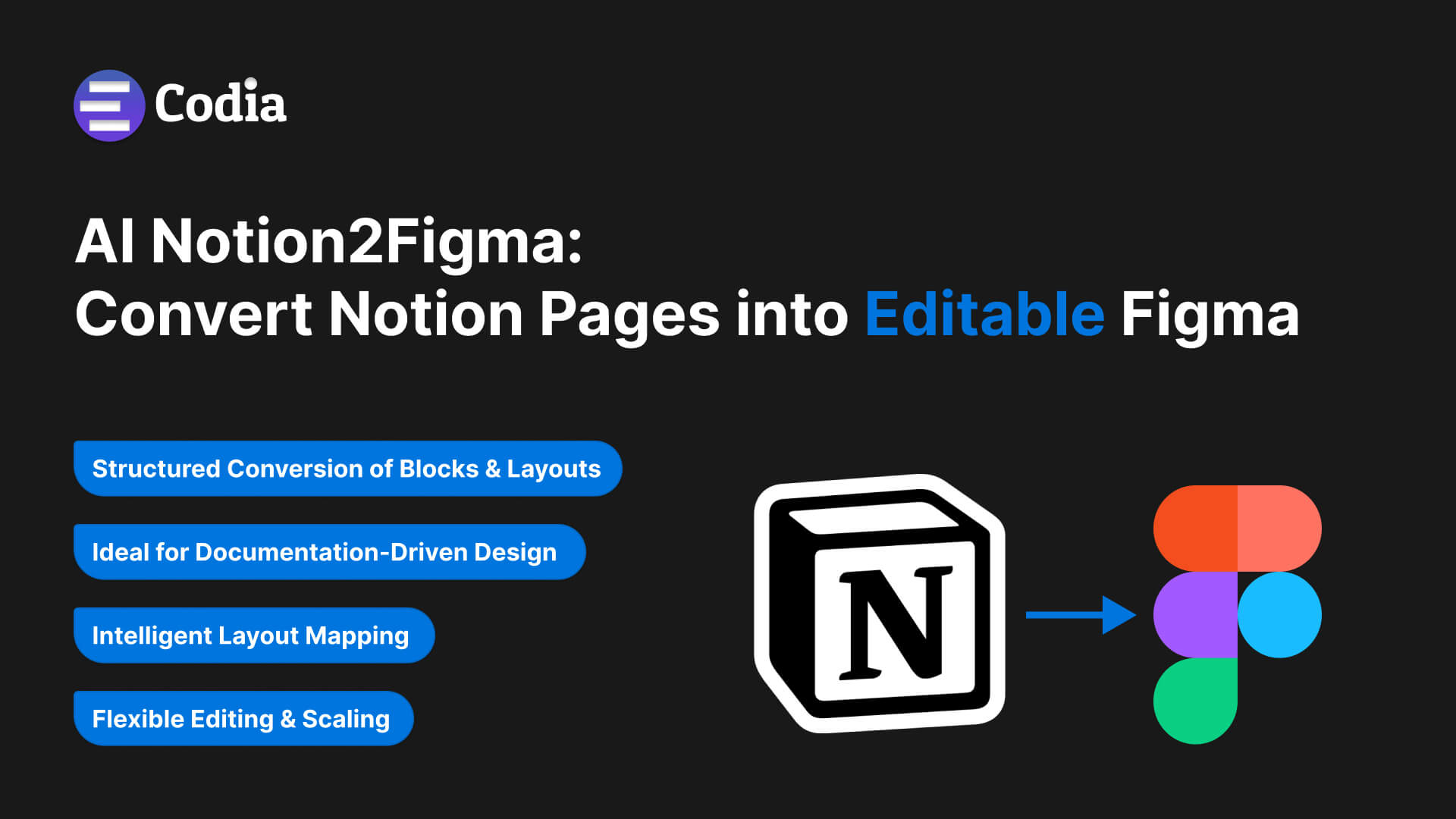
透過公開分享連結、ZIP 匯出檔或 PDF,將 Notion 頁面匯入 Figma,得到可編輯的框架、文字、表格與圖片,而不是一張扁平的截圖。適合在文件與設計之間來回切換的產品團隊與設計師。
每月 10 個免費 AI 點數 · 無需信用卡 · Figma 免費方案也能用
三步從 Notion 到 Figma
不必手動重建,不必靠截圖拼貼,只要一次乾淨、可編輯的交接。
安裝外掛
開啟任一 Figma 檔案,在外掛中找到 Codia AI Notion2Figma,並以 Codia 帳號登入。
從 Notion 匯入
貼上 Notion 公開分享連結,或上傳頁面的 ZIP 或 PDF 匯出檔。
在 Figma 編輯
獲得完全可編輯的畫框、文字、表格與元件,直接開始設計迭代。
為 Notion 的每個元素而生
每一種主要的 Notion 區塊都會被轉成最接近的 Figma 原生元素——可編輯、精準、即用。
表格與資料庫
列、欄與資料庫檢視都會轉成結構化、可編輯的 Figma 表格,對齊與資料完整保留。
程式碼區塊
語法上色的程式碼區塊會轉成等寬、已套樣式的文字框,特別適合工程規格與交接文件。
嵌入內容與媒體
圖片與嵌入內容會依頁面中的尺寸和位置,以 Figma 圖層放到畫布上。
巢狀頁面
子頁面與層級結構會被保留為有條理的 Figma 畫框,文件結構維持原貌。
折疊區塊與 Callout
折疊區塊、Callout 與引用都會保留視覺風格與層級,在 Figma 也能一眼認出 Notion 的熟悉樣貌。
隱私與安全
Codia 不會用你的頁面訓練 AI 模型,處理過程中的暫存副本會在 7 天內刪除。
設計師為什麼喜歡它
不必手動重建,直接把 Notion 內容帶進 Figma,從真實文案開始設計。
不再浪費時間
再也不用在工具之間手動轉換或修補損壞的素材。
完全可編輯
文字、表格與圖片都以圖層匯入,可以自由調整樣式、移動與修改。
團隊絕配
適合跨工具協作的團隊,也適合節奏飛快的個人設計師。
更多創意時間
更順暢的交接與更快的迭代,把時間留給真正有創意的事。
大家都用它做什麼
團隊把 Notion 文件變成可編輯 Figma 設計的四種方式。
設計交接
把 PRD 與文字規格變成可編輯的 Figma 畫框——可以註解、打磨、直接交接。
PRD → 初版設計
將 Notion 需求文件以可編輯框架匯入 Figma,根據真實內容開始第一輪設計。
行銷頁面
在 Notion 裡寫好著陸頁草稿,再到 Figma 完成版面與視覺打磨,文案直接帶過去。
產品規格
規格文件留在 Notion,團隊需要設計稿時,隨時把最新版本匯入 Figma。
定價
每項產品都採透明定價。免費開始,隨成長同步升級。
Notion 轉 Figma 常見問題
把 Notion 文件轉成可編輯 Figma 檔案,你需要知道的一切。