
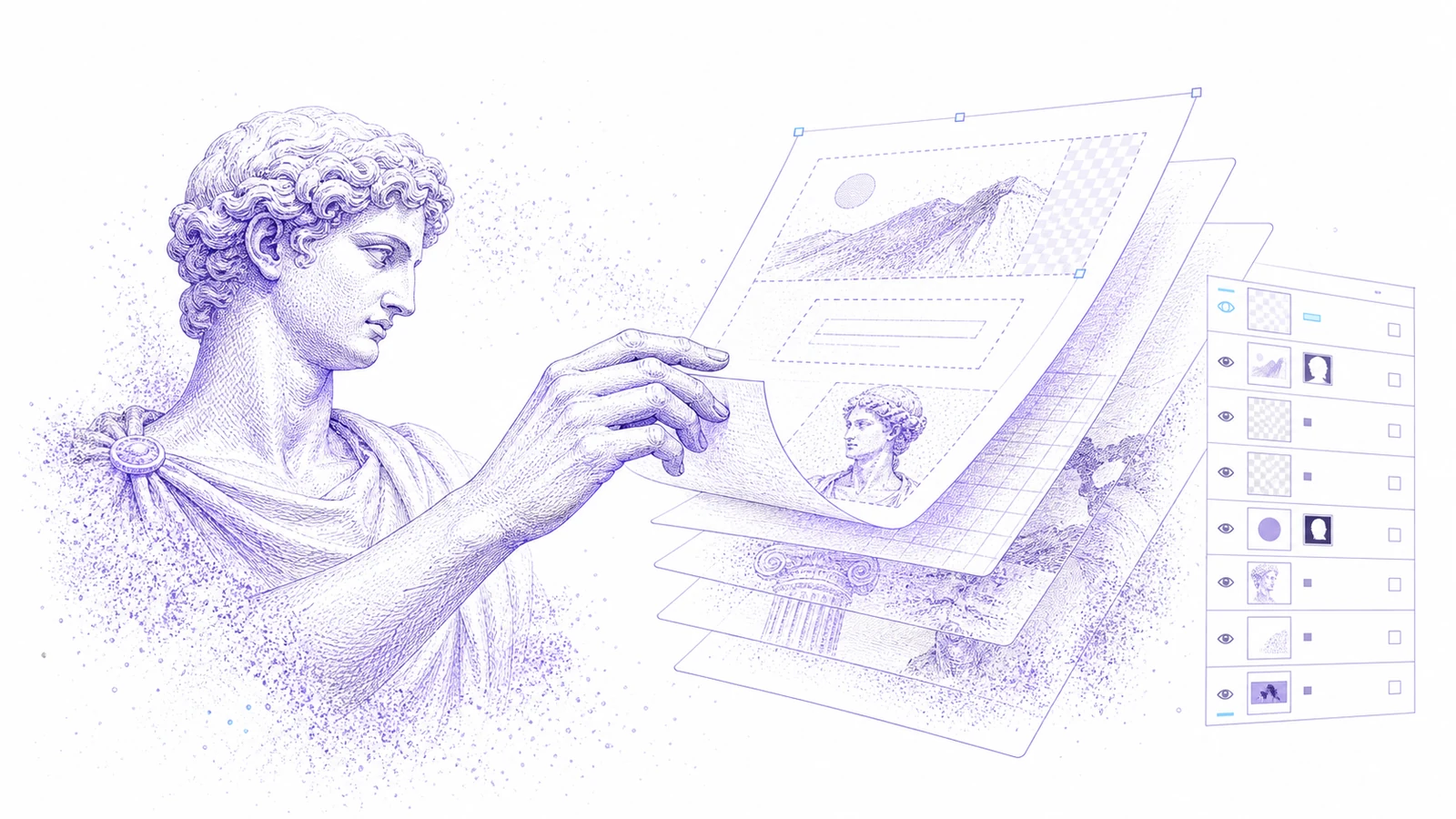
PSD 檔案仍然無所不在:代理商交付、電商模板、廣告素材、品牌檔案庫、產品 mockup 都會用到。問題是,不是每個收到 PSD 的人都裝了 Photoshop、有授權,或剛好有可用的電腦。
如果任務很小,安裝桌面編輯器可能比修改本身還麻煩。
這份指南會說明什麼情況下線上 PSD 編輯器已經足夠、在信任輸出之前要檢查什麼,以及 Codia PSD Editor Online 如何融入 AI 輔助的工作流程。
什麼時候適合線上編輯 PSD
當你需要以下工作時,可以使用線上 PSD 編輯器:
- 快速開啟 PSD 進行檢視
- 修改文字或簡單版面細節
- 移除或替換背景
- 從設計的一部分產生 AI 變體
- 再次匯出 PSD 交接
- 讓隊友在沒有 Photoshop 的情況下檢視檔案
- 在瀏覽器環境下完成輕量修改
這對行銷與營運團隊特別有用,因為他們會接觸創意檔案,但不需要整天都在 Adobe 工具裡工作。
編輯前要先確認什麼
PSD 是複雜格式。在決定採用線上流程之前,先檢查:
- 圖層是否可見?
- 文字是否可編輯?
- 關鍵圖片是否與背景分開?
- 遮色片與群組是否如預期運作?
- 輸出是否需要回到 Photoshop?
- 是否有只在 Photoshop 中才有的效果需要復查?
如果檔案高度依賴進階 Photoshop 效果,請在流程最後保留一次 Photoshop 審核。
逐步流程
1. 上傳 PSD
打開 Codia PSD Editor Online 並上傳 .psd 檔案。Codia 會在瀏覽器式 Studio 畫布中開啟檔案,支援的圖層可在其中被檢視與編輯。
2. 檢視圖層結構
先看圖層面板與主畫布。找出這次修改真正相關的文字、圖片、形狀與群組圖層。
3. 先做最小修改
不要一開始就重做整份設計。先用最小但有意義的修改驗證流程:
- 改一個標題。
- 換一個價格。
- 移動一個標籤。
- 隱藏一個圖層。
- 移除背景。
- 產生一個 AI 輔助的視覺變體。
4. 再匯出成 PSD
修改完成後,匯出可編輯 PSD 交給下一個環節。如果這份檔案要交給設計師,記得說明你改了什麼。
5. 在最終工具中檢查
如果最後接手的人會用 Photoshop,請把匯出的 PSD 再打開一次,做快速相容性檢查。瀏覽器編輯是工作流程加速器,不是跳過最後審核的理由。
適合的使用情境
電商素材更新
商品卡、促銷橫幅與商城圖片常常需要更新價格、文案或標籤。線上 PSD 編輯可以讓這些修改繼續前進,而不用等原始設計師。
代理商交接審查
客戶與帳戶團隊可以檢視 PSD 檔、提出具體修改需求,並先完成簡單修訂,再交回設計團隊。
AI 輔助變體
Codia Studio 可以協助產生變體、清理背景、延展圖片,或探索替代方案,同時保持 PSD 工作流程連續。
檔案庫回復
舊 PSD 常常只需要一個小更新就能重新使用。直接在線上開啟檔案,往往比從零重建素材更快。
什麼時候仍然需要 Photoshop
在以下情況下,還是應該使用 Photoshop:
- 高階修圖
- 印刷製程色彩控制
- 複雜的智慧物件
- 進階圖層效果
- 特定外掛流程
- 最終印前檢查
Codia 最適合快速瀏覽器存取、AI 輔助編輯,以及保留圖層感知的交接流程。
試試看
把檔案上傳到 Codia PSD Editor Online。先從一個簡單的文字或圖片修改開始,再匯出 PSD,並在你平常的交接流程中驗證。
常見問題
可以在線上開啟 PSD 嗎?
可以。Codia PSD Editor Online 讓你上傳 PSD、檢視支援的圖層、用 AI 輔助進行編輯,然後再匯出可編輯 PSD。
這可以取代 Photoshop 嗎?
不行。它是用於快速編輯、AI 輔助修改、審查與交接的瀏覽器工作流程。Photoshop 仍然適合進階製作工作。
可以再匯出回 PSD 嗎?
可以。這個流程的設計目標就是保留 PSD 交接路徑,而不是把結果壓平成點陣圖。
什麼樣的 PSD 檔最適合?
有清楚文字、圖片與形狀圖層的分層創意檔案最適合。包含複雜 Photoshop 專用效果的檔案,匯出後仍應再檢查一次。