
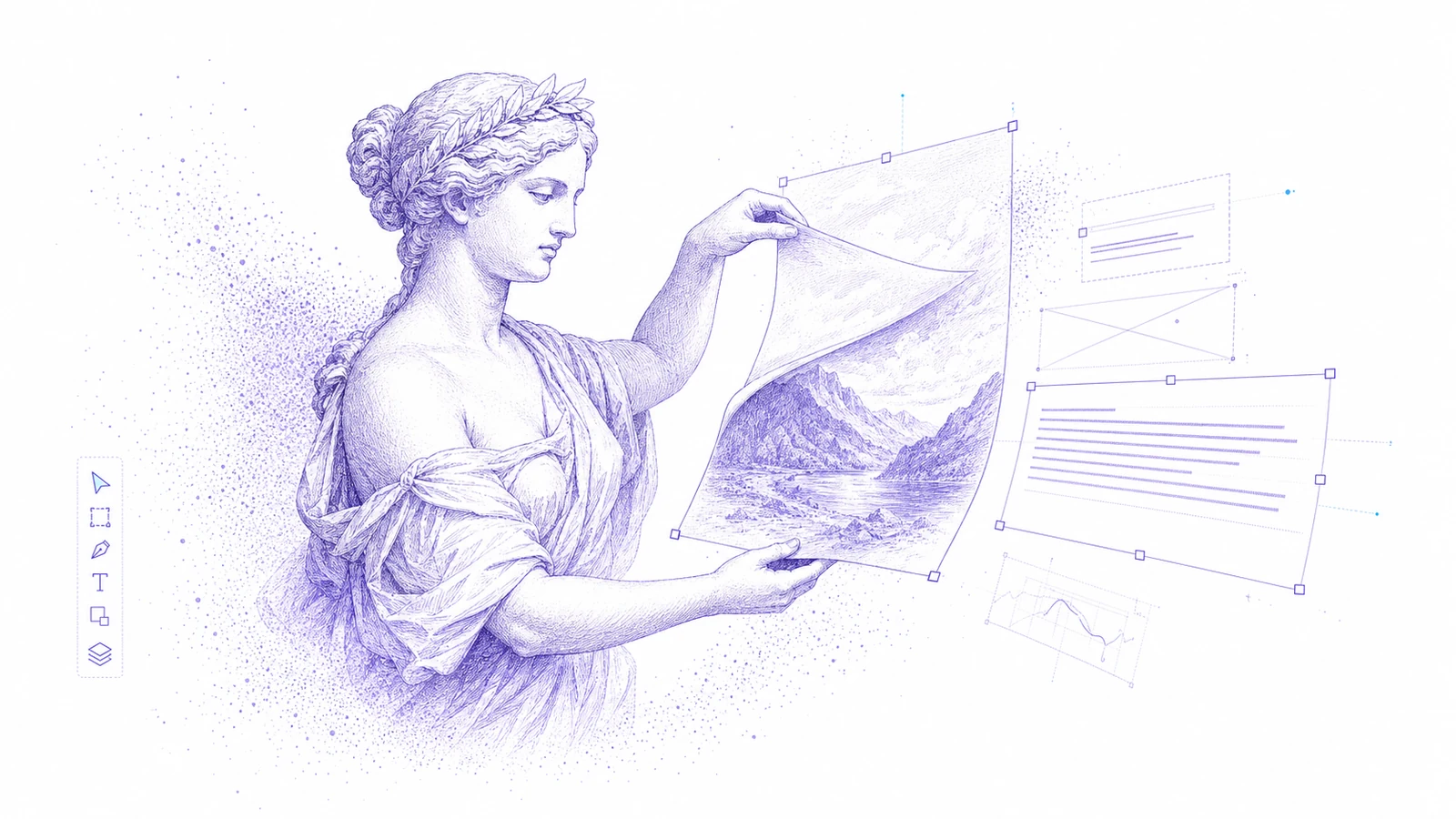
画像内テキストは、優れたクリエイティブが止まりやすい最も一般的な箇所の1つです。
AI生成ポスターの見た目は良いのに、文字だけが壊れている。SNS広告は承認されたのに、割引内容だけが変わる。商品スクリーンショットの文言をローカライズしたい。チームメイトはソースファイルではなくPNGしか持っていない。そんな場面は珍しくありません。
Codia AI Image Text Editor は、まさにこの問題のために提供されます。画像をアップロードし、中のテキストを編集可能なレイヤーに変え、文言を書き換え、修正済みの結果を書き出せます。
問題
フラット画像は、誰かが文字を変えたくなった瞬間に不便になります。
従来の修正方法は遅いか、壊れやすいものです。
- 古い文字を塗りつぶして、パッチが見えないことを祈る
- デザインを最初から手作業で再構築する
- 画像全体を再生成して、構図を失うリスクを負う
- もともと存在していたはずのファイルをデザイナーに再作成してもらう
- 文字が壊れたまま、問題ないはずのAI画像を公開する
多くのチームにとって、本当に欲しいのはもっと単純です。見た目はそのままに、文字だけ直すことです。
Codia AI Image Text Editorでできること
Codiaはアップロードされた画像を解析し、テキスト領域を編集可能なデザインレイヤーとして再構築し、結果を Codia Studio で開きます。
これにより、次のことができます。
- 壊れたAI画像の文字を差し替える
- 見出し、価格、日付、ラベル、CTAコピーを更新する
- 画像内テキストを別言語にローカライズする
- 書き換え後に改行や余白を調整する
- 承認済みの構図を保ったまま、すべてを再生成しない
- 結果をStudioでそのまま編集し続ける
特に、AI生成画像、ECクリエイティブ、アプリストア画像、SNS広告、ポスター案、プレゼンのカバー、キャンペーングラフィックに向いています。
AI画像で重要な理由
画像生成モデルは強い構図を作れますが、テキストはまだ不安定です。ビジュアルの方向性がすでにうまくいっているなら、1語を直すためだけに画像全体を再生成するのは無駄です。
Codiaはチームに、より制御された流れを与えます。
- 画像を生成する、または受け取る
- 構図が最も良い版を残す
- AI Image Text Editorでテキストを再構築する
- 間違った文字を書き換える
- 修正済み画像を書き出す
これで、AI画像の文字を「作業を止める問題」から「編集可能な制作工程」に変えられます。
使いやすいケース
Codia AI Image Text Editor は、コピー修正が主目的のときに使います。
- AI生成ポスターの誤字を直す
- セール価格や割引ラベルを変更する
- イベントクリエイティブの日付を更新する
- ローカライズキャンペーン用に画像内テキストを翻訳する
- アプリのスクリーンショット内ラベルを差し替える
- SNS広告のCTAを修正する
レイアウト全体を変える必要があるなら、より広いデザインワークフローを使ってください。画像内の複数オブジェクトを分けたいなら Magic Layers を使います。元ファイルがPSDなら PSD Editor Online が適しています。
試し方
Codia AI Image Text Editor を開き、JPG、PNG、WebP、またはスクリーンショットをアップロードし、修正したいテキストを選びます。
まずは、製品名、価格、見出し、CTA、イベント日など、事業上重要な1行から始めてください。編集後は、実際に公開されるサイズで画像を確認します。
よくある質問
Codiaでフラット画像の文字を編集できますか?
はい。Codia AI Image Text Editorは、画像内テキストを編集可能なレイヤーとして再構築し、書き換えや調整を可能にします。
文字化けしたAI画像のテキストも直せますか?
はい。これが主要な用途の1つです。AI画像の構図は残し、壊れた文字だけを置き換えて修正版を書き出します。
JPGやPNGでも使えますか?
はい。JPG、PNG、WebP、スクリーンショット、書き出し済みのクリエイティブ画像など、フラットな画像形式向けに作られています。
いつMagic Layersを使うべきですか?
画像内のテキストだけでなく、複数の要素をレイヤーとして分けたいときはMagic Layersを使ってください。
関連記事
- 画像内の文字を編集するAIツール:日本語テキストを自然に書き換える方法
- 画像の文字を同じフォントで書き換えるには?AI編集の実用ガイド
- Photoshopなしで画像の文字を編集する方法
- AI Image Text Is Garbled: How to Fix Broken Words Without Regenerating the Whole Image
- How to Edit Text in an Image Without Recreating the Whole Design
- Introducing Magic Layers: Turn Flat Images into Editable Layers