
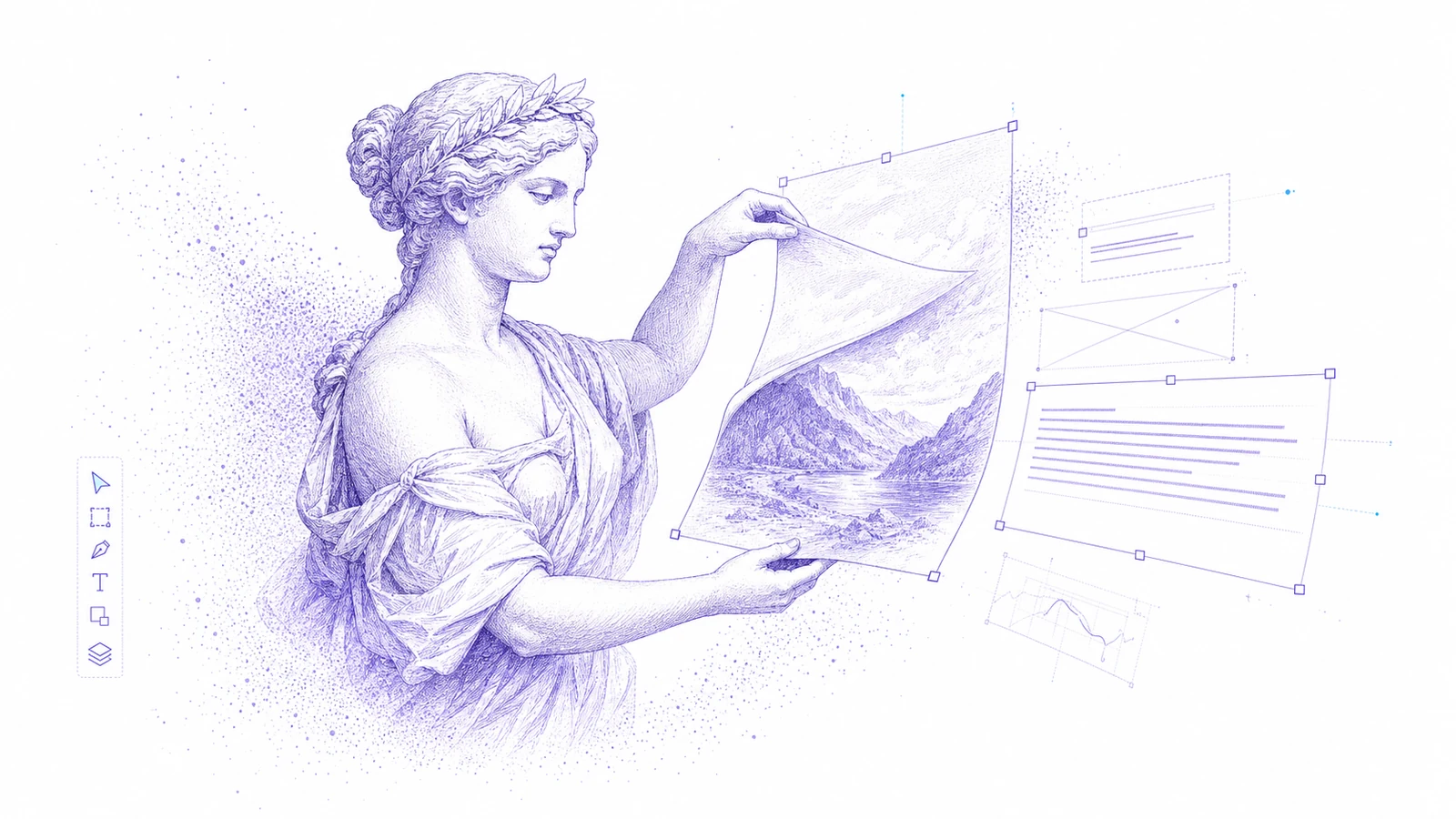
フラット画像は共有しやすい一方で、修正は難しいものです。チームメイトがPNGを送ってきて、文言を1つだけ変えてほしいと言う。クライアントはレイアウトを承認したが、オファー内容だけが変わった。ローカライズしたキャンペーンで、同じデザインを5言語に展開したい。元のデザインファイルがなければ、ちょっとしたテキスト修正が手作業の再構築になります。
選択肢は3つあります。古いテキストを塗りつぶす、デザインを最初から作り直す、画像を編集可能なレイヤーに変換する、です。
3つ目が、たいてい最速です。
テキストを塗りつぶす方法の問題点
従来の画像編集では、背景の一部を塗りつぶして、その上に新しい文字を置くことができます。単純な背景なら機能しますが、すぐに破綻しやすくなります。
- グラデーションや影が不自然なパッチになる
- 新しい文字が元の書体と合わない
- 配置が元レイアウトからずれる
- 次の修正でも同じ手作業を繰り返す必要がある
- 結果はあくまでフラットなビットマップのまま
制作用途では、文字として振る舞うテキストが必要です。
「編集可能な画像テキスト」とは
編集可能な画像テキストとは、画像内の言葉が選択可能なテキストレイヤーになることです。書き換え、移動、サイズ変更、整列、スタイル変更をしながら、画像全体の見た目の整合性を保てます。
Codia AI Image Text Editor は、画像をデザイン構造として再構築することでこれを実現します。テキスト、図形、レイアウト領域、視覚的な階層を識別し、その結果を Codia Studio で編集できるように開きます。
手順
1. できるだけきれいな元データを使う
手元にあるなら、元の書き出し画像を使ってください。チャットアプリやSNSで何度も圧縮されたファイルは避けます。
適した入力例:
- PNGのスクリーンショット
- JPGの商品画像
- AI生成のポスター
- SNS広告の書き出し画像
- アプリストア用クリエイティブ
- プレゼンのカバー画像
2. Codiaにアップロードする
AI Image Text Editor を開いてファイルをアップロードし、Codiaに編集可能なStudioキャンバスを作成させます。
3. テキストレイヤーを選ぶ
再構築が終わったら、変更したいテキストをクリックします。画像に多くのテキスト領域があるなら、まずは事業上重要な文字から始めてください。価格、製品名、日付、CTA、見出し、法的注記などです。
4. 書き換えて収める
新しいコピーを入力し、レイアウトを確認します。特に翻訳では文字数が変わりやすいため、次を見ます。
- 改行
- フォントサイズ
- 文字間
- 整列
- コントラスト
- 周辺要素との余白
5. 書き出すか、編集を続ける
変更が完了したら画像を書き出します。さらに広い範囲の修正が必要なら、再構築したレイヤーのまま Studio で作業を続けます。
よくある用途
商品価格の変更
ECチームは、元のクリエイティブを書き出したあとに価格や割引ラベルを更新する必要がよくあります。テキストレイヤーを編集すれば、商品カードを作り直さずに済みます。
ポスターの誤字修正
ビジュアルの方向性が承認済みなら、ポスター全体を再生成したり再設計したりする必要はありません。テキストレイヤーだけ直して、承認済みの構図を保ちましょう。
SNSクリエイティブのローカライズ
翻訳では、文字数が変わることが普通です。編集可能なレイヤーがあれば、新しいコピーとレイアウトを調整しながら、ソースファイルの再作成を依頼せずに済みます。
アプリストア画像の更新
プロダクトチームは、スクリーンショットのレイアウトを保ったまま、機能ラベル、リリースノート、画面キャプションを変えられます。
AI生成画像の修正
AI生成画像には、文字が壊れていたりぼやけていたりすることがよくあります。画像を変換し、テキストを差し替え、すでに使える画像はそのまま活かせます。
このワークフローだけでは足りない場面
次のような場合は、フルのデザインツールを使うか、デザイナーに依頼してください。
- レイアウト全体を変える必要がある
- タイポグラフィが通常のテキストではなく、装飾文字になっている
- テキストの背後の背景が複雑で、レタッチが必要
- 法務やブランドの確認で、ソースレベルの精度が求められる
- 厳密な色管理が必要な印刷用出力が必要
Codiaが得意なのは、コアの画像が正しく、テキストだけを制御して編集したいときです。
実践チェックリスト
書き出す前に次を確認してください。
- 100%表示で全ての単語が読めるか
- SNS用途ならモバイルのプレビューサイズでも確認したか
- ブランド名や数字に誤りがないか
- 新しいコピーが端に触れていないか
- 変更前後でレイアウトが意図せずずれていないか
画像がきれいに見えると、細かなテキストのミスは見落としやすくなります。実際に表示されるサイズまで縮小して確認してください。
試してみる
Codia AI Image Text Editor を開き、1枚の画像をアップロードして、1行だけテキストを変えてみてください。うまくいけば、これまでデザイナーの手作業が必要だった小さな文言修正を、繰り返し使えるワークフローにできます。
よくある質問
JPGやPNGのテキストは編集できますか?
はい。CodiaはフラットなJPGやPNG画像のテキストを、編集可能なレイヤーとして再構築できます。
編集後のテキストは元のスタイルに合いますか?
Codiaは、タイポグラフィ、色、サイズ、整列、階層をできるだけ保とうとします。それでも公開前の最終確認は必要です。
SNS広告にも使えますか?
はい。オファー、見出し、価格、日付、ローカライズしたコピーを広告バリエーションごとに変える用途に特に向いています。
これはPhotoshopの代わりになりますか?
いいえ。画像テキストを修正するたびの再構築作業を置き換えるものです。高度なレタッチには、Photoshopやデザイナーが依然として必要な場合があります。