
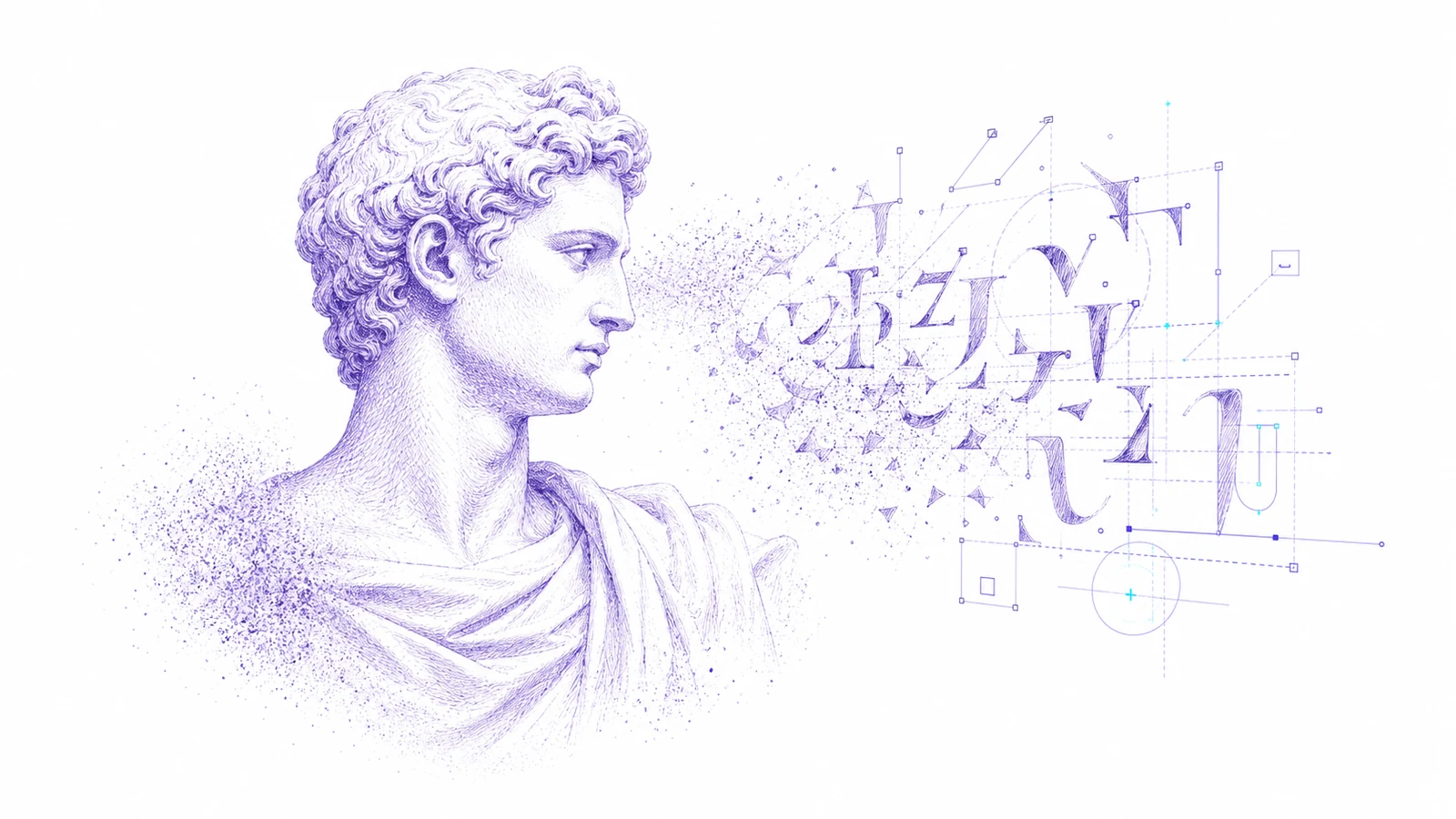
AI画像生成は、雰囲気やライティング、構図づくりは得意です。一方で、テキストはいまも失敗しやすい領域です。ポスターが完成して見えても、見出しが意味不明な記号になる。商品モックアップが使えそうでも、ラベルに綴りの間違いが3つある。SNS広告が実用的に見えても、CTAが読めない。そんなことが起きます。
画像全体を再生成するのは最初に思いつく方法ですが、たいてい最も遅い道です。文字を直しても、残したかった構図、人物、商品の角度、背景、色調まで失うかもしれません。
このガイドでは、より制御しやすい流れを紹介します。画像はそのまま使い、テキストだけを編集可能なレイヤーとして取り出し、文言を修正して、最終クリエイティブを書き出します。
なぜAI画像の文字は崩れるのか
多くの画像モデルは、文字を編集可能なテキストオブジェクトではなく、見た目の形として扱います。タイポグラフィの外観はまねできても、綴り、改行、ブランド名、多言語テキストまでは常に理解していません。
その結果、次のような問題が起きます。
- 単語のはずの場所にランダムな記号が出る
- 商品名の綴りが間違う
- パッケージやポスターの小さい文字がぼやける
- 単語が背景と溶け合う
- テキストを選択したり翻訳したりできない
- 構図は良いのに、1つの見出しだけ使えない
失敗は見た目だけではありません。壊れたテキストは、承認、ローカライズ、広告審査、受け渡しを止めます。
再生成が正解ではないとき
全体のコンセプトが弱いなら再生成してください。テキストだけが問題なら、再生成しないでください。
次のような場合、再生成にはリスクがあります。
- すでに商品ポーズやレイアウトが合っている
- 背景、ライティング、フレーミングが機能している
- クライアントがビジュアルの方向性を承認済み
- 変えたいのが見出し、価格、日付、ラベル、CTAだけ
- 同じクリエイティブを複数言語で使いたい
こうしたケースでは、テキストをレイヤーとして扱うほうが、画像をもう一度回すより速くなります。
より良いワークフロー
1. 画像をアップロードする
生成画像の中で最も良い版を使います。可能なら、きれいなPNGかJPGを使ってください。スクリーンショットをさらに撮った画像は避けましょう。圧縮のせいでOCRやレイヤー再構築が難しくなります。
2. 画像を編集可能な構造として再構築する
Codia AI Image Text Editor を開いてファイルをアップロードします。Codiaは画像を解析し、テキスト領域を特定し、ビジュアルを Codia Studio 内で編集可能なデザインレイヤーとして再構築します。
これはOCRとは違います。OCRは単語を読むだけです。Codiaは、テキスト、図形、レイアウトを再構築するので、実際にクリエイティブを編集できます。
3. 壊れているテキストだけを直す
テキストレイヤーを選択して、文言を書き換えます。よくある修正は次のとおりです。
- 文字化けした部分を意図した見出しに置き換える
- 商品名を修正する
- リリース日や価格を変更する
- 画像を別の言語に翻訳する
- 新しいコピーに合わせて改行を調整する
画像の残りはそのまま保たれます。
4. 元のスタイルに合わせる
書き換えた後は、フォントサイズ、ウェイト、色、整列、間隔を確認します。目的は、読めることだけではありません。元のデザインにきちんと属して見えることです。
5. 完成したクリエイティブを書き出す
修正済みの画像をSNS、広告、EC、プレゼン用途で書き出します。さらに調整が必要なら、Studioで続けて作業します。
直す価値があるテキストの例
このワークフローは次のような用途に向いています。
- AI生成ポスター
- 商品モックアップ
- SNS広告案
- イベントフライヤー
- アプリストア画像
- ECの商品カード
- YouTubeサムネイル
- プレゼンのカバー
- ローカライズされたキャンペーン画像
共通点はシンプルです。画像の価値は高いが、テキストだけまだ使えない、ということです。
品質チェック
公開前に次を確認してください。
- 最終表示サイズで全ての単語が読めるか
- ブランド名の綴りは正しいか
- 新しいテキストは元の視覚的階層と合っているか
- 改行に意図が感じられるか
- テキストのコントラストは十分か
- 出力形式は配信チャネルに合っているか
画像がきれいに見えると、小さなテキストのミスは見逃しやすくなります。実際にユーザーが見るサイズまで縮小して確認してください。
デザイナーに任せるべきとき
Codiaが最も速いのは、制御されたテキスト修正です。次のような場合は、デザイナーの確認を入れてください。新しいアートディレクションが必要、レイアウトを完全に変える必要がある、装飾文字を使っている、厳密なブランドシステム準拠が必要、などです。
最善のワークフローは「AIがデザインを置き換える」ことではありません。「AIが繰り返しの再構築を取り除き、人が最後の判断を下せるようにする」ことです。
試してみる
文字が崩れたAI画像があるなら、Codia AI Image Text Editor にアップロードしてください。まずは1つの見出しだけ直してみましょう。うまくいけば、同じ流れをキャンペーン全体に使えます。
よくある質問
AI生成画像のテキストは編集できますか?
はい。Codiaは画像テキストを編集可能なレイヤーに変えるので、画像全体を再生成せずに文字を書き換えられます。
これはOCRと同じですか?
いいえ。OCRはテキストを抽出します。Codiaはテキストと周辺レイアウトを、編集可能なデザイン構造として再構築します。
元の文字が読めない場合はどうすればいいですか?
何が書かれているべきか分かっていれば、手動で置き換えられます。元画像がきれいであるほど、スタイル合わせは簡単です。
テキストを翻訳できますか?
はい。テキストが編集可能になれば、書き換えや翻訳ができ、その後サイズや改行を調整できます。