
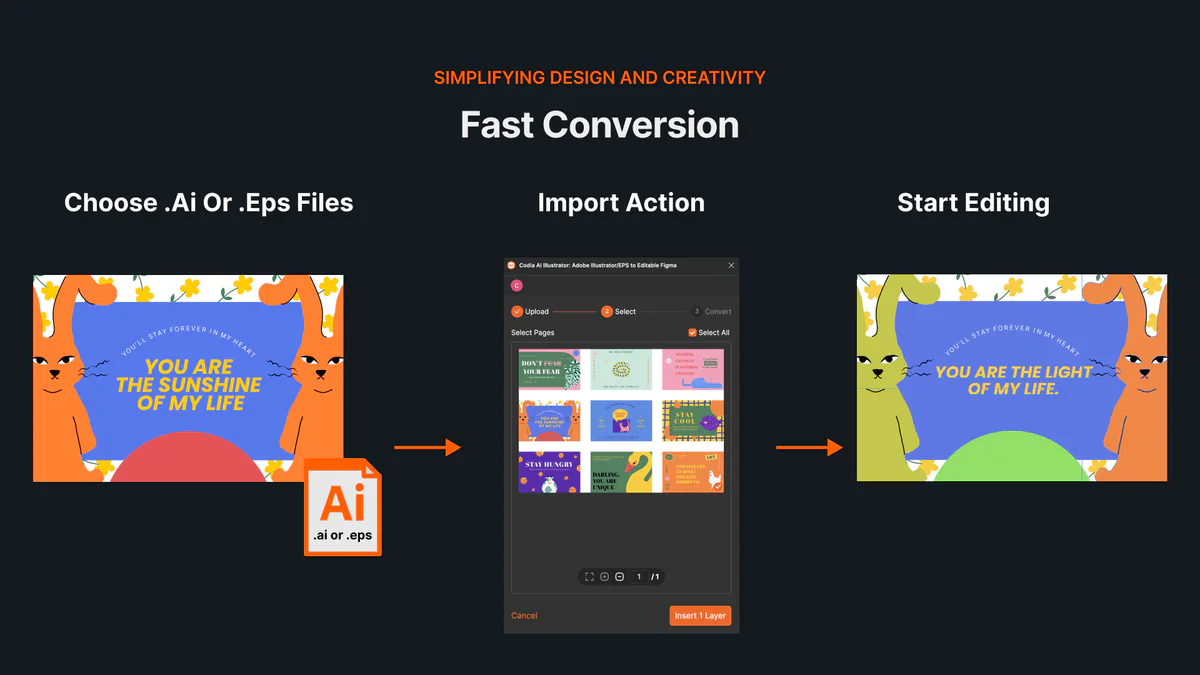
.ai や .eps のロゴ、イラスト、キャンペーン素材を受け取っても、今使っているPCにAdobe Illustratorがないことがあります。必要なのは確認、色変更、要素の移動といった小さな作業だけかもしれません。
一般的なオンラインツールの多くはプレビューや画像変換までです。Codia Illustrator Editor Online は、対応するIllustratorデータをCodia Studioへ読み込み、アートボードとベクターレイヤーを分けたまま次の編集につなげます。
まず知っておきたいこと
| 質問 | 回答 |
|---|---|
| ブラウザでAI・EPSを開ける? | はい。.ai と .eps に対応しています。 |
| ベクターは編集できる? | 独立したSVGレイヤーとして読み込まれ、移動、拡大縮小、回転、色変更ができます。 |
| Illustratorのインストールは必要? | いいえ。読み込みとStudioでの編集はブラウザで行います。 |
| すべての機能が保持される? | いいえ。アンカーポイント編集や一部の専用効果にはIllustratorが必要です。 |
AIとEPSの違い
AIはIllustratorのネイティブ形式です。現在のAIファイルはIllustrator固有データと一緒にPDF互換表現を保存できます。Codiaはこの表現を読むため、保存時に Create PDF Compatible File を有効にしてください。Adobeの公式説明でも、この設定がAIファイル内にPDF表現を保存すると案内されています。
EPSは古いPostScript交換形式で、ロゴや印刷素材に今も使われています。ただし透明効果や新しい効果が保存時に統合されている場合があります。
オンラインで開いて編集する手順
1. ファイルを読み込む
オンラインIllustratorエディターを開き、.ai または .eps を選択するか、アップロード領域へドラッグします。Studioキャンバスへのドラッグ&ドロップにも対応しています。
2. アートボードとレイヤーを確認する
すべてのアートボードが読み込まれます。サイズ、順序、文字、画像、グループ、不透明度、描画モードを編集前に確認してください。
3. ベクターを編集する
対応ベクターは独立したSVGレイヤーになります。移動、拡大縮小、回転、色変更に加え、生成編集、背景削除、キャンバス拡張、アップスケールなどStudioのAI機能も利用できます。
4. 元データと比較する
元ファイルを参照用に残し、フォント、グラデーション、マスク、効果を比較します。Figmaへの移行が目的なら Illustrator to Figma を利用してください。
互換性で確認する項目
- フォントがないと改行や文字幅が変わることがあります。
- 埋め込まれていないリンク画像は読み込めない場合があります。
- 複雑なブラシ、メッシュ、ライブ効果、印刷向け色処理は見た目が変わる可能性があります。
- Studioではベクターの変形と色変更ができますが、アンカーポイント編集はIllustratorで行います。
- 印刷制作では元のAI・EPSをマスターデータとして保管してください。
AIが開けない場合は、Illustratorで Create PDF Compatible File を有効にして保存し直します。複数アートボードはすべて読み込まれ、変換・配信に成功したアートボードごとに10 Studioクレジットを使用します。
実際のファイルで試す
Codia Illustrator Editor Online に代表的なAI・EPSをアップロードし、読み込み結果を元データと比較してください。まずはロゴや小さなイラストから試すのがおすすめです。
よくある質問
IllustratorなしでAIファイルを編集できますか?
対応範囲のブラウザ編集は可能です。ネイティブのアンカーポイント編集や専用効果にはIllustratorが必要です。
なぜPDF互換が必要ですか?
CodiaがAIファイル内のPDF表現を読むためです。保存時にPDF互換オプションを有効にしてください。
EPSもオンラインで編集できますか?
はい。ただし結果はEPSの作り方と、文字や効果が統合されているかに左右されます。