
Restorasi Foto Lama dengan AI
Pindai atau foto cetakan lama Anda, lalu Pemulih Foto Lama memperbaiki goresan, lipatan, dan warna pudar serta mengembalikan detail wajah. AI juga bisa menambahkan warna alami dalam proses yang sama, atau mempertahankan nuansa hitam putih aslinya.
- Goresan, lipatan, dan pudar
- Pewarnaan opsional
- Hingga 20 foto sekaligus
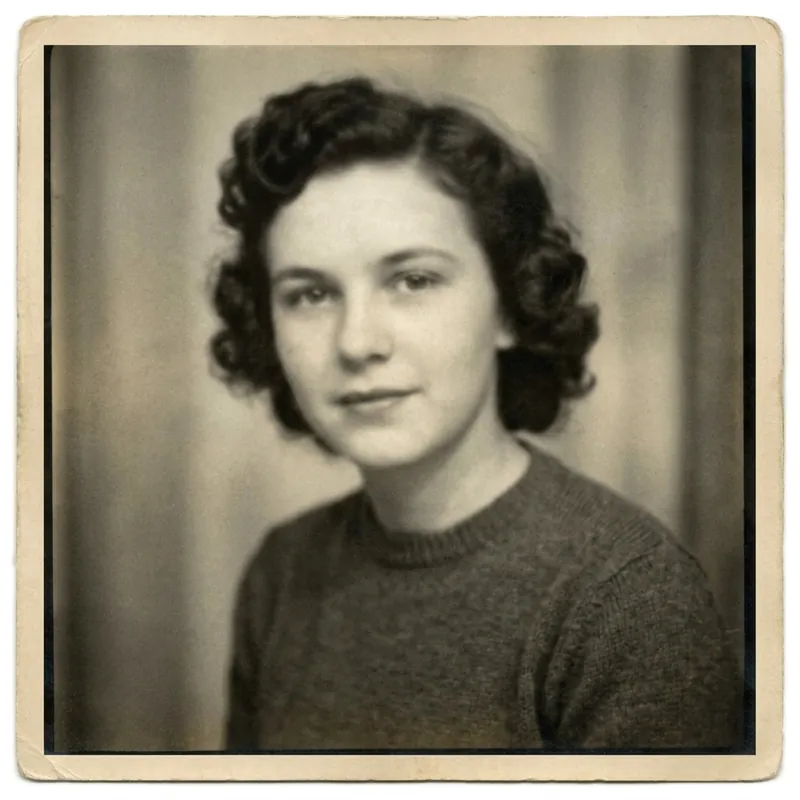 SebelumSesudah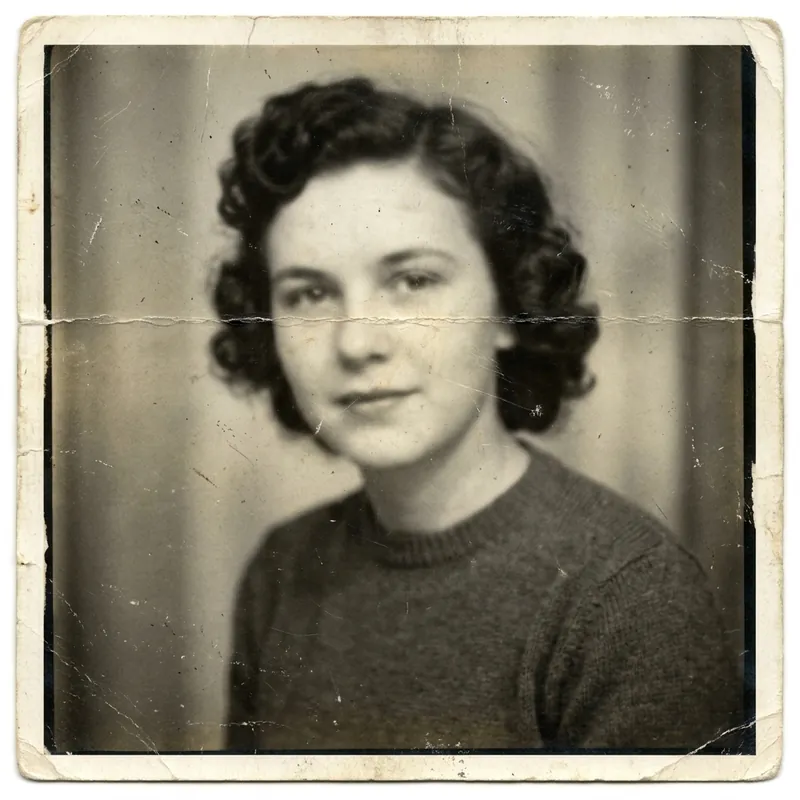
Cara kerjanya
- 1
Pindai dan unggah
Pindai cetakan foto atau potret dalam posisi rata dengan cahaya merata, lalu seret berkas JPG, PNG, atau WebP ke kotak di atas.
- 2
Pilih yang ingin diperbaiki
Pemulih Foto Lama terbuka dengan Pemulih Foto dan Pewarna Foto sama-sama aktif. Matikan Pewarna Foto kalau ingin foto tetap hitam putih.
- 3
Bandingkan dan unduh
Cek foto yang sudah dipulihkan dengan aslinya, lanjutkan mengedit kalau perlu, lalu ekspor untuk dicetak atau dibagikan.
Bisa dipakai untuk
Sejarah keluarga
Perbaiki potret orang tua, kakek-nenek, dan buyut untuk silsilah dan penelusuran asal-usul keluarga.
Peringatan dan hari jadi
Siapkan foto yang bersih dan jelas untuk acara peringatan, tayangan slide, atau perayaan hari jadi.
Hadiah dan cetak ulang
Pulihkan foto pernikahan atau masa kecil yang berharga sebelum dicetak dan dibingkai sebagai hadiah.
Arsip satu kardus
Kerjakan setumpuk cetakan hasil pindaian secara batch, bukan diretus satu per satu.
Sejarah daerah dan sekolah
Bersihkan foto bersejarah untuk pameran, buku, dan tugas sekolah.
Berbagi dengan keluarga
Kirim foto yang sudah diperbaiki ke grup keluarga supaya semua bisa menyimpannya.
01
Apa saja yang diperbaiki
Pemulih Foto Lama dibuat untuk potret dengan goresan, debu, lipatan, warna pudar, dan detail wajah yang buram, termasuk foto hitam putih dan sepia. Seluruh foto diproses sekaligus, jadi tidak perlu membuat masking atau memakai clone stamp secara manual.
02
Foto yang paling bagus hasilnya
Hasil terbaik biasanya didapat dari potret yang wajahnya mengisi sebagian besar bingkai. Foto dengan sudut yang hilang, noda besar, atau wajah yang sangat kecil di foto grup atau foto seluruh badan lebih sulit dibangun ulang, dan AI mungkin harus menebak terlalu banyak detail.
03
Pulihkan satu album sekaligus
Unggah hingga 20 hasil pindaian bersamaan dan semuanya terbuka dalam mode batch, tempat Pemulih Foto Lama berjalan di setiap foto dengan pengaturan yang sama. Setelah itu, Anda bisa membuka foto mana pun untuk merapikan detailnya sendiri.
04
Cara memindai foto lama untuk restorasi
Bersihkan kaca pemindai dan cetakan foto, letakkan foto rata, lalu pindai di 600 dpi atau lebih. Kalau memakai ponsel, foto lurus dari depan di bawah cahaya siang yang lembut dan hindari pantulan dari kertas mengilap. Potong bagian alas pemindai sebelum memulihkan, supaya AI fokus pada fotonya saja.
Pertanyaan umum
Jawaban singkat soal harga, privasi, dan cara kerja editor. Anda juga bisa mencoba alat gratis dulu, lalu memutuskan.
Bagaimana cara memperbaiki foto lama?
Pindai atau foto cetakan Anda, unggah di halaman ini, lalu jalankan Pemulih Foto Lama. Alat ini memperbaiki goresan, lipatan, warna pudar, dan detail wajah yang lembek, lalu Anda bisa mengunduh hasilnya kalau sudah pas.
Bisakah AI memperbaiki foto yang rusak parah?
Goresan, lipatan, debu, dan warna yang sangat pudar bisa ditangani dengan baik. Bagian yang hilang besar, noda besar, atau wajah yang sangat kecil lebih sulit, karena AI punya sedikit acuan dan mungkin mengarang detail.
Apakah orang di foto tetap terlihat sama?
Pemulih ini dirancang untuk mempertahankan orang dan komposisi aslinya. Karena AI membangun ulang detail yang hilang, selalu bandingkan dengan foto asli; kalau ada wajah yang terlihat berbeda, batalkan lalu jalankan lagi atau pilih model AI lain di panel.
Bisakah sekaligus mewarnai foto saat restorasi?
Bisa. Pewarna Foto aktif secara bawaan di samping Pemulih Foto, jadi kerusakan diperbaiki dan warna alami ditambahkan dalam proses yang sama. Matikan kalau ingin mempertahankan nuansa aslinya.
Bisakah memulihkan beberapa foto sekaligus?
Bisa. Unggah hingga 20 foto dan Pemulih Foto Lama berjalan untuk semuanya dalam mode batch.
Apakah restorasi foto ini gratis?
Mengunggah dan alat dasar editor gratis. Setiap restorasi berjalan di AI Codia dan memakai kredit dari akun Codia Anda, jadi Anda akan diminta masuk sebelum yang pertama.
Apakah foto saya diunggah?
Tidak saat dibuka. Foto berpindah dari halaman ini ke editor di dalam browser Anda, dan alat gratis memprosesnya di perangkat Anda. Foto baru diunggah saat Anda memakai alat AI atau menyimpan proyek ke akun Codia.
Apakah saya perlu akun?
Tidak perlu akun untuk membuka foto dan memakai alat gratis. Anda akan diminta masuk saat memakai alat AI atau ingin menyimpan proyek ke akun.
Alat terkait
Siap mengedit?
Buka editor secara terpisah dan tambahkan foto di sana, atau seret foto ke kotak di bagian atas halaman ini.
Buka Pemulih Foto Lama