
Hapus Objek di Foto dengan AI
Sapukan kuas pada orang asing, tempat sampah, atau kabel listrik, lalu Penghapus Ajaib mengisi latarnya seolah benda itu tidak pernah ada. Setelah itu, lanjutkan mengedit di editor foto yang sama.
- Pilih dengan kuas atau klik
- Beberapa model AI
- Tanpa instal aplikasi
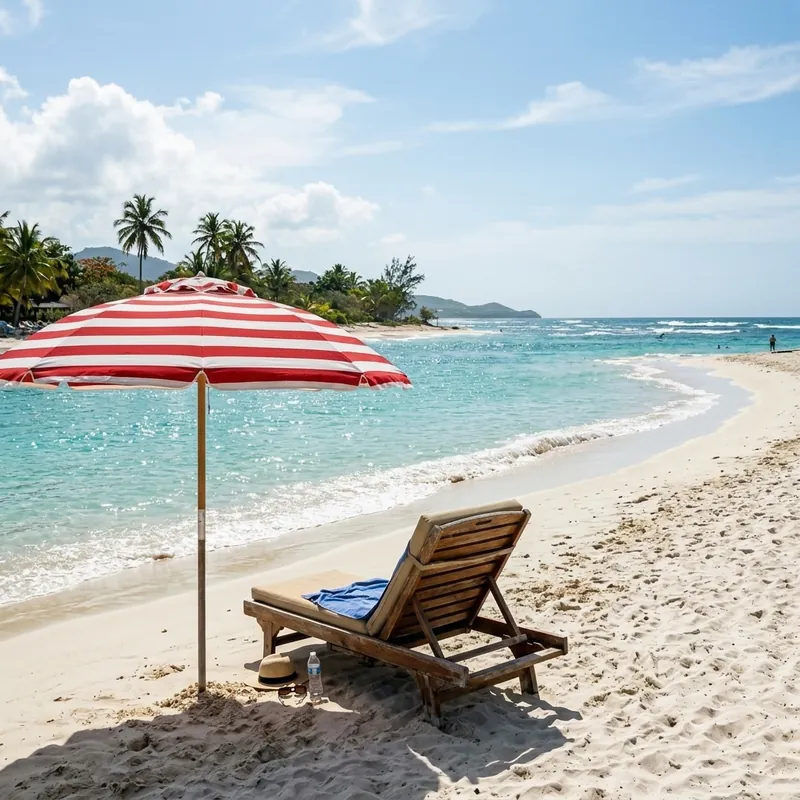 SebelumSesudah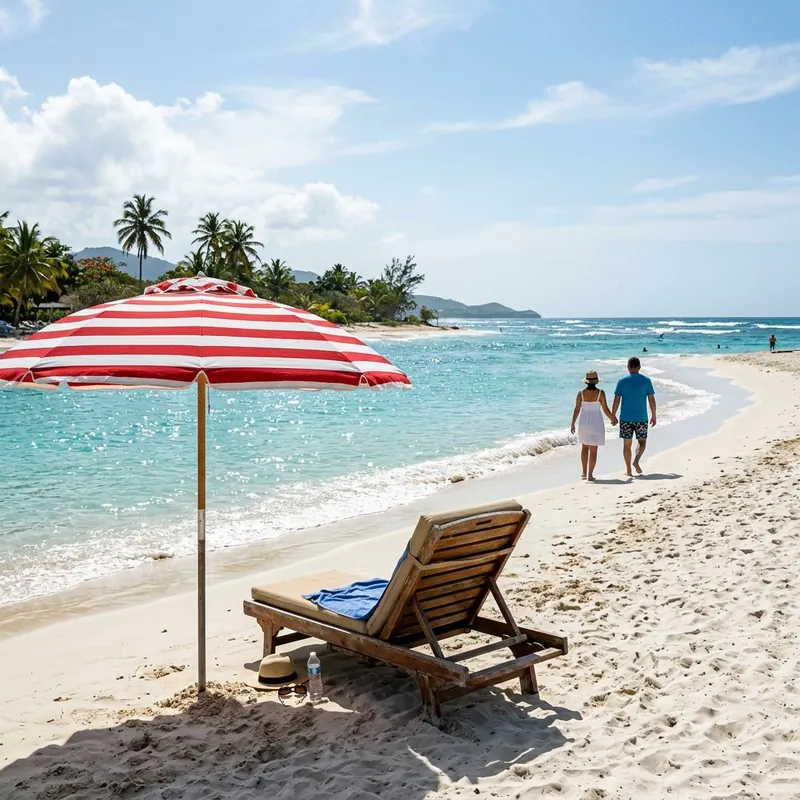
Cara kerjanya
- 1
Unggah foto Anda
Seret gambar JPG, PNG, atau WebP ke kotak di atas. Foto terbuka di Codia Photo Editor dengan Penghapus Ajaib siap dipakai.
- 2
Tandai yang ingin dihapus
Sapukan kuas pada objeknya, atau pakai Pilih Cepat lalu klik objek yang sudah diberi garis tepi. Untuk menghapus orang yang lewat, pindah ke mode Orang lewat.
- 3
Hapus dan unduh
Jalankan Penghapus Ajaib, bandingkan hasilnya dengan foto asli, lalu ekspor kalau latarnya sudah terlihat pas.
Bisa dipakai untuk
Foto liburan
Hapus turis, orang yang ikut masuk frame, dan mobil yang parkir dari foto landmark dan pantai, supaya pemandangannya kembali jadi fokus.
Properti dan interior
Bersihkan kabel, barang berantakan, dan barang pribadi dari foto ruangan sebelum dipasang di iklan.
Foto produk
Singkirkan properti foto, stiker, dan bintik debu supaya pembeli hanya melihat produknya.
Pemandangan
Hapus kabel listrik, tiang, papan reklame, dan sampah yang mengalihkan perhatian dari pemandangan.
Acara dan potret
Hapus tanda keluar, stand mikrofon, dan orang di latar belakang foto grup maupun foto candid.
Postingan media sosial
Rapikan latar yang ramai sebelum Anda memotong, menambah teks, dan membagikan foto.
01
Tiga cara memilih yang dihapus
Kuas memberi kontrol penuh: sapukan pada apa saja, dari noda kecil di dinding sampai satu orang utuh. Pilih Cepat memberi garis tepi pada objek di foto sehingga Anda bisa menghapusnya dengan satu klik, lalu merapikan tepinya dengan kuas. Mode Orang lewat mencoba menghapus orang di sekitar secara otomatis tanpa perlu memilih; kalau ada yang terlewat, sapukan kuas pada orang itu.
02
Latar yang terlihat tidak tersentuh
Penghapus Ajaib tidak sekadar memburamkan area itu. AI membangun ulang apa yang seharusnya ada di balik objek, melanjutkan rumput, pasir, langit, dinding, dan pola agar hasil edit menyatu. Anda bisa memilih beberapa model AI di panel dan mencoba model lain kalau hasilnya kurang pas.
03
Tips agar hasil lebih bersih
Sapukan kuas sedikit melewati tepi objek dan ikutkan bayangan atau pantulannya, kalau tidak bisa tersisa garis samar. Hapus objek besar satu per satu, dan bandingkan dengan foto asli sebelum mengekspor. Latar depan yang ramai lebih sulit dibangun ulang daripada latar sederhana seperti langit, air, atau dinding polos.
04
Hapus tulisan, logo, dan tanda di foto
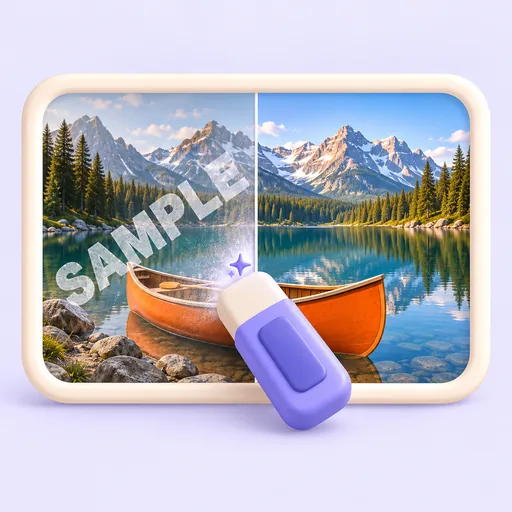
Untuk tulisan seperti tanggal kamera, keterangan, atau logo, pakai mode Tanda air di Penghapus Ajaib. Gunakan hanya pada gambar milik Anda atau yang Anda punya izin untuk diedit.
05
Biayanya
Membuka foto dan menandai area dengan kuas itu gratis. Proses menghapus, juga pengenalan objek di Pilih Cepat, berjalan di AI Codia dan memakai kredit dari akun Codia Anda; panel menunjukkan biayanya sebelum dimulai. Potong, penyesuaian, teks, dan alat dasar lain di editor tetap gratis.
Pertanyaan umum
Jawaban singkat soal harga, privasi, dan cara kerja editor. Anda juga bisa mencoba alat gratis dulu, lalu memutuskan.
Bagaimana cara menghapus objek di foto?
Unggah foto di halaman ini, sapukan kuas pada objeknya atau klik dengan Pilih Cepat, lalu jalankan Penghapus Ajaib. AI mengisi area itu dengan latar yang cocok dengan bagian foto lainnya.
Bisakah saya menghapus orang di foto?
Bisa. Sapukan kuas pada orang itu untuk menghapus satu sosok tertentu. Mode Orang lewat juga bisa mencoba menghapus orang di sekitar secara otomatis, tetapi kuas adalah cara paling andal untuk memilih siapa yang dihapus.
Bagaimana kalau hasilnya kurang sempurna?
Batalkan, perlebar sedikit pilihannya agar mencakup bayangan dan tepi, lalu jalankan lagi. Anda juga bisa ganti ke model AI lain di panel, yang sering menangani latar rumit dengan cara berbeda.
Bisakah menghapus tulisan, logo, atau tanda air?
Penghapus Ajaib punya mode Tanda air untuk tulisan, logo, dan tanda. Gunakan hanya pada gambar milik Anda atau yang Anda punya izin untuk diedit.
Apakah penghapus objek ini gratis?
Mengunggah, menandai area dengan kuas, dan alat dasar editor gratis. Proses menghapus, juga pengenalan objek di Pilih Cepat, memakai kredit dari akun Codia Anda, jadi Anda akan diminta masuk sebelum yang pertama.
Apakah foto saya diunggah?
Tidak saat dibuka. Foto berpindah dari halaman ini ke editor di dalam browser Anda, dan alat gratis memprosesnya di perangkat Anda. Foto baru diunggah saat Anda memakai alat AI atau menyimpan proyek ke akun Codia.
Apakah saya perlu akun?
Tidak perlu akun untuk membuka foto dan memakai alat gratis. Anda akan diminta masuk saat memakai alat AI atau ingin menyimpan proyek ke akun.
Alat terkait

Siap mengedit?
Buka editor secara terpisah dan tambahkan foto di sana, atau seret foto ke kotak di bagian atas halaman ini.
Buka Penghapus Ajaib