
Konversi HEIC ke JPG
Ubah foto HEIC iPhone ke JPG di browser apa pun, tanpa mengunggahnya.
- Gratis
- Tanpa daftar
- Di perangkat Anda
Cara menggunakan
Pilih berkas dari perangkat, seret, atau tempel gambar.
Sesuaikan pengaturan dan periksa hasil sebelum mengunduh.
Unduh hasil atau salin warna tanpa pendaftaran dan pembayaran.
Kapan digunakan
Foto iPhone di Windows
Aplikasi Windows dan banyak situs web tidak bisa membuka HEIC. Ubah foto yang disalin dari iPhone ke JPG agar bisa dibuka di mana saja.
Formulir unggah dan marketplace
Sebagian besar formulir unggah menolak HEIC. Konversi dulu, lalu gunakan “Kompres gambar ke 100KB” jika ada batas ukuran juga.
Berbagi dan mencetak
Kirim JPG ke teman, klien, dan layanan cetak yang tidak mendukung format foto Apple.
Hasil dan batasan
Foto HEIC didekode di browser Anda dengan pustaka open source libheif, sehingga juga berfungsi di Chrome, Edge, dan Firefox pada Windows dan Android. Secara default hasilnya JPG berkualitas 90 dengan orientasi foto yang sudah diterapkan. Foto hingga 12 MP didukung, cukup untuk foto iPhone standar.
Batas berlaku untuk masukan dan keluaran. Animasi tidak didukung. Berkas hanya ada di memori dan hilang saat halaman dimuat ulang. Gunakan kelompok kecil di ponsel.
Dekode HEIC menggunakan pustaka sumber terbuka libheif (LGPL-3.0).
Pertanyaan umum
Apa itu berkas HEIC?
HEIC (High Efficiency Image Container) adalah format foto default di iPhone. Ukuran berkasnya kecil, tetapi Windows, aplikasi Android, dan banyak situs web tidak bisa membukanya.
Apakah foto saya diunggah untuk dikonversi?
Tidak. Dekode HEIC berjalan di browser Anda dengan libheif yang dikompilasi ke WebAssembly, jadi foto tidak pernah meninggalkan perangkat Anda. Dekoder hanya diunduh sekali, saat pertama kali Anda mengonversi.
Apakah JPG mempertahankan kualitas foto?
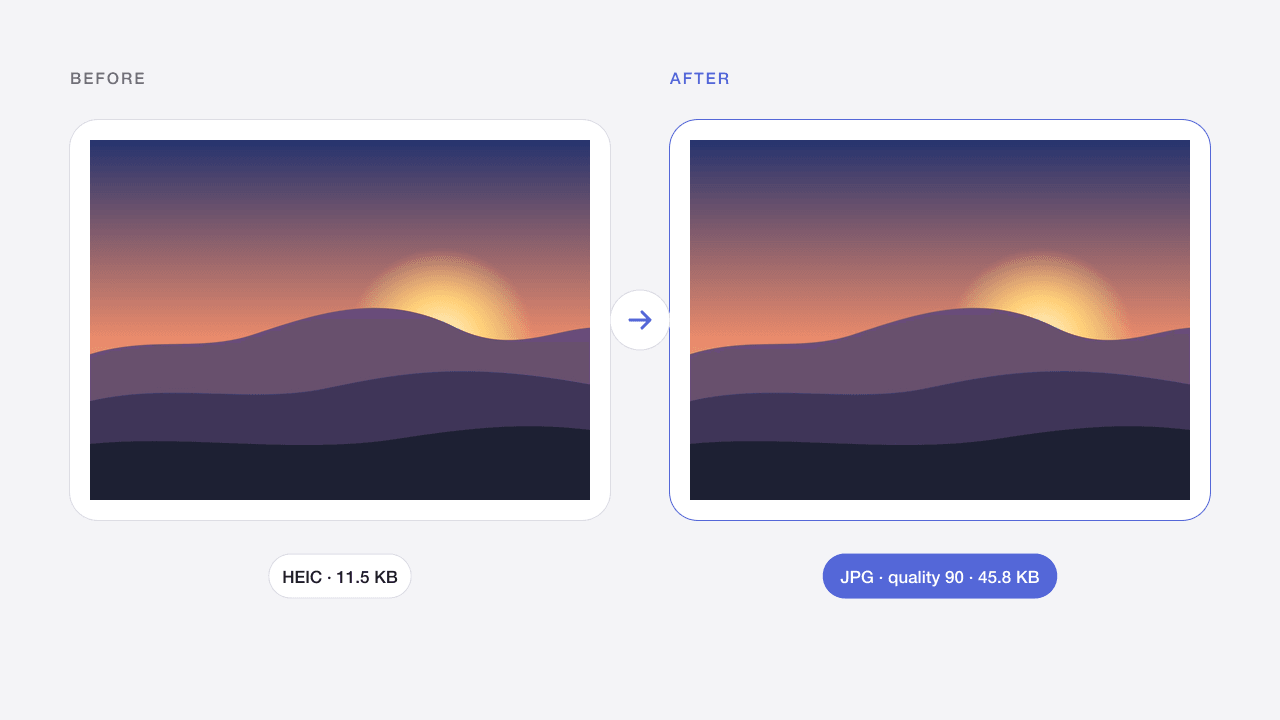
Pada kualitas default 90, JPG terlihat sama dengan aslinya saat dilihat secara normal. Berkasnya biasanya lebih besar daripada HEIC karena kompresi JPG kurang efisien. Turunkan kualitas untuk berkas yang lebih kecil.
Mengapa foto HEIC saya ditolak?
Video Live Photos, urutan gambar, dan foto di atas 12 MP, seperti foto HEIF Max 48 MP, tidak didukung. Ekspor foto standar dari iPhone Anda atau kurangi resolusinya, lalu coba lagi.
Apakah gambar saya diunggah?
Tidak. Browser memproses berkas tanpa mengirimnya ke Codia. Memuat ulang atau meninggalkan halaman menghapus pekerjaan. Analitik yang diizinkan tidak memuat gambar atau nama berkas.
Bisakah memproses banyak berkas?
Bisa, maksimal 20 per kelompok sesuai batas yang ditampilkan. Unduh hasil berhasil satu per satu atau sebagai ZIP. Satu kegagalan tidak menghentikan berkas lain.
Apakah kualitas dan metadata dipertahankan?
Tergantung operasi. Kompresi lossy mengubah piksel dan JPG menghapus transparansi. Ekspor ditujukan untuk gambar web 8-bit; EXIF, HDR, profil asli, dan 16-bit tidak dijamin. Periksa hasilnya.
Alat gambar terkait
Konversi PNG ke JPG
Ubah PNG ke JPG dan pilih latar untuk area transparan.
Buka alat →WEBP → PNGKonversi WebP ke PNG
Ubah WebP statis ke PNG dengan transparansi terjaga.
Buka alat →SVG → PNGKonversi SVG ke PNG
Ekspor SVG mandiri ke PNG dalam 1×, 2×, 4×, atau lebar khusus.
Buka alat →JPG · PNG · WEBPKompres gambar online
Perkecil JPG, PNG, dan WebP dengan format tetap sama.
Buka alat →PNGKompres PNG online
Kompres tangkapan layar dan grafis PNG dengan latar transparan.
Buka alat →JPG · PNG · WEBPKompres gambar ke 100KB
Sesuaikan kualitas dan dimensi dengan batas unggahan.
Buka alat →JPG · PNG · WEBPUbah ukuran gambar online
Ubah dimensi dalam piksel atau persen tanpa merusak rasio.
Buka alat →JPG · PNG · WEBPAmbil warna dari gambar
Pilih piksel dan salin HEX, RGB, HSL, atau variabel CSS.
Buka alat →