
Screenshot ke Figma:
Ubah Gambar Apa Pun Jadi Layer yang Bisa Diedit
Unggah screenshot, PNG, atau JPG dan dapatkan desain Figma yang benar-benar bisa diedit: teks asli, bentuk, gambar, dan layer yang dikelompokkan, bukan satu gambar datar. Gunakan plugin Figma gratis atau konversi langsung di browser.
Plugin Figma berjalan di komputer. Di ponsel, coba versi browser terlebih dahulu.
5 kredit AI gratis setiap bulan · Tanpa kartu kredit · Bisa dipakai di paket gratis Figma




Tidak pakai plugin? Konversi di browser
Dibuat untuk alur kerja kreatif umum
Hasil nyata
Screenshot umum, dikonversi jadi layer yang bisa diedit
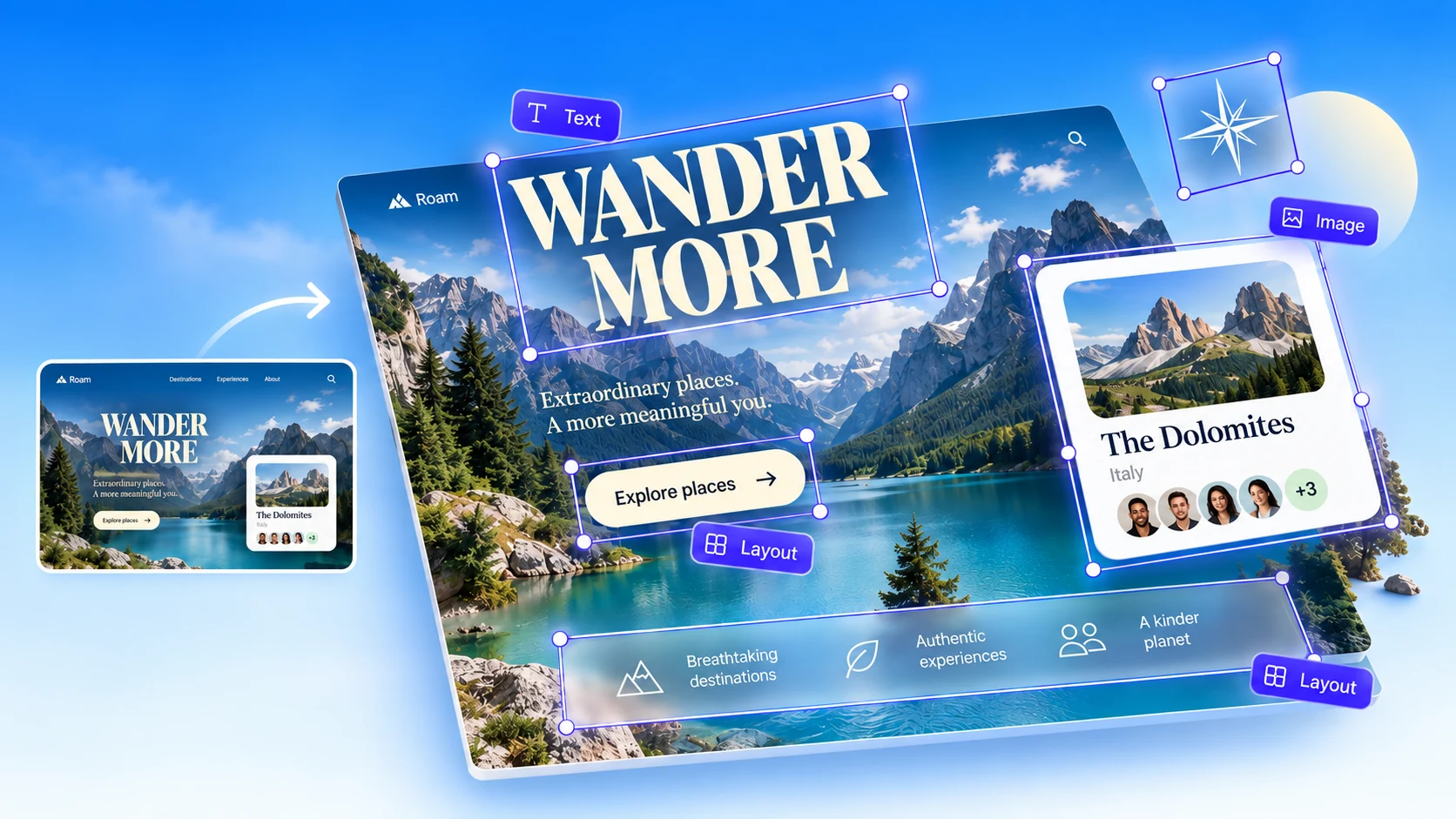
Sebuah situs web, dashboard, dan aplikasi mobile, masing-masing diproses dengan mesin screenshot-ke-desain yang sama dengan yang dipakai plugin Figma. Judul, tombol, kartu, dan foto masing-masing kembali sebagai layer tersendiri.
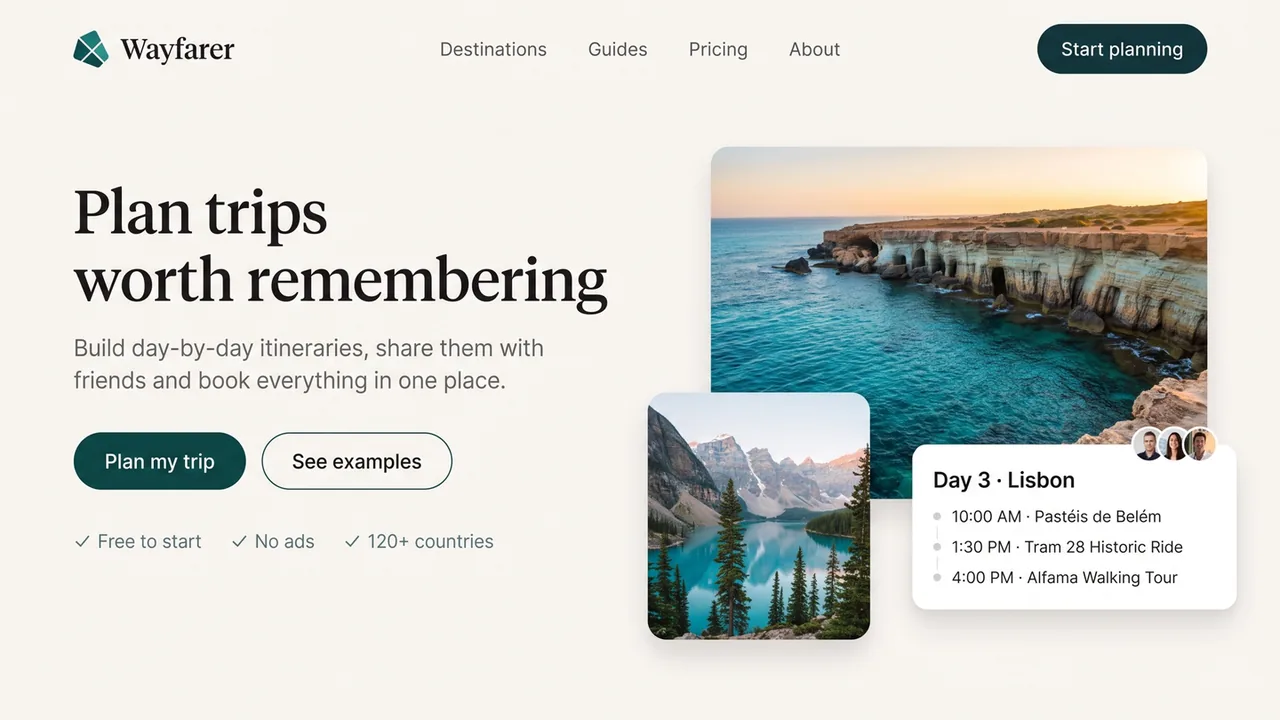
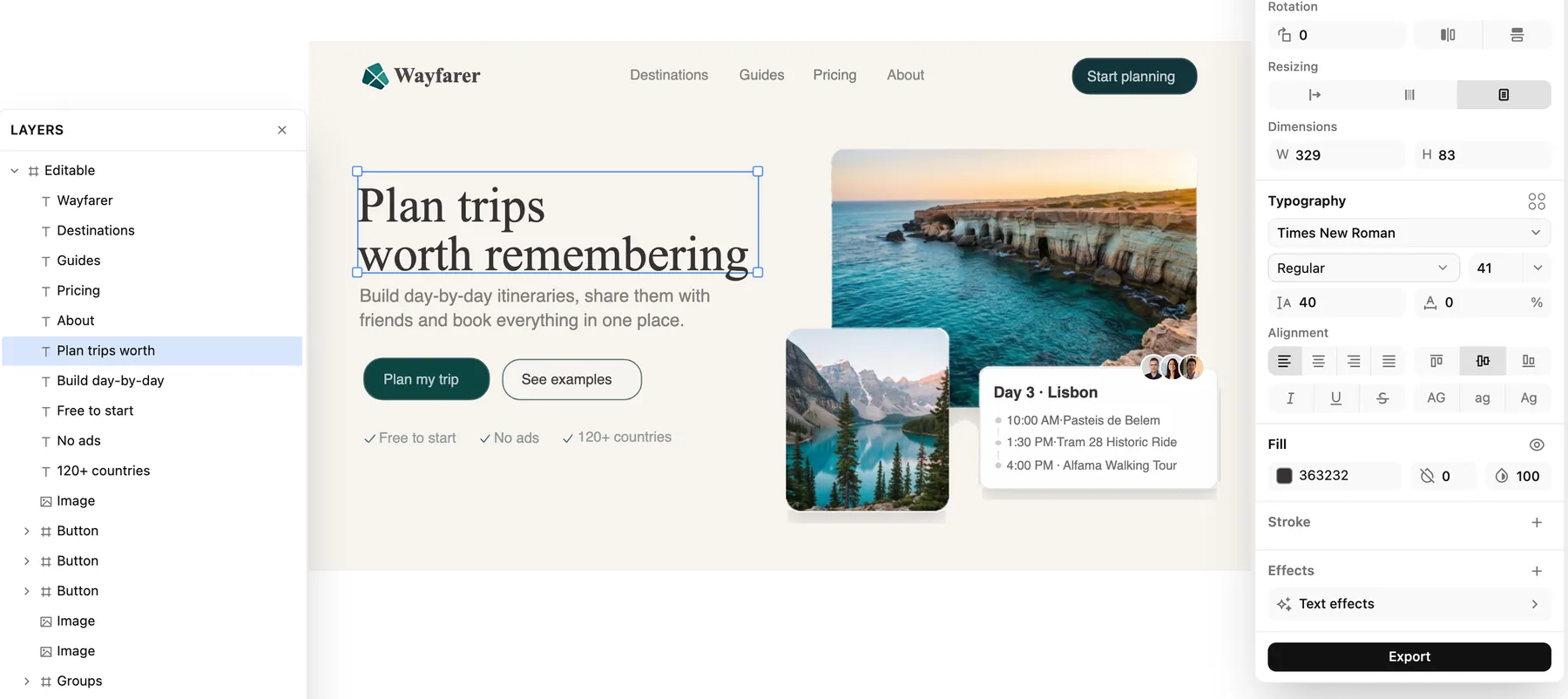
Landing page perjalanan. Tautan navigasi, tombol, foto, dan kartu rencana perjalanan menjadi layer terpisah, dan judul yang dipilih berupa teks yang bisa diedit.
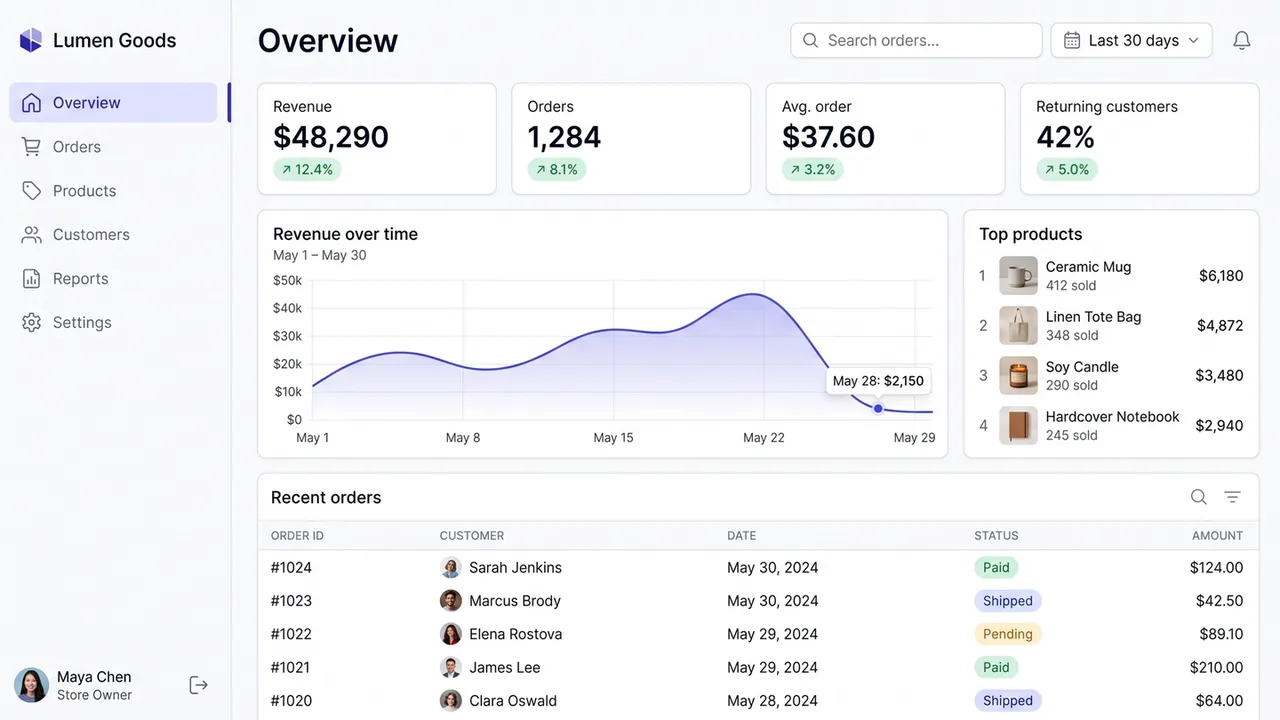
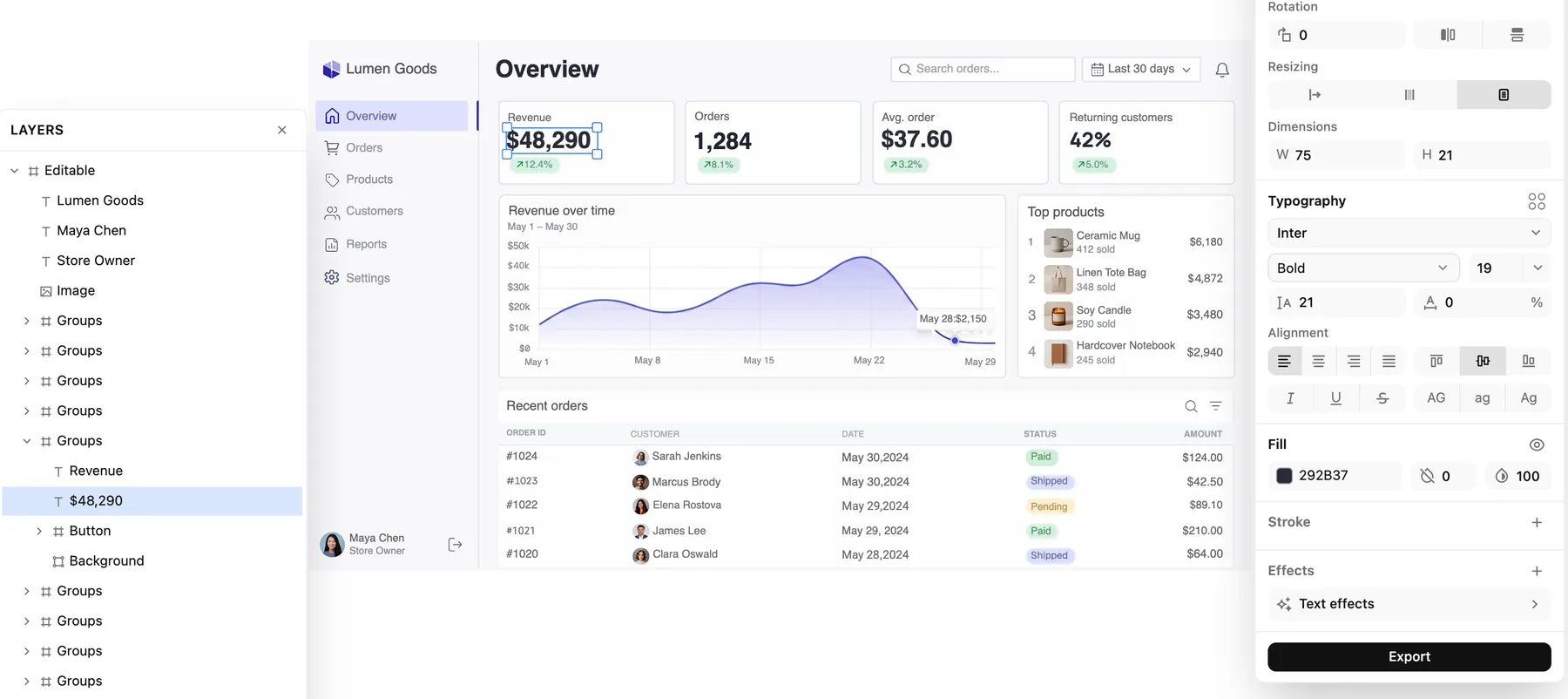
Dashboard analitik. Setiap kartu KPI adalah grup berisi teks, badge, dan latar belakang, dan angka yang dipilih berupa teks yang bisa diedit dengan font Inter Bold.
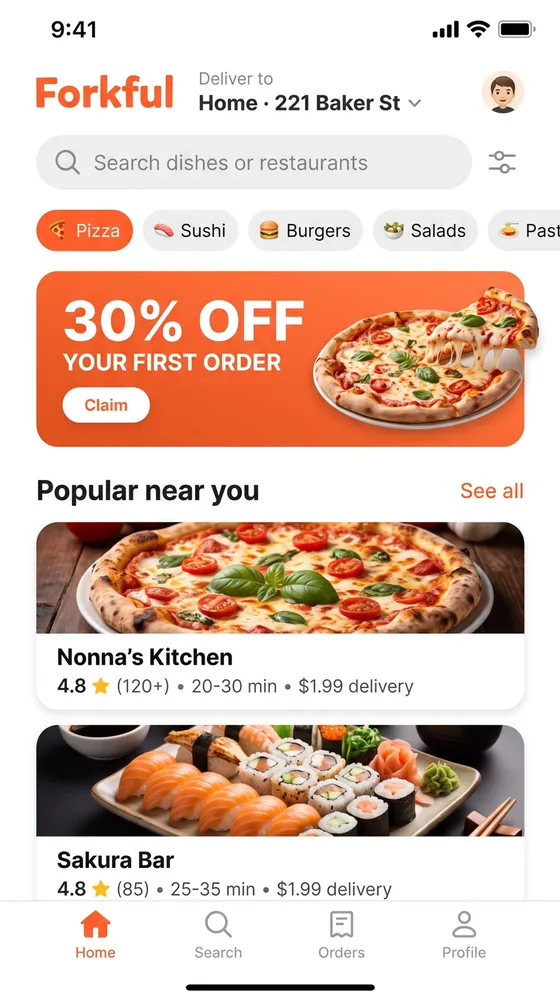
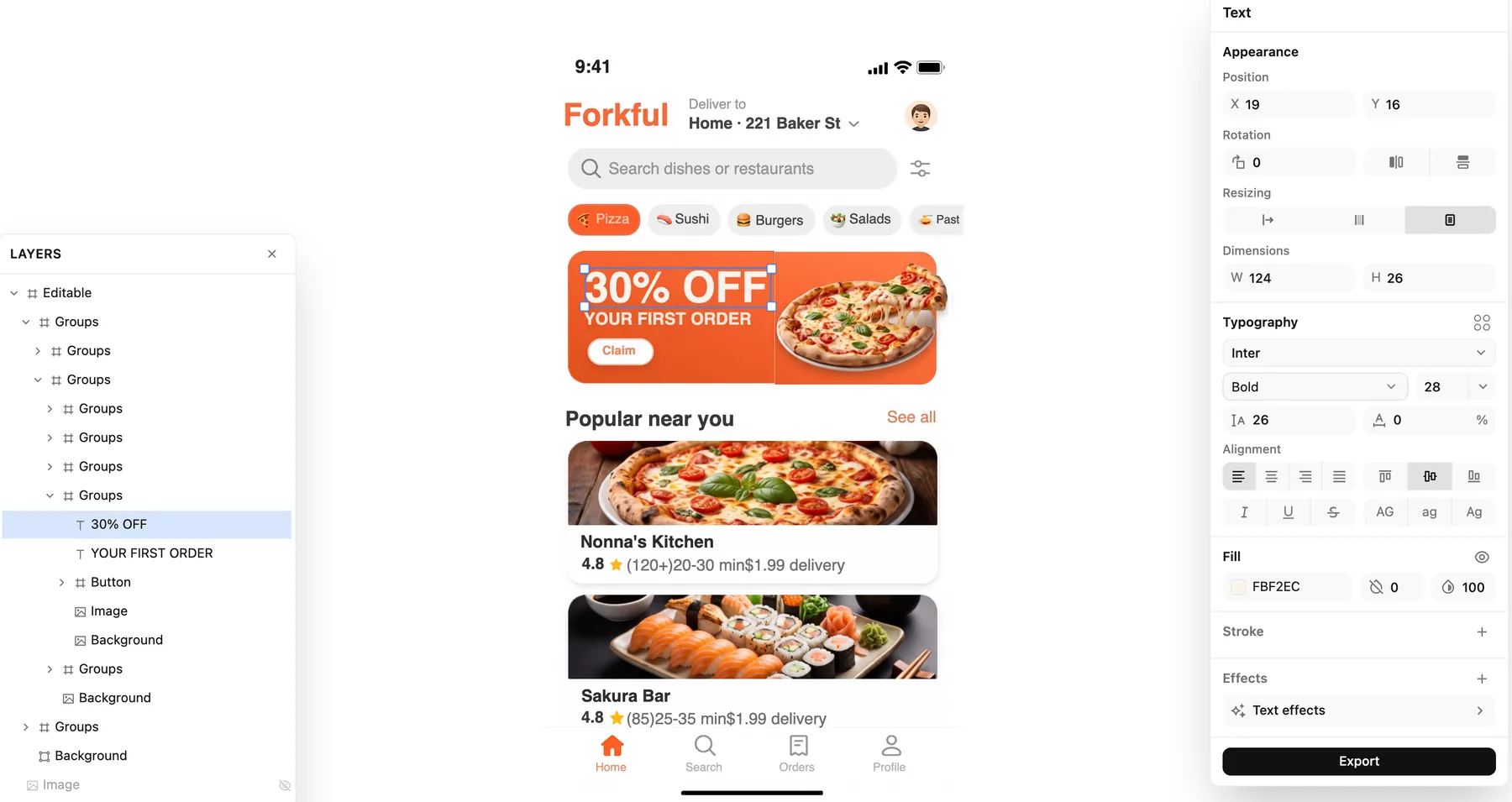
Aplikasi pesan-antar makanan. Banner promo terpecah menjadi judul, subjudul, tombol, dan foto, dan judul yang dipilih berupa teks yang bisa diedit dengan font Inter Bold.
Layar contoh ini adalah produk fiktif yang dibuat untuk demo ini; hasil konversinya nyata. Ditampilkan di Codia Studio dengan panel layer terbuka. Plugin Figma membuat layer dari hasil konversi yang sama, dan hasilnya bergantung pada gambar sumber.
Apa yang bisa dikonversi
Gambar ke Figma untuk semua jenis UI
Kalau bisa di-screenshot, berarti bisa dikonversi. Codia mengubah gambar PNG, JPG, dan WebP dari produk nyata maupun mockup menjadi desain Figma.
Layar aplikasi iOS dan Android
Susun ulang layar aplikasi dari ponsel, build TestFlight, atau halaman toko aplikasi tanpa menggambar ulang setiap komponen.
Situs web dan landing page
Ubah tangkapan halaman web menjadi tata letak yang bisa diedit. Untuk URL yang aktif, Web to Figma mengimpor halamannya secara langsung.
Dashboard SaaS dan panel admin
Tabel, grafik, sidebar, dan formulir yang padat kembali sebagai elemen yang bisa diedit, siap untuk didesain ulang.
Referensi desain dan mood board
Ubah gambar inspirasi atau layar referensi menjadi layer yang bisa Anda pelajari, ubah gayanya, dan sesuaikan.
UI lama tanpa file sumber
File desain aslinya hilang? Pulihkan versi yang bisa diedit dari screenshot produk yang sudah rilis.
Gambar PNG, JPG, dan WebP
Gambar UI apa pun bisa, dari screenshot cepat hingga mockup hasil ekspor. Gambar yang lebih tajam dan beresolusi tinggi menghasilkan teks yang lebih rapi.
Cara kerjanya
Cara mengubah screenshot ke Figma
Tiga langkah di plugin Figma. Sebagian besar layar siap diedit dalam hitungan menit.
- 1
Pasang plugin gratisnya
Buka Codia AI Design dari Figma Community dan jalankan di file Figma mana pun.
- 2
Unggah screenshot Anda
Masukkan PNG, JPG, atau WebP: layar aplikasi, halaman web, dashboard, atau referensi desain.
- 3
Edit layer yang dihasilkan
Codia menyusun ulang teks, bentuk, gambar, dan hierarki layer di kanvas Anda. Edit seperti desain Figma lainnya.
Lebih suka di browser?
Unggah gambar di bagian atas halaman ini. Codia Studio membukanya sebagai kanvas yang bisa diedit; klik Salin ke Figma lalu tempel ke file Anda.
Yang Anda dapatkan
Layer Figma yang bisa diedit, bukan gambar datar
Screenshot yang ditempel ke Figma hanyalah satu gambar. Screenshot yang dikonversi adalah desain: setiap bagian punya layer sendiri.
Layer teks asli
Judul, label, dan paragraf kembali sebagai teks yang bisa diedit, jadi Anda bisa mengganti isi tanpa mengetik ulang layar.
Hierarki UI, bukan bentuk lepas
Container, daftar, tombol, dan kartu dikelompokkan dalam pohon layer yang bisa Anda pindahkan, ubah ukuran, dan ubah gayanya.
Gambar dan ikon di layer terpisah
Foto, ilustrasi, dan ikon dipisahkan dari latar belakang, bukan menyatu dengannya.
Font dan teks multibahasa
Deteksi font menjaga tampilan aslinya, dan teks dalam banyak bahasa dikenali, bukan hanya bahasa Inggris.
Output SVG saat Anda butuh vektor
Konversi screenshot yang sama ke SVG yang skalabel untuk ikon, ilustrasi, dan aset yang harus tetap tajam.
Siap untuk design to code
Pohon layer yang terstruktur adalah titik awal yang rapi untuk Codia Design to Code dan alat Figma-ke-kode lainnya.
Tempel, jiplak, atau konversi: tiga cara membawa screenshot ke Figma
Menempel memang instan, tapi hasilnya cuma gambar. Menjiplak manual bisa diedit, tapi lambat. Mengonversi memberi Anda keduanya.
| Konversi dengan Codia | Tempel gambar | Jiplak manual | |
|---|---|---|---|
| Teks yang bisa diedit | Ya, dikenali sebagai layer teks | Tidak, teks berupa piksel | Ya, diketik ulang manual |
| Struktur layer | Layer berkelompok dan bertingkat | Satu gambar datar | Dibuat manual |
| Font dan warna | Dideteksi dari gambar | Hanya terlihat | Dicocokkan dengan mata |
| Waktu per layar | Hitungan menit, lalu dirapikan | Hitungan detik | Sering berjam-jam |
Kata desainer di Figma Community
Kutipan dari komentar publik di halaman plugin Codia AI Design, sesuai kata-kata asli penulisnya.
Very impressed! I was skeptical, having tried other 'screenshot to figma' plugins with terrible results. This Codia plugin rapidly created an almost pixel-perfect replica of the screenshots, with all the correct vectors and layers. … The free 5 credits is more than enough to test the outputs before making a purchase decision. I'm subscribing now.We tested it today. With various screen shots. Very cool. And very simple to use.It was super helpful! Codia allows you to use a free version with pre set image formats (size for example). I recommend it!Harga Screenshot ke Figma
Mulai gratis dengan 5 kredit AI setiap bulan. Upgrade untuk screenshot yang lebih besar, unggahan batch, dan lebih banyak kredit.
FAQ Screenshot ke Figma
Jawaban seputar mengubah screenshot dan gambar menjadi desain Figma yang bisa diedit.
Masih ada pertanyaan? Hubungi kami, kami siap membantu.
Hubungi DukunganPanduan dan konverter terkait
- Panduan Screenshot ke FigmaTips agar hasil konversi lebih rapi, dari pengambilan screenshot hingga layer akhir.
- Dokumentasi pluginPengaturan, batasan, dan pemecahan masalah untuk Codia AI Design.
- Screenshot ke CanvaUbah screenshot menjadi desain Canva yang bisa diedit.
- Screenshot ke PhotoshopSusun ulang screenshot sebagai layer PSD yang bisa diedit.
- Screenshot ke SketchKonversi screenshot menjadi layer Sketch di Mac Anda.
- Web to FigmaImpor halaman web aktif ke Figma dari URL-nya.
- PDF ke FigmaUbah halaman PDF menjadi frame Figma yang bisa diedit.
- API screenshot ke desainKonversi screenshot UI ke data JSON, SVG, dan Figma secara batch.
Ubah screenshot pertama Anda
ke Figma secara gratis
Pasang plugin di Figma atau unggah gambar di browser. Setiap akun mendapat kredit AI gratis setiap bulan.
Tanpa kartu kredit · File tidak dipakai untuk pelatihan · 5 kredit AI gratis setiap bulan