
Screenshot ke Canva:
Ubah Gambar Apa Pun Jadi Desain Canva yang Bisa Diedit
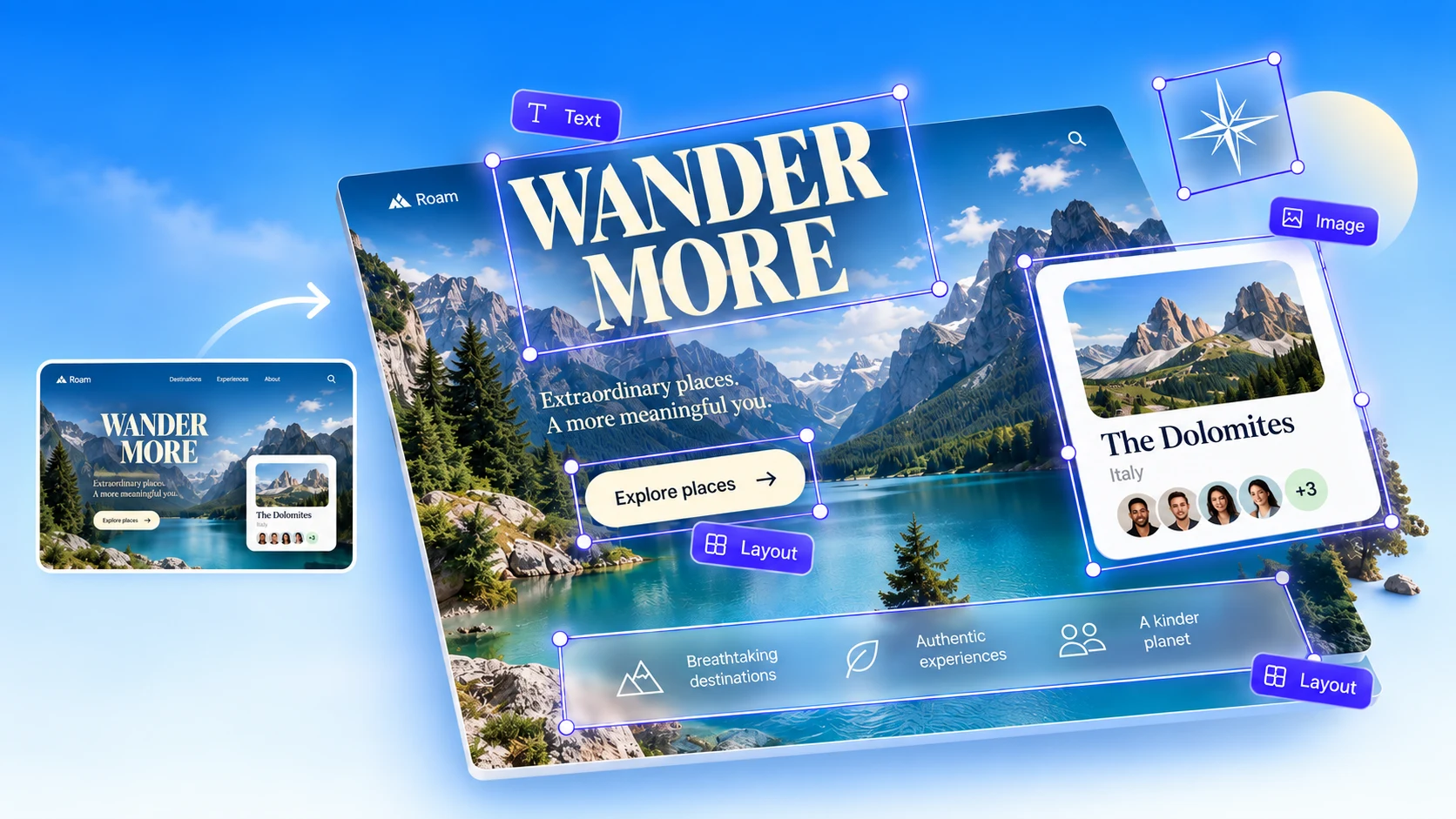
Unggah screenshot, PNG, atau JPG di dalam Canva dan dapatkan desain yang bisa Anda edit: teks asli dengan font Canva, serta gambar dan grafis sebagai elemen terpisah, bukan satu gambar datar.
Bekerja di dalam editor Canva · 20 kredit AI gratis setiap bulan · Tanpa kartu kredit
Dibuat untuk alur kerja kreatif umum
Apa yang bisa dikonversi
Gambar ke Canva untuk semua jenis desain
Kalau bisa di-screenshot, berarti bisa dibuat editable di Canva. Aplikasi ini mendukung gambar PNG, JPG, dan WebP dari halaman web, aplikasi, postingan media sosial, dan mockup.
Layar aplikasi dan UI mobile
Susun ulang layar aplikasi dan mockup sebagai desain Canva untuk pitch deck, studi kasus, dan postingan media sosial.
Situs web dan landing page
Ubah tangkapan halaman web menjadi tata letak yang bisa diedit dan disesuaikan dengan brand Anda sendiri.
Dashboard dan laporan
Buat ulang grafik, tabel, dan halaman laporan sebagai elemen Canva yang bisa diedit, bukan gambar tempelan.
Template dan referensi favorit Anda
Jadikan desain referensi sebagai titik awal yang bisa Anda sesuaikan, dengan teks yang benar-benar bisa diubah.
Desain lama tanpa file sumber
Desain atau file Canva aslinya hilang? Pulihkan versi yang bisa diedit dari gambar hasil ekspor.
Gambar PNG, JPG, dan WebP
Screenshot atau gambar hasil ekspor apa pun bisa. Gambar yang lebih tajam dan beresolusi tinggi menghasilkan teks yang lebih rapi.
Cara kerjanya
Cara mengubah screenshot menjadi desain Canva yang bisa diedit
Tiga langkah, semuanya di dalam editor Canva. Tanpa ekspor dan impor antar-alat.
- 1
Tambahkan Codia AI Design ke Canva
Buka aplikasinya dari Canva Apps Marketplace dan masuk dengan akun Codia gratis.
- 2
Unggah screenshot Anda
Masukkan gambar PNG, JPG, atau WebP: halaman web, layar aplikasi, poster, atau referensi desain.
- 3
Edit desainnya di Canva
Codia menempatkan elemen teks dan gambar yang bisa diedit di halaman Anda sesuai posisi aslinya. Ubah teks, font, dan warna seperti desain Canva lainnya.
Yang Anda dapatkan
Elemen Canva yang bisa diedit, bukan gambar datar
Screenshot yang diunggah ke Canva hanyalah satu gambar. Screenshot yang dikonversi adalah desain yang bisa Anda ubah bagian demi bagian.
Teks asli yang bisa diedit
Judul, label, dan paragraf kembali sebagai teks Canva, jadi Anda bisa menulis ulang isinya tanpa mengetik ulang desain.
Font dan warna yang cocok
Setiap blok teks mempertahankan ukuran, ketebalan, dan warnanya, dipetakan ke font terdekat yang tersedia di Canva.
Gambar sebagai elemen terpisah
Foto, ikon, dan grafis ditempatkan sebagai elemen sendiri, jadi Anda bisa memindahkan, mengubah ukuran, atau menggantinya.
Tata letak asli tetap terjaga
Setiap elemen berada di posisi yang sama seperti di screenshot, jadi halamannya tampak sama sebelum Anda mulai mengedit.
Teks dalam banyak bahasa
Teks dikenali dalam banyak bahasa, bukan hanya bahasa Inggris, untuk konten pemasaran dan produk global.
Bekerja di dalam Canva
Tanpa unduhan atau konversi file: hasilnya langsung muncul di halaman Canva Anda, siap dibagikan atau dipresentasikan.
Unggah, buat ulang, atau konversi: tiga cara membawa screenshot ke Canva
Mengunggah memang instan, tapi hasilnya cuma gambar. Membuat ulang manual bisa diedit, tapi lambat. Mengonversi memberi Anda keduanya.
| Konversi dengan Codia | Unggah gambar | Buat ulang manual | |
|---|---|---|---|
| Teks yang bisa diedit | Ya, teks Canva yang bisa diedit | Tidak, teks berupa piksel | Ya, diketik ulang manual |
| Elemen | Elemen teks dan gambar terpisah | Satu gambar datar | Ditambahkan satu per satu |
| Font dan warna | Dicocokkan ke font Canva | Hanya terlihat | Dicocokkan dengan mata |
| Waktu per desain | Hitungan menit, lalu dirapikan | Hitungan detik | Sering satu jam atau lebih |
Harga Screenshot ke Canva
Mulai gratis dengan 20 kredit AI setiap bulan. Upgrade untuk gambar yang lebih besar dan lebih banyak konversi.
FAQ Screenshot ke Canva
Jawaban seputar mengubah screenshot dan gambar menjadi desain Canva yang bisa diedit.
Masih ada pertanyaan? Hubungi kami, kami siap membantu.
Hubungi DukunganKonverter terkait
- Screenshot ke FigmaUbah screenshot menjadi layer Figma yang bisa diedit.
- Screenshot ke PhotoshopSusun ulang screenshot sebagai layer PSD yang bisa diedit.
- Screenshot ke SketchKonversi screenshot menjadi layer Sketch di Mac Anda.
- PSD ke CanvaBawa file Photoshop ke Canva sebagai desain yang bisa diedit.
- Canva ke FigmaPindahkan desain Canva ke Figma dengan layer tetap utuh.
- Gambar ke layerPisahkan gambar apa pun menjadi layer yang bisa diedit secara online.
Buat screenshot pertama Anda
bisa diedit di Canva secara gratis
Tambahkan Codia AI Design ke Canva dan unggah gambar. Setiap akun mendapat kredit AI gratis setiap bulan.
Tanpa kartu kredit · File tidak dipakai untuk pelatihan · Bekerja di dalam editor Canva