
Изменить размер изображения
Меняйте размеры в пикселях или процентах без искажения пропорций.
- Бесплатно
- Без регистрации
- На устройстве
Как пользоваться
Выберите файлы на устройстве, перетащите или вставьте изображение.
Настройте параметры и проверьте результат перед скачиванием.
Скачайте результат или скопируйте цвета без регистрации и оплаты.
Когда пригодится
Публикации в соцсетях
Используйте готовые размеры, например пост Instagram 1080 × 1080, Stories 1080 × 1920 или обложку YouTube 1280 × 720.
Сайты и блоги
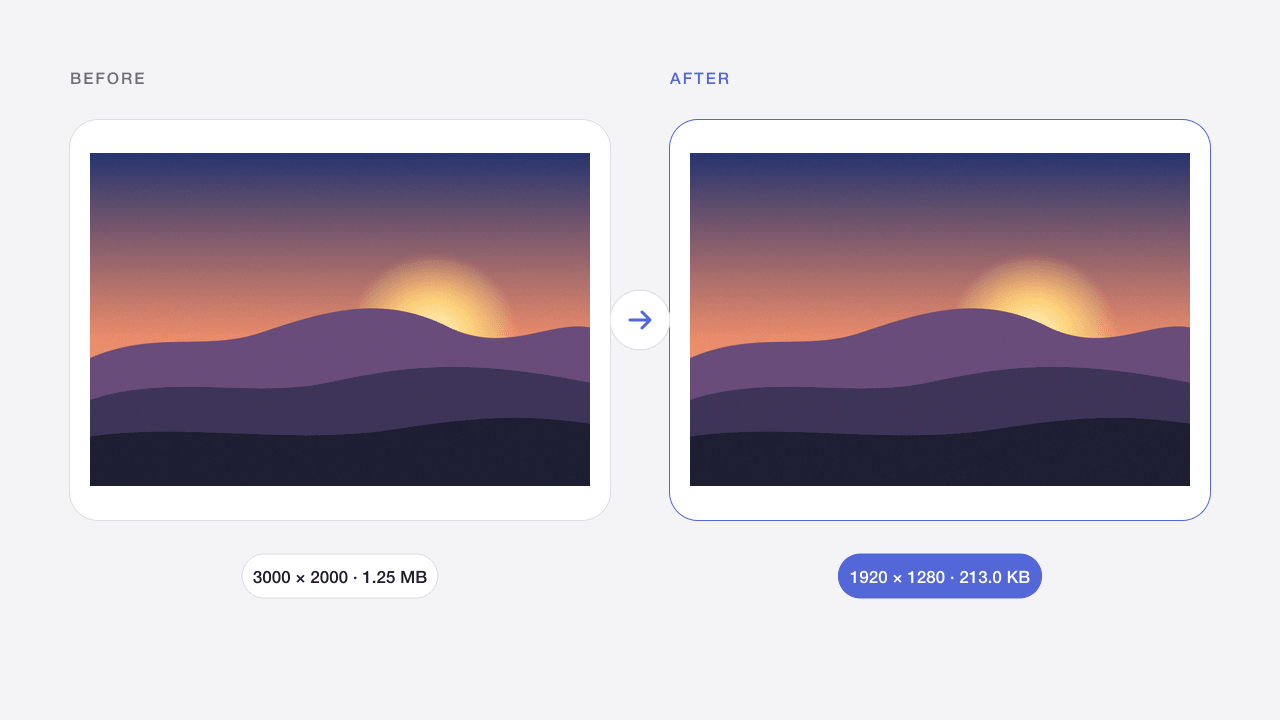
Уменьшайте большие фото с камеры до 1920 px или меньше перед загрузкой, чтобы облегчить страницы.
Каталоги товаров
Приводите изображения к одному квадратному размеру с полями, чтобы сетка товаров выглядела ровно и ничего не обрезалось.
Результаты и ограничения
Задайте максимальную ширину и высоту, одну сторону или процент. Каждая картинка сохраняет пропорции. По умолчанию она вписывается в 1920×1920 без увеличения маленьких изображений. Увеличение включается отдельно и не создаёт недостающие детали.
Ограничения относятся к входу и выходу. Анимация не поддерживается. Файлы только в памяти и исчезают при обновлении. На телефоне обрабатывайте небольшими партиями.
Частые вопросы
Чем отличаются вписывание, обрезка и поля?
«Вписать в ширину и высоту» помещает всё изображение в заданные ширину и высоту, поэтому одна сторона может оказаться меньше. «Обрезать до точного размера» заполняет весь размер и обрезает лишнее по центру. «Вписать с полями в точный размер» показывает всё изображение и добавляет фон до точного размера.
Ухудшается ли качество при изменении размера?
При уменьшении используется качественная фильтрация Lanczos, и результат обычно выглядит чётким. Увеличение не добавляет деталей, поэтому маленькие изображения могут выглядеть размытыми — для этого лучше подойдёт «ИИ-увеличение изображений».
Можно ли изменить размер сразу нескольких изображений?
Да. Добавьте до 20 изображений: каждое обработается с одинаковыми настройками, и все их можно скачать вместе одним ZIP-архивом.
Как сохранить пропорции?
Выберите «Вписать в ширину и высоту», «Ширина» или «Высота». Вторая сторона рассчитается автоматически, а ожидаемый итоговый размер отображается рядом с каждым файлом ещё до обработки.
Изображения отправляются на сервер?
Нет. Браузер обрабатывает файлы без передачи в Codia. При обновлении или уходе со страницы работа очищается. Разрешённая аналитика не содержит изображений и имён файлов.
Можно обработать несколько файлов?
Да, до 20 за раз в пределах указанных ограничений. Успешные результаты доступны отдельно или в ZIP. Ошибка одного файла не блокирует остальные.
Сохраняются качество и метаданные?
Зависит от операции. Сжатие с потерями меняет пиксели, JPG убирает прозрачность. Экспорт рассчитан на обычные 8-битные веб-изображения. Сохранение EXIF, HDR, исходных профилей и 16 бит не гарантируется. Проверяйте результат.
Связанные инструменты
Изменить размер изображения для Instagram
Обрезайте фото или добавляйте поля под размеры поста, вертикального поста и Stories в Instagram.
Открыть инструмент →JPG · PNG · WEBPСжатие изображений онлайн
Уменьшайте JPG, PNG и WebP, сохраняя исходный формат.
Открыть инструмент →PNGСжатие PNG онлайн
Сжимайте PNG-снимки экрана и графику с прозрачным фоном.
Открыть инструмент →JPG · PNG · WEBPСжать изображение до 100 КБ
Подгоняйте качество и размеры под лимит загрузки.
Открыть инструмент →WEBP → PNGКонвертер WebP в PNG
Конвертируйте статический WebP в PNG с прозрачностью.
Открыть инструмент →PNG · WEBP → JPGКонвертер PNG в JPG
Преобразуйте PNG в JPG и задайте фон прозрачных областей.
Открыть инструмент →SVG → PNGКонвертер SVG в PNG
Экспортируйте автономный SVG в PNG с масштабом 1×, 2×, 4× или своей шириной.
Открыть инструмент →JPG · PNG · WEBPВыбрать цвет из изображения
Выбирайте пиксели и копируйте HEX, RGB, HSL или переменные CSS.
Открыть инструмент →