
Сжатие изображений онлайн
Уменьшайте JPG, PNG и WebP, сохраняя исходный формат.
- Бесплатно
- Без регистрации
- На устройстве
Как пользоваться
Выберите файлы на устройстве, перетащите или вставьте изображение.
Настройте параметры и проверьте результат перед скачиванием.
Скачайте результат или скопируйте цвета без регистрации и оплаты.
Когда пригодится
Быстрые сайты
Уменьшайте главные баннеры и фото товаров перед публикацией, чтобы страницы загружались быстрее и получали более высокие оценки Core Web Vitals.
Вложения в почте и мессенджерах
Укладывайте скриншоты и фото в лимиты на вложения, не меняя их формат и размеры.
Загрузка в CMS и на маркетплейсы
Сжимайте до 20 изображений за раз и скачивайте их одним ZIP-архивом, если платформа ограничивает размер файла.
Результаты и ограничения
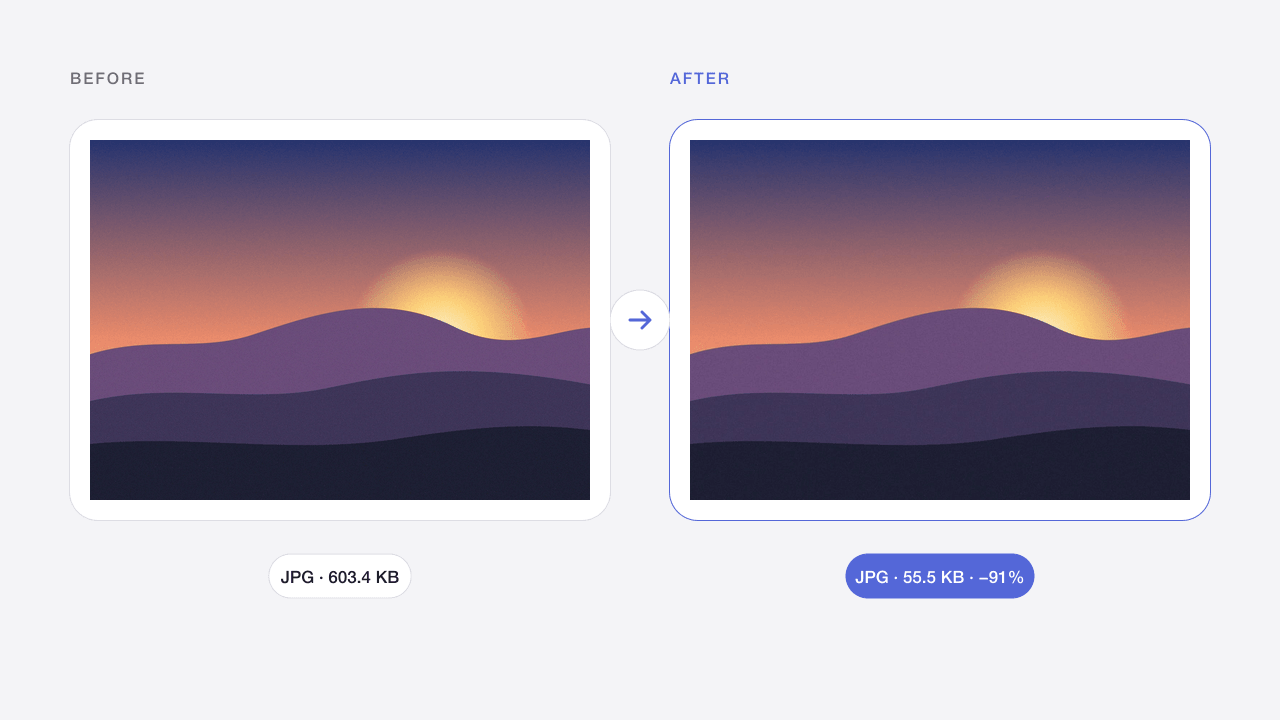
Настройте качество JPG и WebP либо отдельный режим PNG. Размеры остаются прежними. Проверьте фактический объём и предпросмотр. Уже оптимизированное изображение может не уменьшиться; тогда доступен оригинал.
Ограничения относятся к входу и выходу. Анимация не поддерживается. Файлы только в памяти и исчезают при обновлении. На телефоне обрабатывайте небольшими партиями.
Частые вопросы
Насколько уменьшатся мои изображения?
Это зависит от изображения. Фото, сохранённые в JPG с высоким качеством, на уровне «Рекомендуемое» часто уменьшаются на 50–80%, а PNG-скриншоты сильнее всего сжимаются за счёт сокращения числа цветов. Если файл меньшего размера получить не удаётся, вы получите исходное изображение.
Стоит ли конвертировать изображения в WebP?
При сопоставимом качестве WebP обычно на 25–35% легче JPG и поддерживает прозрачность. Его показывают все современные браузеры, но некоторые старые приложения и формы загрузки по-прежнему ждут JPG или PNG, поэтому, если сомневаетесь, оставьте исходный формат.
Какой уровень сжатия выбрать?
«Рекомендуемое» подходит для большинства веб-изображений. Выбирайте «Слабое» для портфолио и превью перед печатью, а «Сильное» — для миниатюр, где размер файла важнее мелких деталей. Перед скачиванием проверьте результат, перетаскивая ползунок сравнения.
Меняет ли сжатие размеры изображения?
Нет. Изображение только перекодируется. Если нужно ещё и уменьшить количество пикселей, воспользуйтесь инструментом «Изменить размер изображения» — для больших фото с камеры это часто даёт наибольшую экономию.
Изображения отправляются на сервер?
Нет. Браузер обрабатывает файлы без передачи в Codia. При обновлении или уходе со страницы работа очищается. Разрешённая аналитика не содержит изображений и имён файлов.
Можно обработать несколько файлов?
Да, до 20 за раз в пределах указанных ограничений. Успешные результаты доступны отдельно или в ZIP. Ошибка одного файла не блокирует остальные.
Сохраняются качество и метаданные?
Зависит от операции. Сжатие с потерями меняет пиксели, JPG убирает прозрачность. Экспорт рассчитан на обычные 8-битные веб-изображения. Сохранение EXIF, HDR, исходных профилей и 16 бит не гарантируется. Проверяйте результат.
Связанные инструменты
Конвертер PNG в WebP
Конвертируйте PNG в более лёгкие файлы WebP с сохранением прозрачного фона.
Открыть инструмент →JPG → WEBPКонвертер JPG в WebP
Конвертируйте JPG в WebP для быстрых сайтов при сопоставимом качестве.
Открыть инструмент →PNGСжатие PNG онлайн
Сжимайте PNG-снимки экрана и графику с прозрачным фоном.
Открыть инструмент →JPG · PNG · WEBPСжать изображение до 100 КБ
Подгоняйте качество и размеры под лимит загрузки.
Открыть инструмент →WEBP → PNGКонвертер WebP в PNG
Конвертируйте статический WebP в PNG с прозрачностью.
Открыть инструмент →PNG · WEBP → JPGКонвертер PNG в JPG
Преобразуйте PNG в JPG и задайте фон прозрачных областей.
Открыть инструмент →JPG · PNG · WEBPИзменить размер изображения
Меняйте размеры в пикселях или процентах без искажения пропорций.
Открыть инструмент →SVG → PNGКонвертер SVG в PNG
Экспортируйте автономный SVG в PNG с масштабом 1×, 2×, 4× или своей шириной.
Открыть инструмент →