
Конвертер SVG в PNG
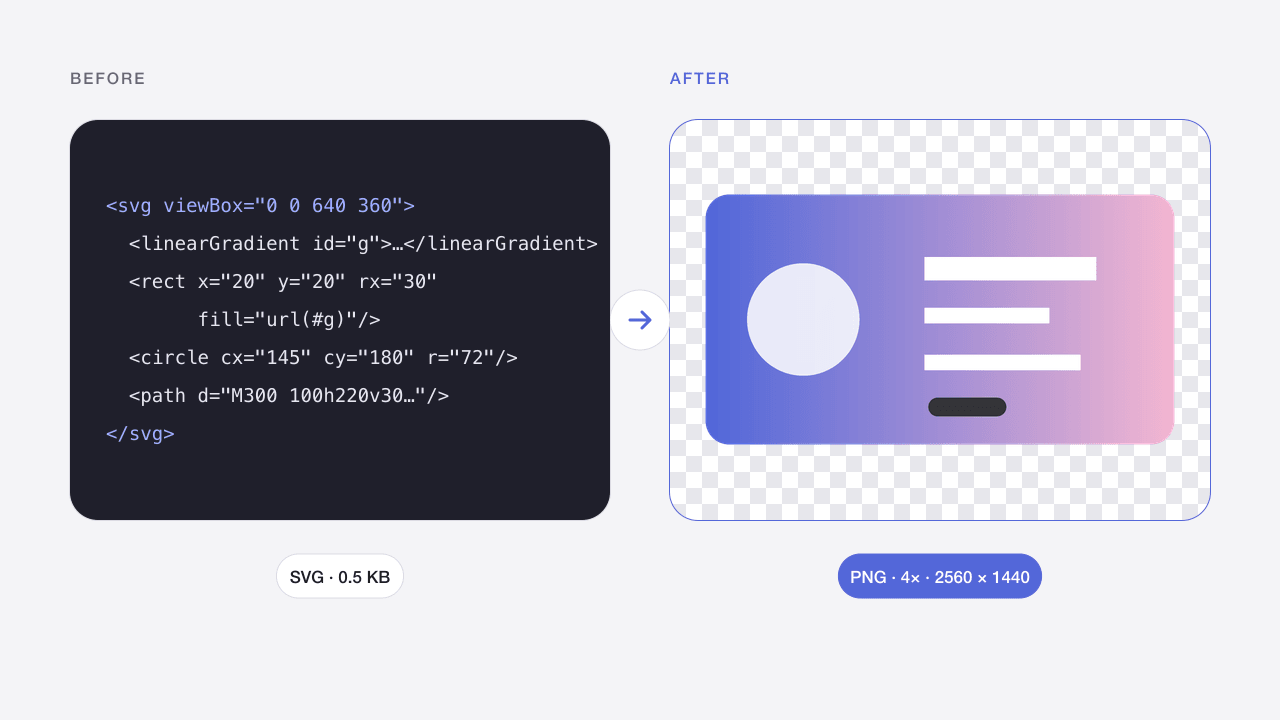
Экспортируйте автономный SVG в PNG с масштабом 1×, 2×, 4× или своей шириной.
- Бесплатно
- Без регистрации
- На устройстве
Как пользоваться
Выберите файлы на устройстве, перетащите или вставьте изображение.
Настройте параметры и проверьте результат перед скачиванием.
Скачайте результат или скопируйте цвета без регистрации и оплаты.
Когда пригодится
Иконки приложений и логотипы
Экспортируйте чёткие PNG в масштабе 2× или 4× для экранов высокой плотности, магазинов приложений и фавиконов.
Презентации и документы
Офисные приложения и многие системы управления контентом работают с PNG надёжнее, чем с SVG.
Работа разработчиков
Вставьте SVG-разметку, скопированную из кода или графического редактора, и получите PNG за секунды.
Результаты и ограничения
Пропорции берутся из размеров SVG или viewBox. Если их нет, задайте ширину квадратной области. Внешние ресурсы, встроенные картинки, скрипты и анимация отклоняются. Для точных шрифтов преобразуйте текст в контуры.
Ограничения относятся к входу и выходу. Анимация не поддерживается. Файлы только в памяти и исчезают при обновлении. На телефоне обрабатывайте небольшими партиями.
Частые вопросы
Почему SVG не конвертируется?
Ради конфиденциальности и безопасности отрисовываются только автономные SVG. Файлы со ссылками на внешние изображения или шрифты, а также со скриптами или анимацией отклоняются с понятным сообщением о причине. Встройте изображения и переведите текст в кривые в графическом редакторе.
Как экспортировать PNG в высоком разрешении?
Выберите 2×, 3× или 4× либо укажите свою ширину до 8192 px. SVG — векторный формат, поэтому даже крупные экспорты остаются чёткими.
Почему после конвертации текст выглядит иначе?
Шрифты, не установленные на вашем устройстве, заменяются другими. Переведите текст в кривые (контуры) перед экспортом, чтобы результат везде был одинаковым.
Можно ли сохранить прозрачный фон?
Да. PNG и WebP по умолчанию сохраняют прозрачность. Выберите «Белый», «Чёрный» или свой цвет, если нужен сплошной фон — для JPG он обязателен всегда.
Изображения отправляются на сервер?
Нет. Браузер обрабатывает файлы без передачи в Codia. При обновлении или уходе со страницы работа очищается. Разрешённая аналитика не содержит изображений и имён файлов.
Можно обработать несколько файлов?
Да, до 20 за раз в пределах указанных ограничений. Успешные результаты доступны отдельно или в ZIP. Ошибка одного файла не блокирует остальные.
Сохраняются качество и метаданные?
Зависит от операции. Сжатие с потерями меняет пиксели, JPG убирает прозрачность. Экспорт рассчитан на обычные 8-битные веб-изображения. Сохранение EXIF, HDR, исходных профилей и 16 бит не гарантируется. Проверяйте результат.
Связанные инструменты
Конвертер WebP в PNG
Конвертируйте статический WebP в PNG с прозрачностью.
Открыть инструмент →PNG · WEBP → JPGКонвертер PNG в JPG
Преобразуйте PNG в JPG и задайте фон прозрачных областей.
Открыть инструмент →JPG · PNG · WEBPСжатие изображений онлайн
Уменьшайте JPG, PNG и WebP, сохраняя исходный формат.
Открыть инструмент →PNGСжатие PNG онлайн
Сжимайте PNG-снимки экрана и графику с прозрачным фоном.
Открыть инструмент →JPG · PNG · WEBPСжать изображение до 100 КБ
Подгоняйте качество и размеры под лимит загрузки.
Открыть инструмент →JPG · PNG · WEBPИзменить размер изображения
Меняйте размеры в пикселях или процентах без искажения пропорций.
Открыть инструмент →JPG · PNG · WEBPВыбрать цвет из изображения
Выбирайте пиксели и копируйте HEX, RGB, HSL или переменные CSS.
Открыть инструмент →