
Выбрать цвет из изображения
Выбирайте пиксели и копируйте HEX, RGB, HSL или переменные CSS.
- Бесплатно
- Без регистрации
- На устройстве
Как пользоваться
Выберите файлы на устройстве, перетащите или вставьте изображение.
Наведите, чтобы увидеть цвет, и нажмите, чтобы сохранить. С клавиатуры: стрелки (Shift — 10 пикселей) и Enter.
Скачайте результат или скопируйте цвета без регистрации и оплаты.
Когда пригодится
Фирменные цвета
Узнайте точный HEX-код цвета с логотипа или фото товара, чтобы дизайн оставался единым.
Палитры из референсов
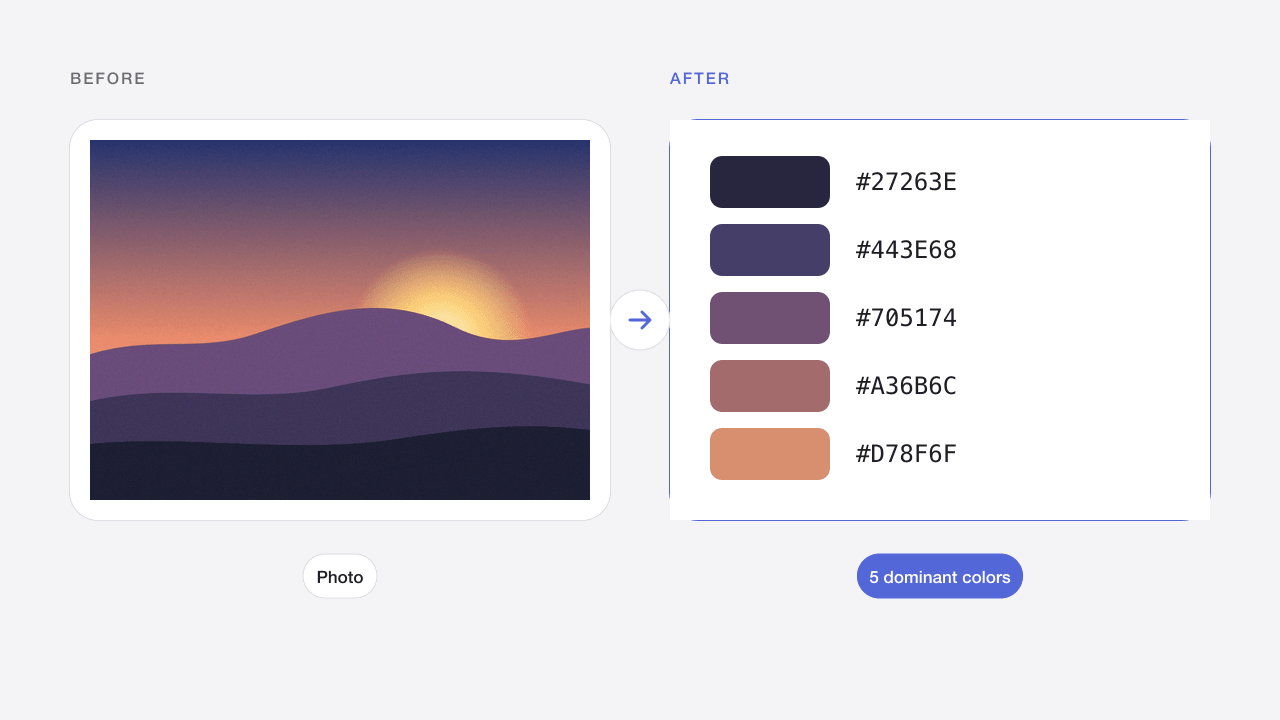
Извлеките основные цвета фотографии или арта как отправную точку для палитры.
От дизайна к коду
Копируйте цвета как переменные CSS или фрагмент конфигурации Tailwind прямо в свой проект.
Результаты и ограничения
Просматривайте веб-цвета с прозрачностью. Лупа помогает выбирать детали, можно сохранить десять разных цветов. Копируйте значения или скачайте CSS-переменные текстом. Цвет относится к декодированному изображению браузера, а не к калиброванному измерению для печати.
Ограничения относятся к входу и выходу. Анимация не поддерживается. Файлы только в памяти и исчезают при обновлении. На телефоне обрабатывайте небольшими партиями.
Частые вопросы
Как узнать HEX-код цвета на изображении?
Добавьте изображение, наведите курсор, чтобы увидеть любой пиксель в лупе, и нажмите, чтобы сохранить цвет. Значения HEX, RGB, HSL и OKLCH появятся рядом с изображением; нажмите на значение, чтобы скопировать его.
Как определяются основные цвета?
Инструмент анализирует уменьшенную копию изображения и группирует похожие цвета алгоритмом медианного сечения (median cut), упорядочивая их по доле площади изображения. Прозрачные пиксели не учитываются.
Можно ли взять цвет за пределами изображения?
В Chrome, Edge и других браузерах с поддержкой EyeDropper API нажмите «Взять цвет с экрана», чтобы выбрать любой пиксель на дисплее.
Почему цвет может немного отличаться от цвета в макете?
Изображения с цветовыми профилями широкого охвата, например Display P3, для веба преобразуются в sRGB. Значения соответствуют тому, что показывают браузеры, и могут отличаться от исходного профиля в программах для печати и дизайна.
Изображения отправляются на сервер?
Нет. Браузер обрабатывает файлы без передачи в Codia. При обновлении или уходе со страницы работа очищается. Разрешённая аналитика не содержит изображений и имён файлов.
Можно обработать несколько файлов?
Один JPG, PNG или WebP за раз. До 20 МиБ и 12 Мп.
Сохраняются качество и метаданные?
Зависит от операции. Сжатие с потерями меняет пиксели, JPG убирает прозрачность. Экспорт рассчитан на обычные 8-битные веб-изображения. Сохранение EXIF, HDR, исходных профилей и 16 бит не гарантируется. Проверяйте результат.
Связанные инструменты
Сжатие изображений онлайн
Уменьшайте JPG, PNG и WebP, сохраняя исходный формат.
Открыть инструмент →PNGСжатие PNG онлайн
Сжимайте PNG-снимки экрана и графику с прозрачным фоном.
Открыть инструмент →JPG · PNG · WEBPСжать изображение до 100 КБ
Подгоняйте качество и размеры под лимит загрузки.
Открыть инструмент →WEBP → PNGКонвертер WebP в PNG
Конвертируйте статический WebP в PNG с прозрачностью.
Открыть инструмент →PNG · WEBP → JPGКонвертер PNG в JPG
Преобразуйте PNG в JPG и задайте фон прозрачных областей.
Открыть инструмент →JPG · PNG · WEBPИзменить размер изображения
Меняйте размеры в пикселях или процентах без искажения пропорций.
Открыть инструмент →SVG → PNGКонвертер SVG в PNG
Экспортируйте автономный SVG в PNG с масштабом 1×, 2×, 4× или своей шириной.
Открыть инструмент →