
Конвертер HEIC в JPG
Конвертируйте фото HEIC с iPhone в JPG в любом браузере без загрузки на сервер.
- Бесплатно
- Без регистрации
- На устройстве
Как пользоваться
Выберите файлы на устройстве, перетащите или вставьте изображение.
Настройте параметры и проверьте результат перед скачиванием.
Скачайте результат или скопируйте цвета без регистрации и оплаты.
Когда пригодится
Фото с iPhone в Windows
Приложения Windows и многие сайты не открывают HEIC. Конвертируйте в JPG фото, скопированные с iPhone, чтобы они открывались где угодно.
Формы загрузки и маркетплейсы
Большинство форм загрузки не принимают HEIC. Сначала конвертируйте фото, а если есть ограничение по размеру, воспользуйтесь инструментом «Сжать изображение до 100 КБ».
Отправка и печать
Отправляйте JPG друзьям, клиентам и в сервисы печати, которые не поддерживают фотоформат Apple.
Результаты и ограничения
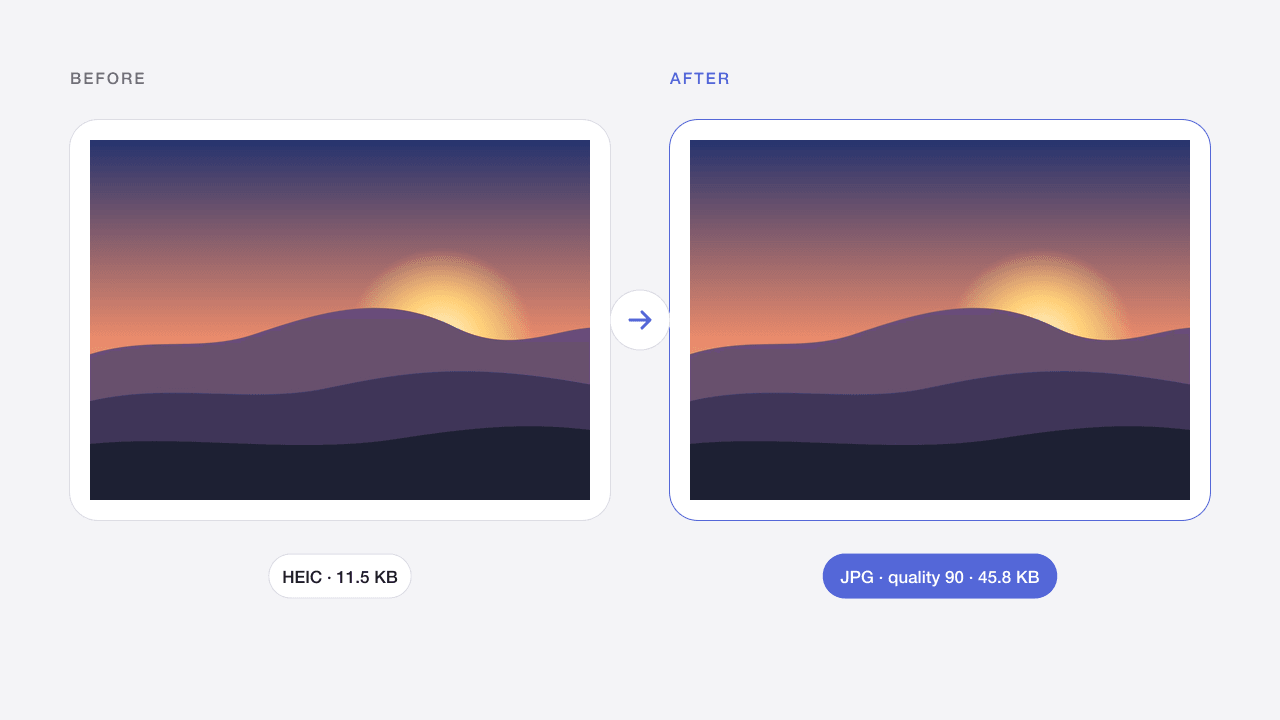
Фото HEIC декодируются прямо в браузере с помощью открытой библиотеки libheif, поэтому инструмент работает и в Chrome, Edge и Firefox на Windows и Android. По умолчанию результат — JPG с качеством 90 и учтённой ориентацией. Поддерживаются фото до 12 Мп — этого хватает для стандартных снимков iPhone.
Ограничения относятся к входу и выходу. Анимация не поддерживается. Файлы только в памяти и исчезают при обновлении. На телефоне обрабатывайте небольшими партиями.
Для декодирования HEIC используется библиотека с открытым исходным кодом libheif (LGPL-3.0).
Частые вопросы
Что такое файл HEIC?
HEIC (High Efficiency Image Container) — формат фото, который iPhone использует по умолчанию. Файлы получаются компактными, но Windows, приложения Android и многие сайты не могут их открыть.
Загружаются ли мои фото на сервер для конвертации?
Нет. Декодирование HEIC выполняется в браузере с помощью libheif, скомпилированной в WebAssembly, поэтому фото не покидают ваше устройство. Декодер скачивается один раз — при первой конвертации.
Сохранит ли JPG качество фото?
При качестве 90 по умолчанию JPG при обычном просмотре выглядит так же, как оригинал. Файл обычно больше, чем HEIC, потому что JPG сжимает менее эффективно. Для более лёгких файлов снизьте качество.
Почему моё фото HEIC не принимается?
Видео из Live Photos, последовательности изображений и фото больше 12 Мп, например снимки HEIF Max на 48 Мп, не поддерживаются. Экспортируйте обычное фото с iPhone или уменьшите разрешение и попробуйте снова.
Изображения отправляются на сервер?
Нет. Браузер обрабатывает файлы без передачи в Codia. При обновлении или уходе со страницы работа очищается. Разрешённая аналитика не содержит изображений и имён файлов.
Можно обработать несколько файлов?
Да, до 20 за раз в пределах указанных ограничений. Успешные результаты доступны отдельно или в ZIP. Ошибка одного файла не блокирует остальные.
Сохраняются качество и метаданные?
Зависит от операции. Сжатие с потерями меняет пиксели, JPG убирает прозрачность. Экспорт рассчитан на обычные 8-битные веб-изображения. Сохранение EXIF, HDR, исходных профилей и 16 бит не гарантируется. Проверяйте результат.
Связанные инструменты
Конвертер PNG в JPG
Преобразуйте PNG в JPG и задайте фон прозрачных областей.
Открыть инструмент →WEBP → PNGКонвертер WebP в PNG
Конвертируйте статический WebP в PNG с прозрачностью.
Открыть инструмент →SVG → PNGКонвертер SVG в PNG
Экспортируйте автономный SVG в PNG с масштабом 1×, 2×, 4× или своей шириной.
Открыть инструмент →JPG · PNG · WEBPСжатие изображений онлайн
Уменьшайте JPG, PNG и WebP, сохраняя исходный формат.
Открыть инструмент →PNGСжатие PNG онлайн
Сжимайте PNG-снимки экрана и графику с прозрачным фоном.
Открыть инструмент →JPG · PNG · WEBPСжать изображение до 100 КБ
Подгоняйте качество и размеры под лимит загрузки.
Открыть инструмент →JPG · PNG · WEBPИзменить размер изображения
Меняйте размеры в пикселях или процентах без искажения пропорций.
Открыть инструмент →JPG · PNG · WEBPВыбрать цвет из изображения
Выбирайте пиксели и копируйте HEX, RGB, HSL или переменные CSS.
Открыть инструмент →