
Конвертер PNG в JPG
Преобразуйте PNG в JPG и задайте фон прозрачных областей.
- Бесплатно
- Без регистрации
- На устройстве
Как пользоваться
Выберите файлы на устройстве, перетащите или вставьте изображение.
Настройте параметры и проверьте результат перед скачиванием.
Скачайте результат или скопируйте цвета без регистрации и оплаты.
Когда пригодится
Более лёгкие фото
Фото, экспортированные в PNG, часто в несколько раз тяжелее, чем нужно. Для фотографий JPG — более подходящий формат.
Требования к загрузке
Многие формы, сервисы печати и маркетплейсы принимают только файлы JPG.
Логотипы на сплошном фоне
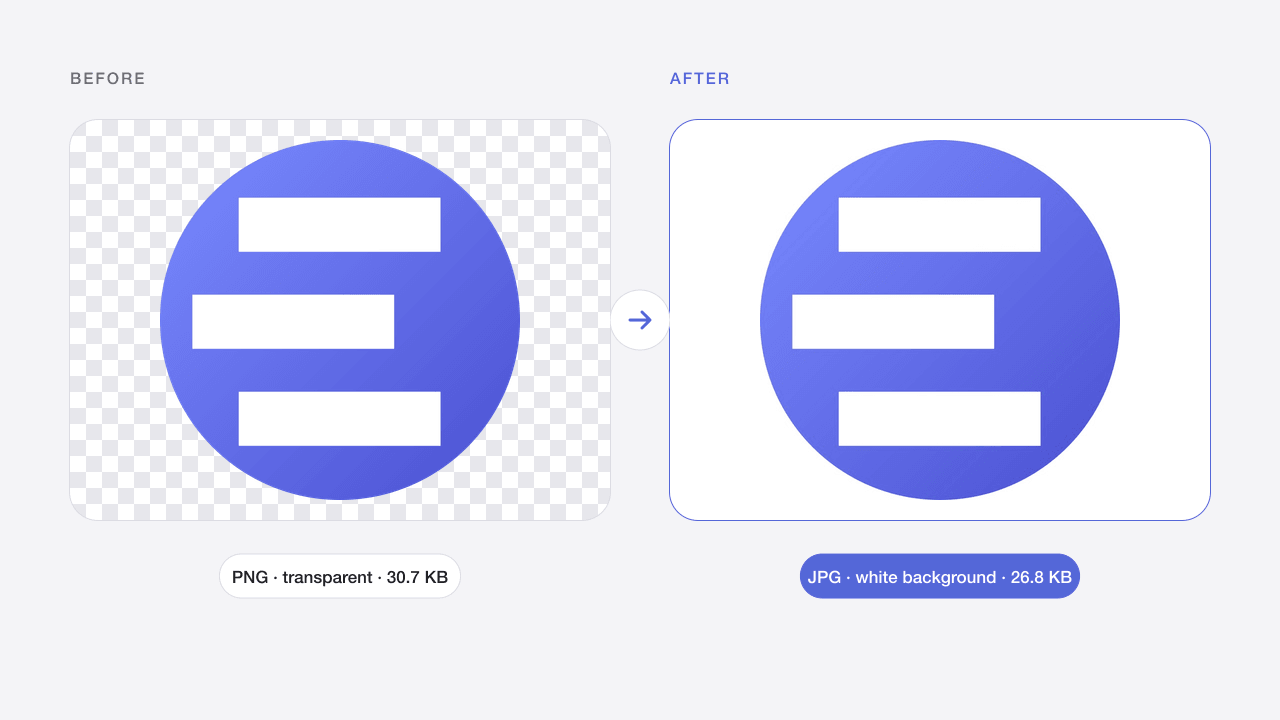
Разместите прозрачный логотип на белом, чёрном или фирменном цвете, когда нужна версия в JPG.
Результаты и ограничения
JPG не поддерживает альфа-канал. Перед конвертацией прозрачного логотипа выберите фон. По умолчанию он белый, качество 90, размеры исходные. Для мелкого текста и прозрачных иконок PNG может быть лучше.
Ограничения относятся к входу и выходу. Анимация не поддерживается. Файлы только в памяти и исчезают при обновлении. На телефоне обрабатывайте небольшими партиями.
Частые вопросы
Что происходит с прозрачными областями?
JPG не поддерживает прозрачность, поэтому прозрачные пиксели заливаются цветом фона. По умолчанию это белый, но можно выбрать чёрный или любой свой цвет. Этот параметр появляется, только если в изображении действительно есть прозрачность.
Какое качество JPG выбрать?
При 90 фото в большинстве случаев визуально не отличаются от оригинала. Для более лёгких файлов снизьте значение примерно до 75. Ниже 70 на тексте и чётких краях могут появиться артефакты.
Когда лучше оставить PNG?
Оставляйте PNG для скриншотов с мелким текстом, штриховой графики и изображений, которым нужна прозрачность. JPG лучше всего подходит для фото и плавных градиентов.
Меняет ли конвертер размер изображения?
Нет. Размеры остаются прежними. Если нужно меньше пикселей, после конвертации воспользуйтесь инструментом «Изменить размер изображения».
Изображения отправляются на сервер?
Нет. Браузер обрабатывает файлы без передачи в Codia. При обновлении или уходе со страницы работа очищается. Разрешённая аналитика не содержит изображений и имён файлов.
Можно обработать несколько файлов?
Да, до 20 за раз в пределах указанных ограничений. Успешные результаты доступны отдельно или в ZIP. Ошибка одного файла не блокирует остальные.
Сохраняются качество и метаданные?
Зависит от операции. Сжатие с потерями меняет пиксели, JPG убирает прозрачность. Экспорт рассчитан на обычные 8-битные веб-изображения. Сохранение EXIF, HDR, исходных профилей и 16 бит не гарантируется. Проверяйте результат.
Связанные инструменты
Конвертер HEIC в JPG
Конвертируйте фото HEIC с iPhone в JPG в любом браузере без загрузки на сервер.
Открыть инструмент →WEBP → PNGКонвертер WebP в PNG
Конвертируйте статический WebP в PNG с прозрачностью.
Открыть инструмент →SVG → PNGКонвертер SVG в PNG
Экспортируйте автономный SVG в PNG с масштабом 1×, 2×, 4× или своей шириной.
Открыть инструмент →JPG · PNG · WEBPСжатие изображений онлайн
Уменьшайте JPG, PNG и WebP, сохраняя исходный формат.
Открыть инструмент →PNGСжатие PNG онлайн
Сжимайте PNG-снимки экрана и графику с прозрачным фоном.
Открыть инструмент →JPG · PNG · WEBPСжать изображение до 100 КБ
Подгоняйте качество и размеры под лимит загрузки.
Открыть инструмент →JPG · PNG · WEBPИзменить размер изображения
Меняйте размеры в пикселях или процентах без искажения пропорций.
Открыть инструмент →JPG · PNG · WEBPВыбрать цвет из изображения
Выбирайте пиксели и копируйте HEX, RGB, HSL или переменные CSS.
Открыть инструмент →