
HTML в Figma: импорт любого сайта в редактируемые слои
Вставьте URL, и Codia AI Web2Figma воссоздаст страницу на холсте Figma в виде редактируемого текста, изображений и фреймов с сохранением вёрстки и CSS-стилей. Выбирайте десктоп, планшет или мобильный, светлую или тёмную тему, а страницы со входом в аккаунт импортируйте через расширение Chrome.
10 бесплатных кредитов каждый месяц · Без банковской карты · Работает на бесплатном тарифе Figma
Codia AI Web2Figma в действии
Посмотрите, как легко превратить любой сайт в редактируемый дизайн Figma
Ключевые возможности
Всё необходимое для превращения сайтов в профессиональные дизайны Figma
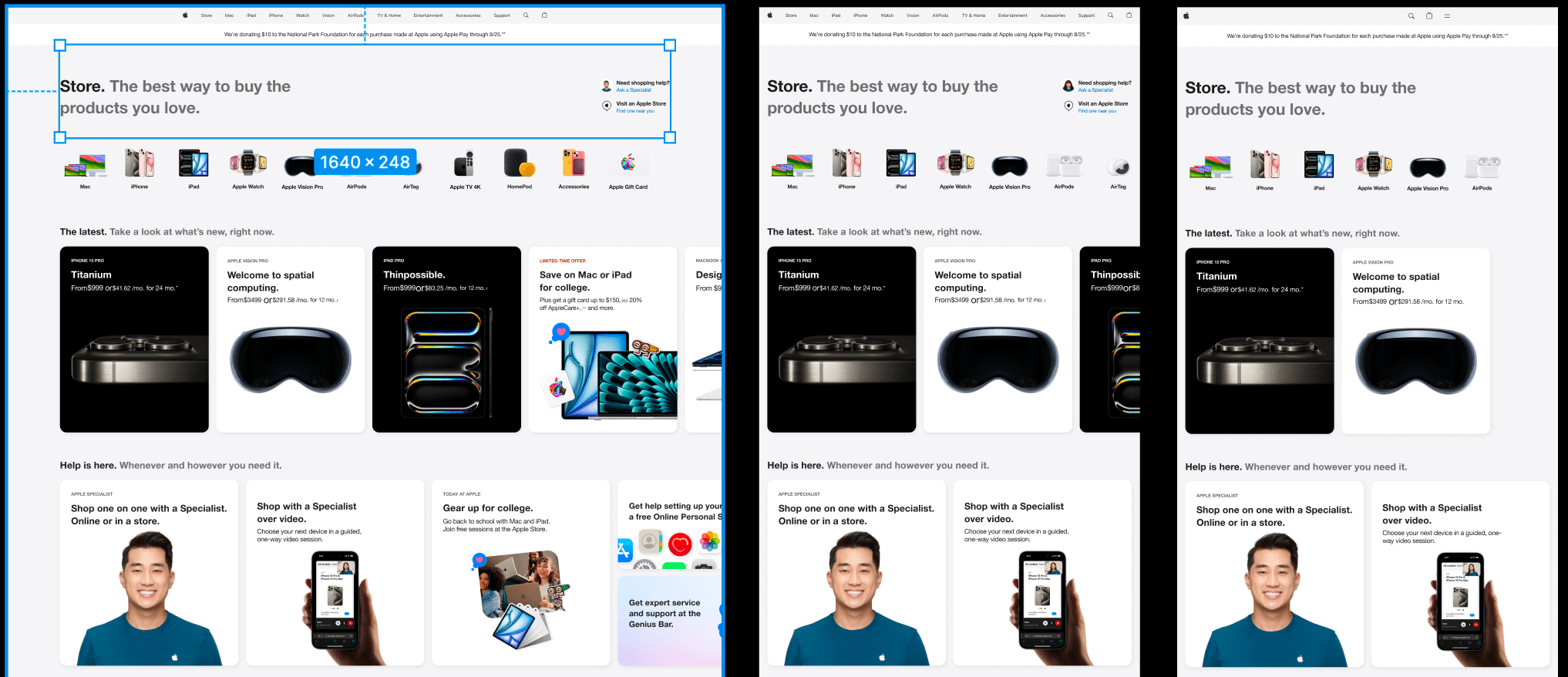
Поддержка нескольких вьюпортов
Импортируйте страницы в любых размерах — для десктопа, планшета и мобильных устройств — и получайте адаптивные дизайны для всех экранов.
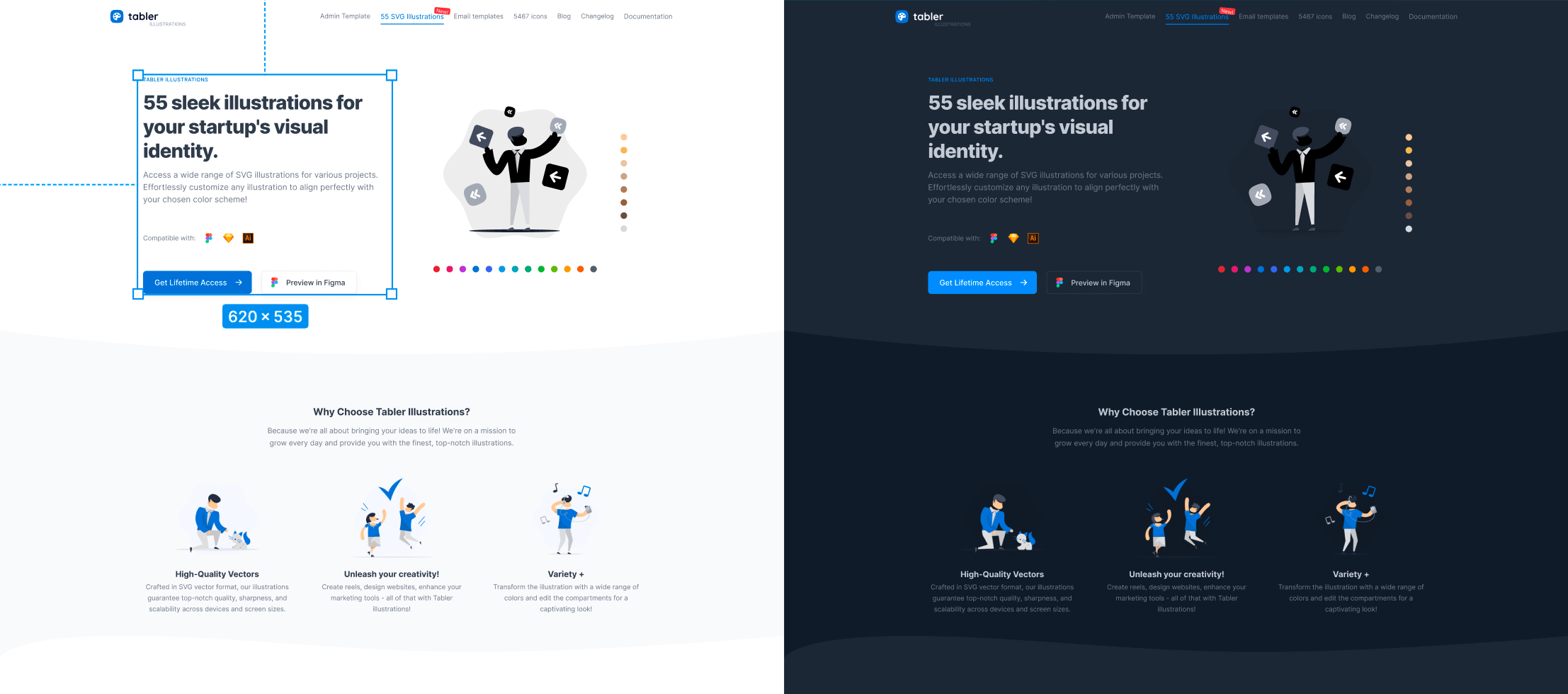
Поддержка нескольких тем
Выбирайте светлый или тёмный режим при импорте страниц в Figma, расширяя гибкость ваших дизайнов.
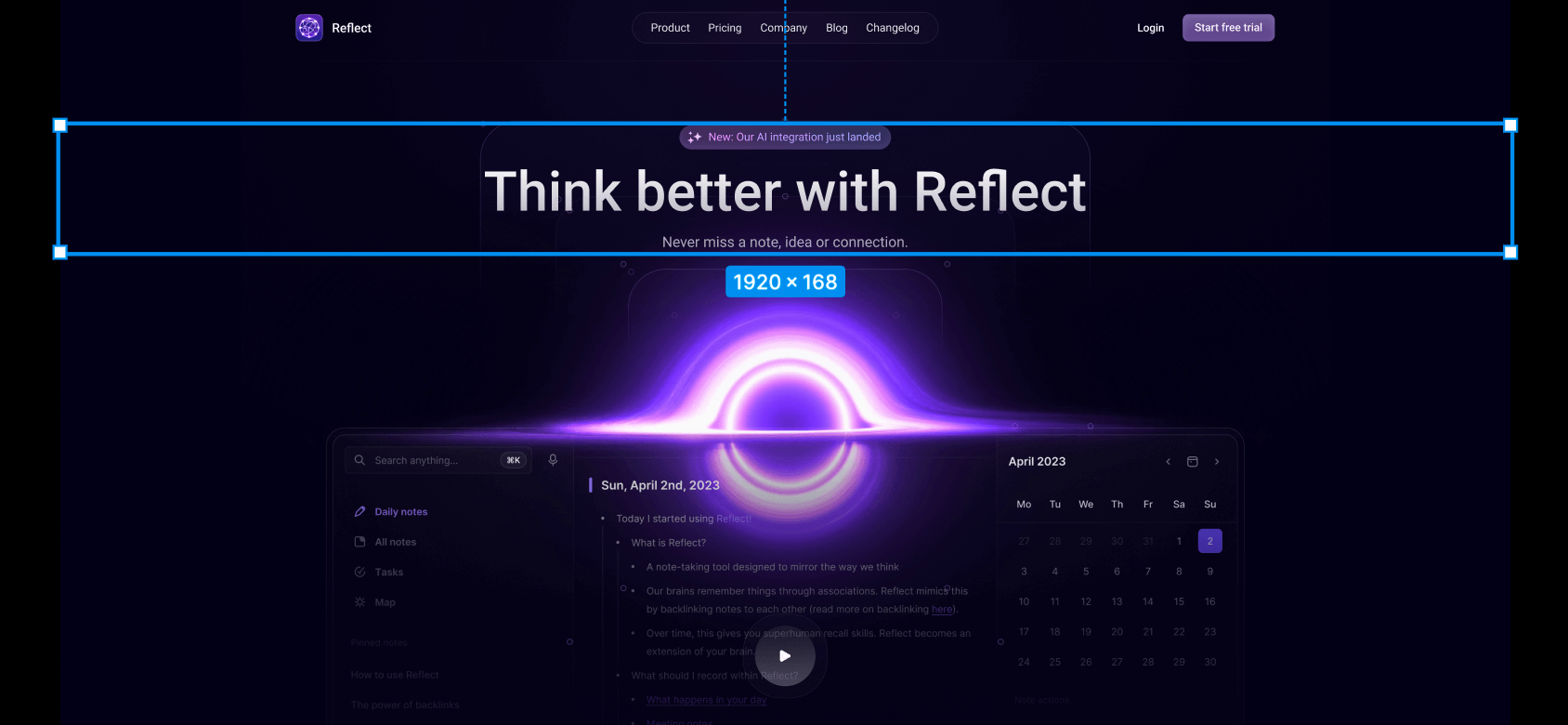
Точное преобразование
Справляется со сложным CSS, например градиентами, и переносит видео, iframe и иконочные шрифты так, как они выглядят на странице. Codia воспроизводит снимок страницы на момент импорта, поэтому скрипты, анимации и интерактивность не переносятся.
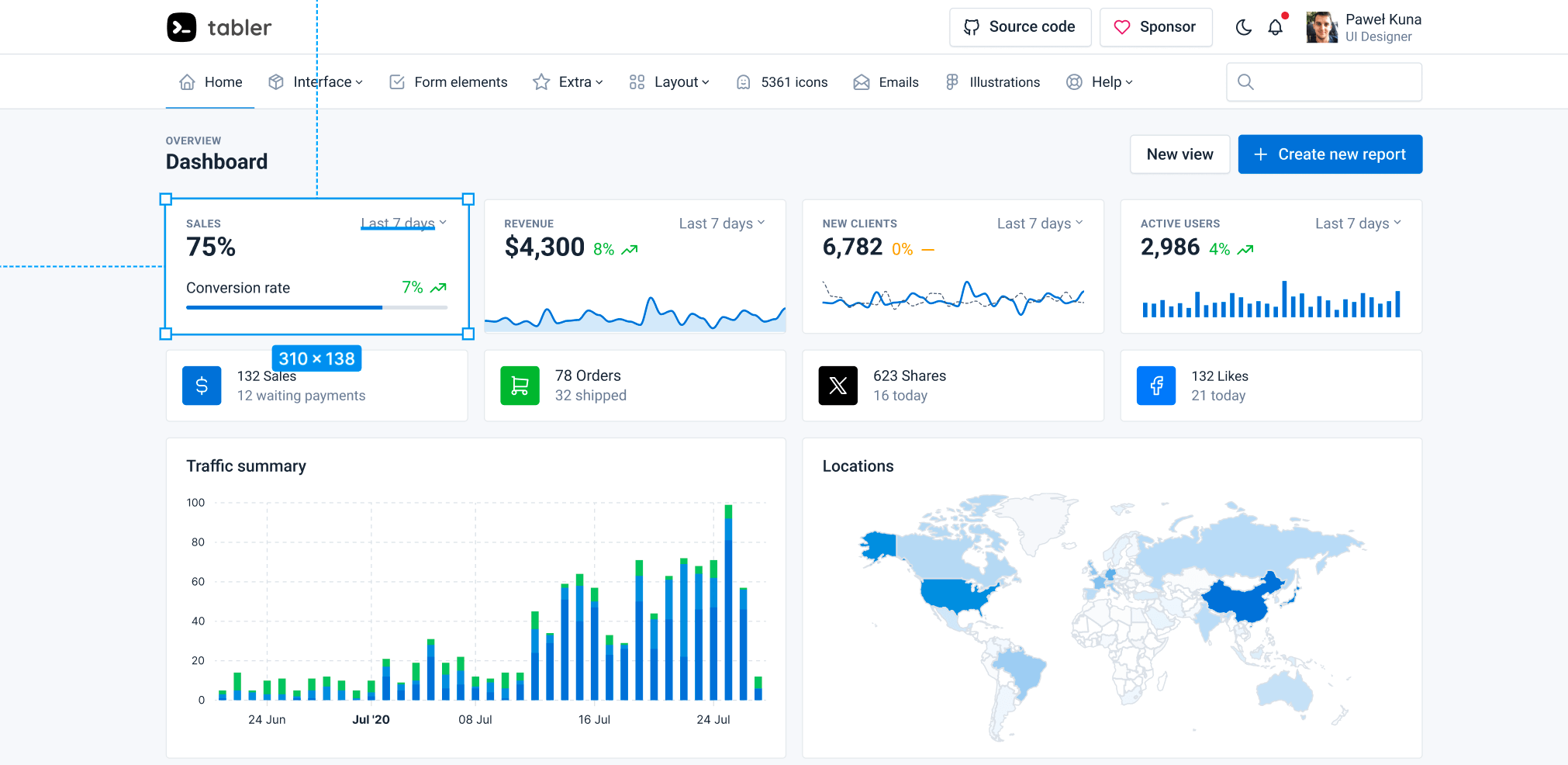
Импорт закрытых страниц
Используйте расширение для Chrome, чтобы напрямую импортировать страницы, доступные только авторизованным пользователям.
Почему стоит выбрать Codia AI Web2Figma?
Ускорьте итерации дизайна
Импортируйте свои веб-продукты в Figma и дорабатывайте их прямо там — без необходимости начинать с нуля. Сосредоточьтесь на творчестве и оптимизации.
Вдохновляйтесь лучшими
Органично интегрируйте выдающиеся дизайнерские решения в свои проекты и развивайте профессиональные навыки.
Быстрый сбор и интеграция дизайн-ассетов
Легко собирайте нужные дизайн-элементы с разных сайтов и сразу используйте их в текущих проектах.
Эффективная инструментальная цепочка
Инструмент Codia «Image to Design» мгновенно преобразует изображения с веб-страниц в черновики Figma, открывая возможность редактирования на месте. Конвертер Codia «Image to SVG» точно переводит изображения в масштабируемую векторную графику, повышая гибкость и качество ваших дизайнов.
Любая веб-страница — в редактируемый макет Figma
Используйте Codia как конвертер HTML в Figma, когда нужна редактируемая структура дизайна, а не очередной плоский скриншот сайта.
Как работает конвертация HTML в Figma
Codia снимает страницу, сохраняет видимую CSS-вёрстку и воссоздаёт результат в виде редактируемых слоёв Figma — для редизайна, аудита и работы над дизайн-системой.
Примеры для продуктовых команд
Импортируйте лендинги, дашборды, страницы с ценами, документацию, закрытые веб-приложения и адаптивные брейкпоинты вместо того, чтобы обводить скриншоты вручную.
Лучше статичных скриншотов
Скриншот — это просто плоская картинка. Codia создаёт структурированный результат в Figma, поэтому текст, изображения, секции и группы макета можно редактировать после импорта.
Расширение Chrome «HTML в Figma»
Страницы, для которых нужен вход в аккаунт, — дашборды, админ-панели, тестовые стенды — сохраните в Chrome с помощью расширения в файл .codia, а затем импортируйте в Figma через плагин. То же поле импорта принимает и файлы .html, .htm и .zip.
Установить расширение для ChromeТарифы
Прозрачные цены для каждого продукта. Начните бесплатно и масштабируйтесь по мере роста.
Часто задаваемые вопросы
Ответы на ваши вопросы
Другие плагины Codia для Figma
- Руководство: HTML в FigmaЗахватите живую веб-страницу и редактируйте её в Figma.
- Скриншот в FigmaПревращайте скриншоты, PNG и JPG в редактируемые слои Figma.
- Figma в кодЭкспортируйте фреймы Figma в код React, Vue, HTML, Flutter или SwiftUI.
- Canva в FigmaВставьте ссылку на Canva и получите редактируемые фреймы Figma.
- Notion в FigmaПревращайте страницы и базы данных Notion в макеты Figma.
- ИИ-генератор UI-дизайнаОпишите экран — и получите в Figma макет с Auto Layout.