
Изменить размер изображения для Instagram
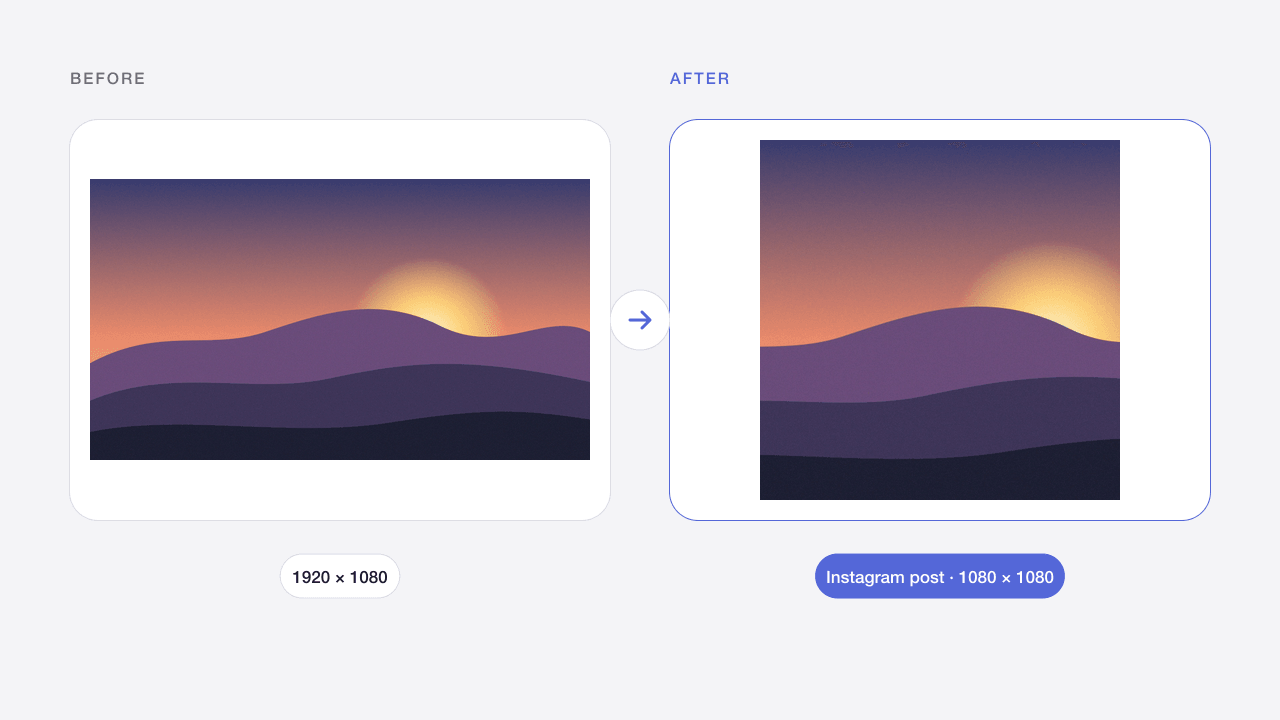
Обрезайте фото или добавляйте поля под размеры поста, вертикального поста и Stories в Instagram.
- Бесплатно
- Без регистрации
- На устройстве
Как пользоваться
Выберите файлы на устройстве, перетащите или вставьте изображение.
Настройте параметры и проверьте результат перед скачиванием.
Скачайте результат или скопируйте цвета без регистрации и оплаты.
Когда пригодится
Квадратные и вертикальные посты
Получайте изображения ровно 1080 × 1080 или 1080 × 1350, чтобы Instagram не обрезал их неожиданно.
Stories и обложки Reels
Создавайте вертикальные изображения 1080 × 1920 для Stories и обложек Reels.
Карусели
Приводите серию фото к одному размеру, чтобы слайды карусели выглядели ровно.
Результаты и ограничения
По умолчанию выбран пост 1080 × 1080 с режимом «Обрезать до точного размера». Переключитесь на «Instagram вертикальный» (1080 × 1350) или «Stories / Reels» (1080 × 1920) либо выберите «Вписать с полями в точный размер», чтобы всё изображение осталось видно. Результаты экспортируются точно в заданных пикселях.
Ограничения относятся к входу и выходу. Анимация не поддерживается. Файлы только в памяти и исчезают при обновлении. На телефоне обрабатывайте небольшими партиями.
Частые вопросы
Какого размера должен быть пост в Instagram?
Используйте 1080 × 1080 для квадратных постов, 1080 × 1350 для вертикальных и 1080 × 1920 для Stories и Reels. Вертикальные посты занимают в ленте больше всего места.
Как опубликовать фото без обрезки?
Выберите «Вписать с полями в точный размер». Фото сохраняется целиком, а до размера Instagram его дополняют полосы фона — белые, чёрные или вашего цвета.
Будет ли Instagram снова сжимать фото?
Instagram повторно сжимает загруженные фото. Если начать с ширины ровно 1080 px и высокого качества, после загрузки результат будет самым чётким.
Можно ли изменить размер нескольких фото для карусели?
Да. Добавьте до 20 фото: все они приводятся к одному готовому размеру и скачиваются в ZIP.
Изображения отправляются на сервер?
Нет. Браузер обрабатывает файлы без передачи в Codia. При обновлении или уходе со страницы работа очищается. Разрешённая аналитика не содержит изображений и имён файлов.
Можно обработать несколько файлов?
Да, до 20 за раз в пределах указанных ограничений. Успешные результаты доступны отдельно или в ZIP. Ошибка одного файла не блокирует остальные.
Сохраняются качество и метаданные?
Зависит от операции. Сжатие с потерями меняет пиксели, JPG убирает прозрачность. Экспорт рассчитан на обычные 8-битные веб-изображения. Сохранение EXIF, HDR, исходных профилей и 16 бит не гарантируется. Проверяйте результат.
Связанные инструменты
Изменить размер изображения
Меняйте размеры в пикселях или процентах без искажения пропорций.
Открыть инструмент →JPG · PNG · WEBPСжатие изображений онлайн
Уменьшайте JPG, PNG и WebP, сохраняя исходный формат.
Открыть инструмент →PNGСжатие PNG онлайн
Сжимайте PNG-снимки экрана и графику с прозрачным фоном.
Открыть инструмент →JPG · PNG · WEBPСжать изображение до 100 КБ
Подгоняйте качество и размеры под лимит загрузки.
Открыть инструмент →WEBP → PNGКонвертер WebP в PNG
Конвертируйте статический WebP в PNG с прозрачностью.
Открыть инструмент →PNG · WEBP → JPGКонвертер PNG в JPG
Преобразуйте PNG в JPG и задайте фон прозрачных областей.
Открыть инструмент →SVG → PNGКонвертер SVG в PNG
Экспортируйте автономный SVG в PNG с масштабом 1×, 2×, 4× или своей шириной.
Открыть инструмент →JPG · PNG · WEBPВыбрать цвет из изображения
Выбирайте пиксели и копируйте HEX, RGB, HSL или переменные CSS.
Открыть инструмент →